
承接 给新人的网络通识,我们开启彩蛋——
大学生省钱小妙招,IPv6 免流
教程作者:Richopera獭
发布时间:2026 年 11 月 3 日
1. 先看原理:为什么 IPv6 能免流
1.1 计费看的是“外网下行 IPv4”
在《网络通识》里我们说过:
校园网的计费系统,通常在出口统计“外网下行 IPv4 流量”。
IPv6 走的是 CERNET2(教育网 IPv6 骨干),按学校现行政策,不计费。
所以同样是在线看视频、下载东西:
- 走 IPv4:出口记账;
- 走 IPv6:不进这本账。
校园网出口 ├─ 外网下行 IPv4 → 计费系统 → 记在你的账号上 └─ IPv6 → CERNET2 → 不记在这本账上1.2 但很多网站只有 IPv4
问题来了:很多网站、App 只有 IPv4 地址。
你把 IPv4 关了,它们就打不开了。
所以需要有人帮你“翻译”或“转发”:
- DNS64 + NAT64:把 IPv4 地址翻译成 IPv6,再在出口转回 IPv4;
- WARP 隧道:在 IPv6 上建一条到 Cloudflare 的隧道,由 Cloudflare 替你去访问 IPv4 网站。
校园网出口只看到你和 Cloudflare 之间的 IPv6,因此不计费。
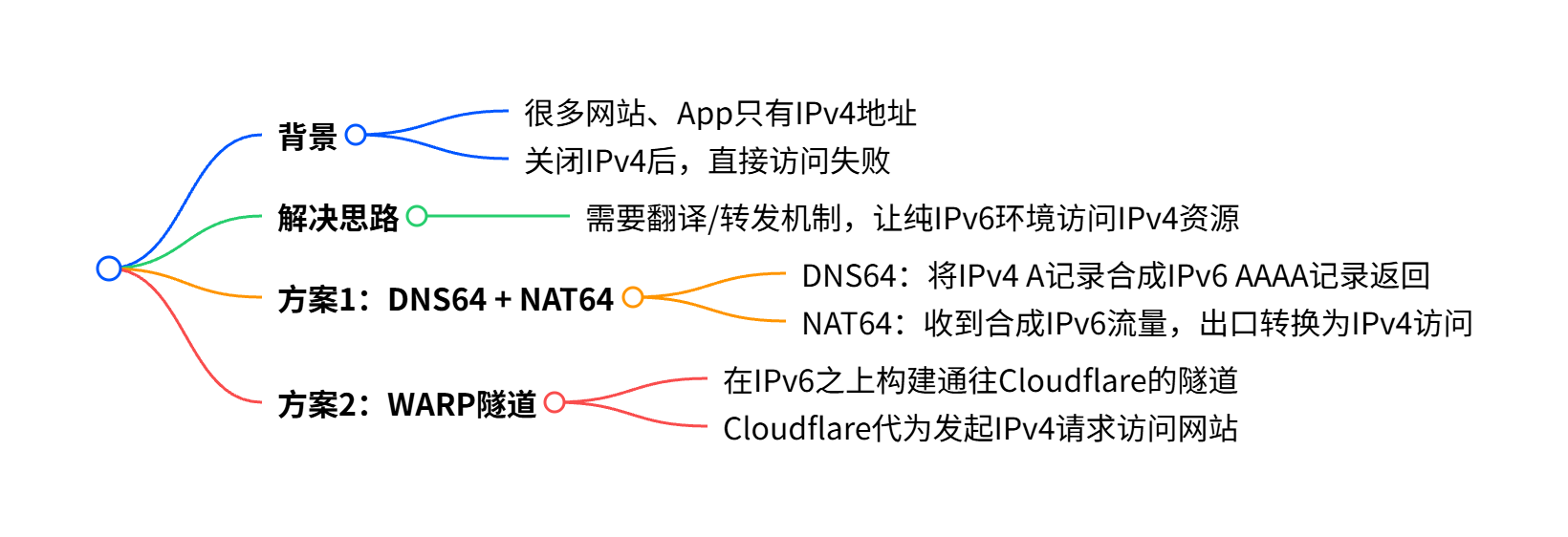
我们平时,用方案 2:WARP 隧道。
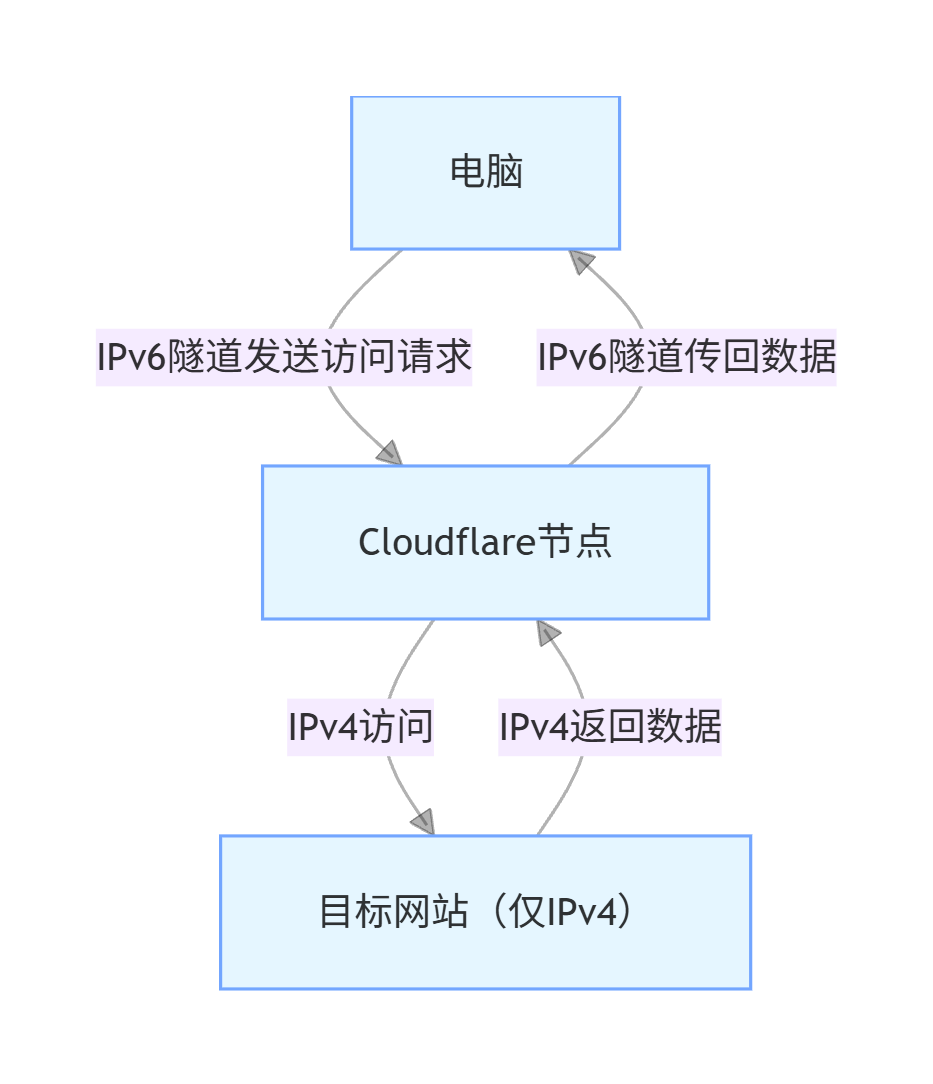
1.3 工具做的是“换一条路”
BKNetwork 的“Warp 免流模式”做两件事:
- 把目标网卡切换成“仅 v6”;
- 调用 Cloudflare WARP,把目标网站交给隧道。
于是:
- 校园网侧:只有 IPv6;
- 计费系统:看不到 IPv4 下行(因为的确只发生了 IPv6 下行)
- 你:还能访问 IPv4 网站。
2. 做好准备
鉴于我没有苹果电脑,所以以下教程按照 Windows 的情况进行。
请做好如下准备:
- 校园网,必须是连接
USTB-Student(宿舍区的那个)或USTB-V6,你们平时用的在教学区连的USTB-WiFi是不支持 IPv6 的。 - 登上校园网
- (选做)对于某些同学,请把各种会爆改网络配置的东西(加速器、Steam++、NPV 倒过来等等)都关掉,恢复正常的网络状态(听不懂的同学,说明你不需要做这个步骤)
- 下载下面的东西
3. 开始实操
工具来源(BKNetwork 是 Raziore 的开源项目,源码可自行查阅):
把这两个东西安装好,安装过程中需要点点点,但是我会默认你们已经懂得,哪怕不懂也会截图询问 AI。
总之,我就默认你们安好了。
配置 BKNetwork + WARP
打开 Cloudflare WARP
首先,打开这个:
你应该会看到这个:
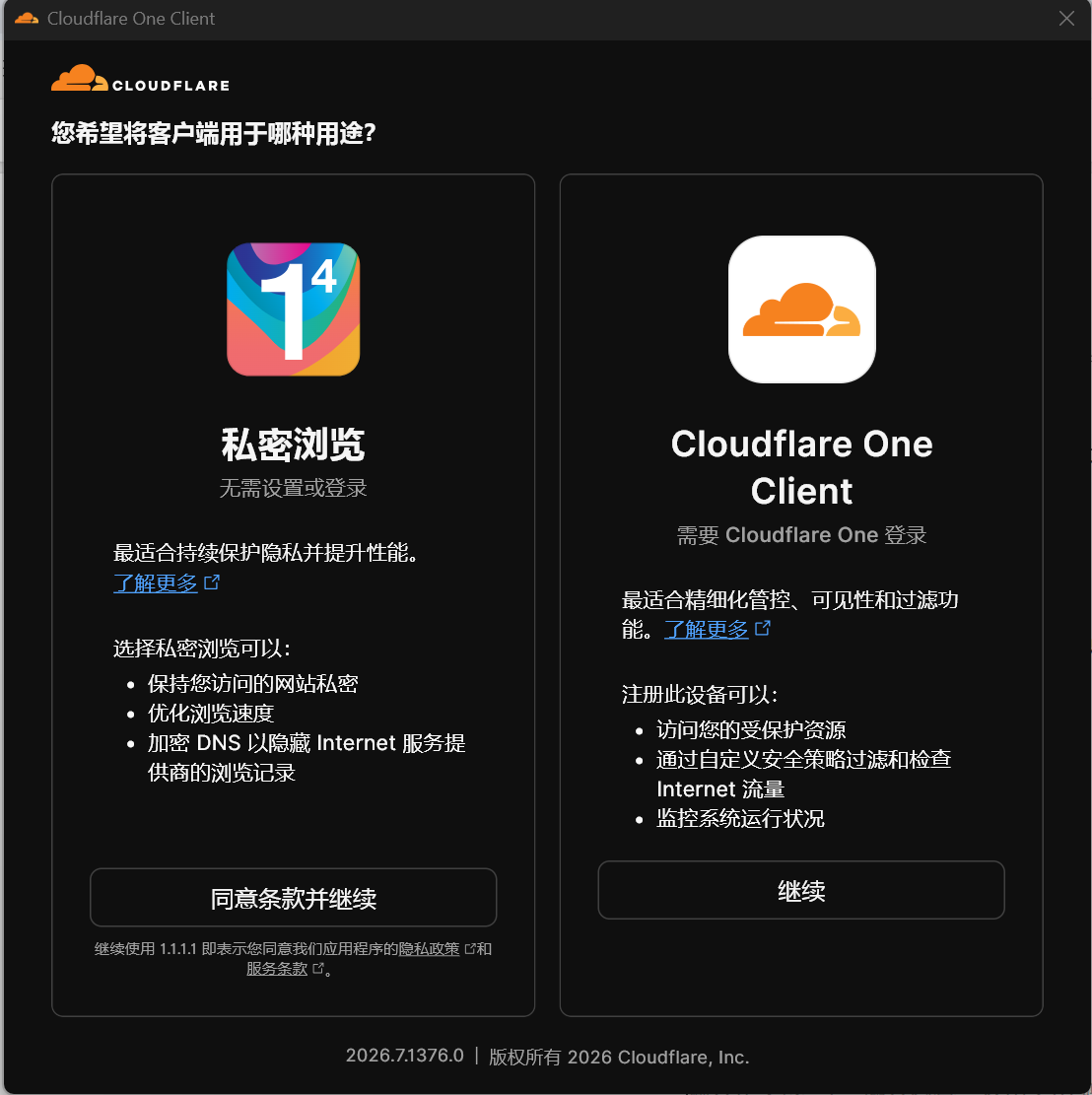
这里显示了两个模式,如果你看仔细点,你会发现左侧可以不登录,右侧好像高级一点、需要登录。
我们要点击的是左边,点“同意条款并继续”。
选择模式,然后关掉它
然后就会看到这样的东西。
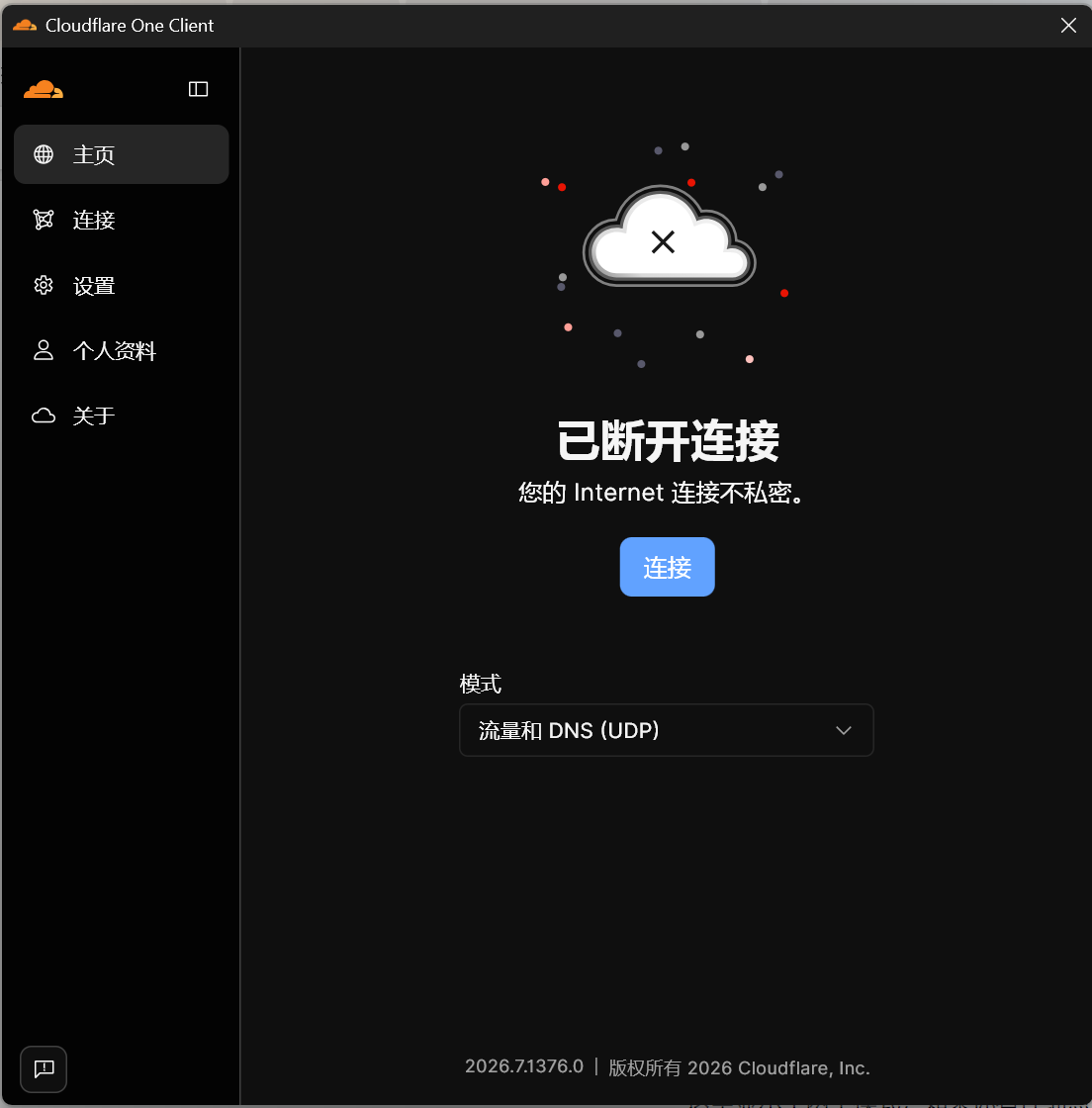
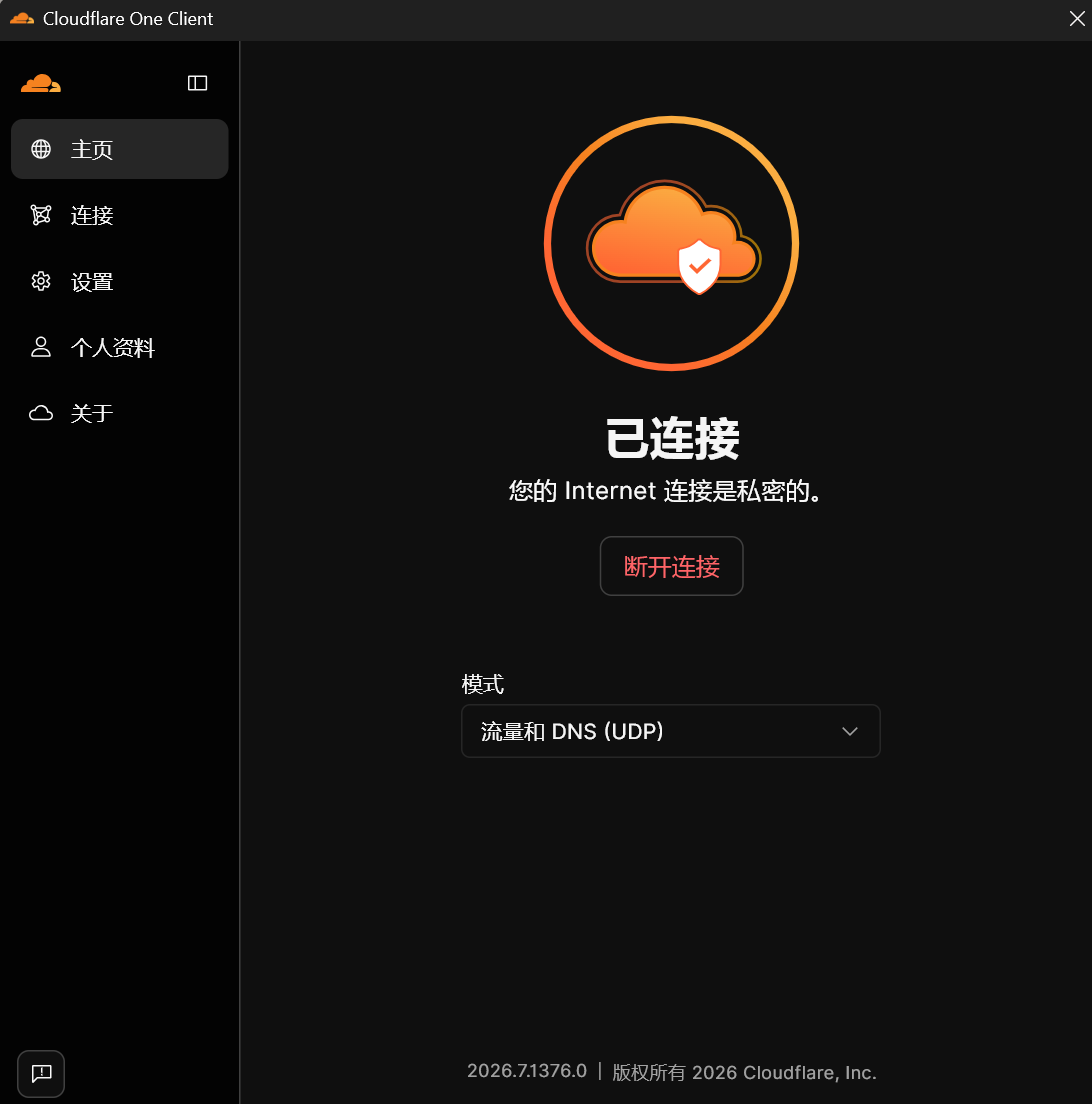
这里有一个“模式”在中间,是个下拉框,可以选择。
你可以和 AI 交流,了解这几个模式有什么区别。
我们选择图中这个:“流量和 DNS(UDP)”
-
打开 BKNetwork
接着,打开第二个软件:
打开后会看到:
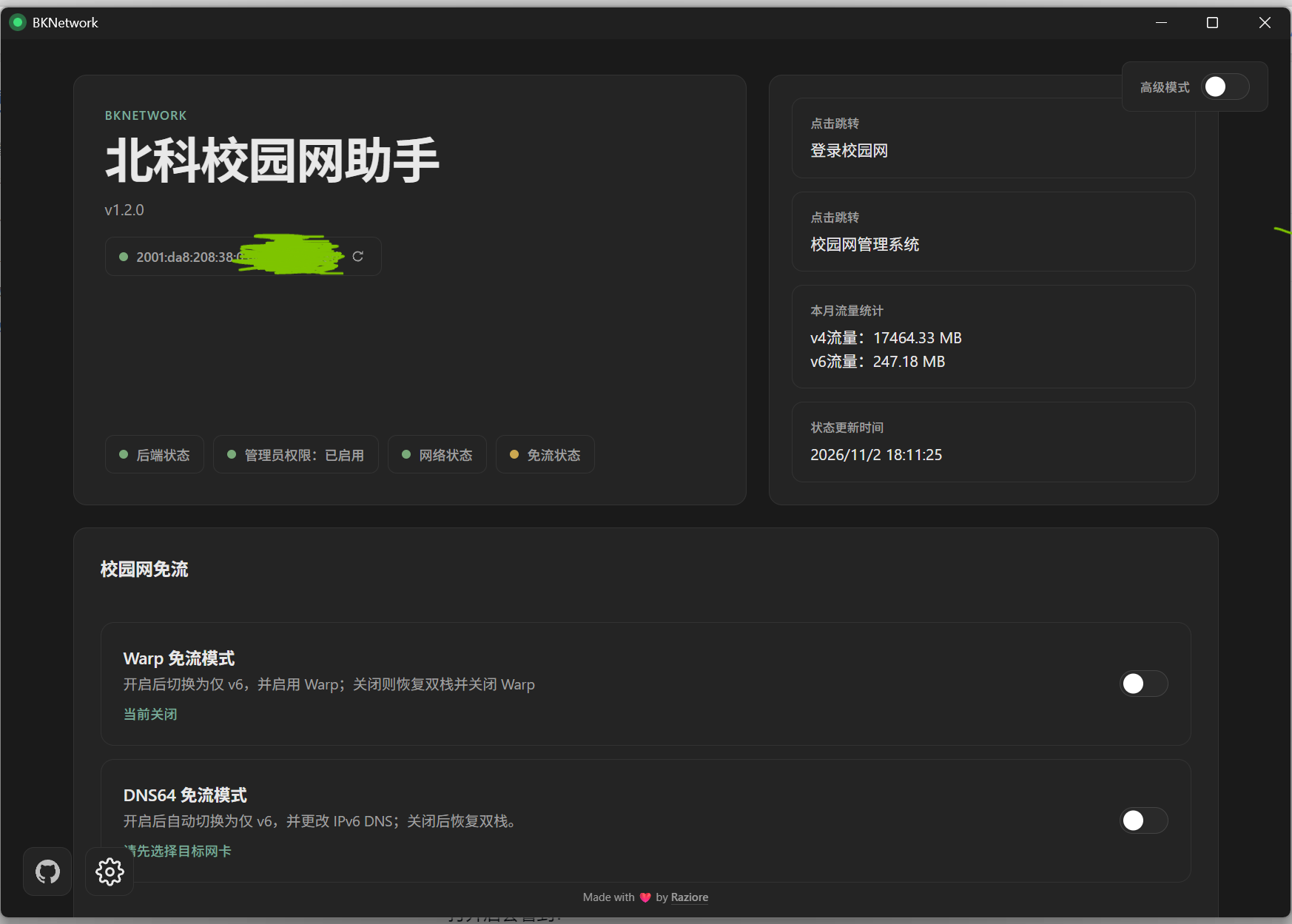
右侧是数据面板,你可以看到你本月的流量消耗量。
点击“登录校园网”,会跳转你平时登入校园网的那个网站;
点击“校园网管理系统”,就会跳转…,不是我在说什么轱辘话??
总之,你可以点点看。
重要的是:确认有没有探测到 IPv6 地址。就是我上图打码的那个位置。
2001:da8:CERNET2 教育网段;2001:da8:208:38::/64:学校/校区网段;
后面的位数就是隐私了,是全球 IPv6。
-
进入高级模式,选目标网卡
下一步,点击右上角的“高级模式”:
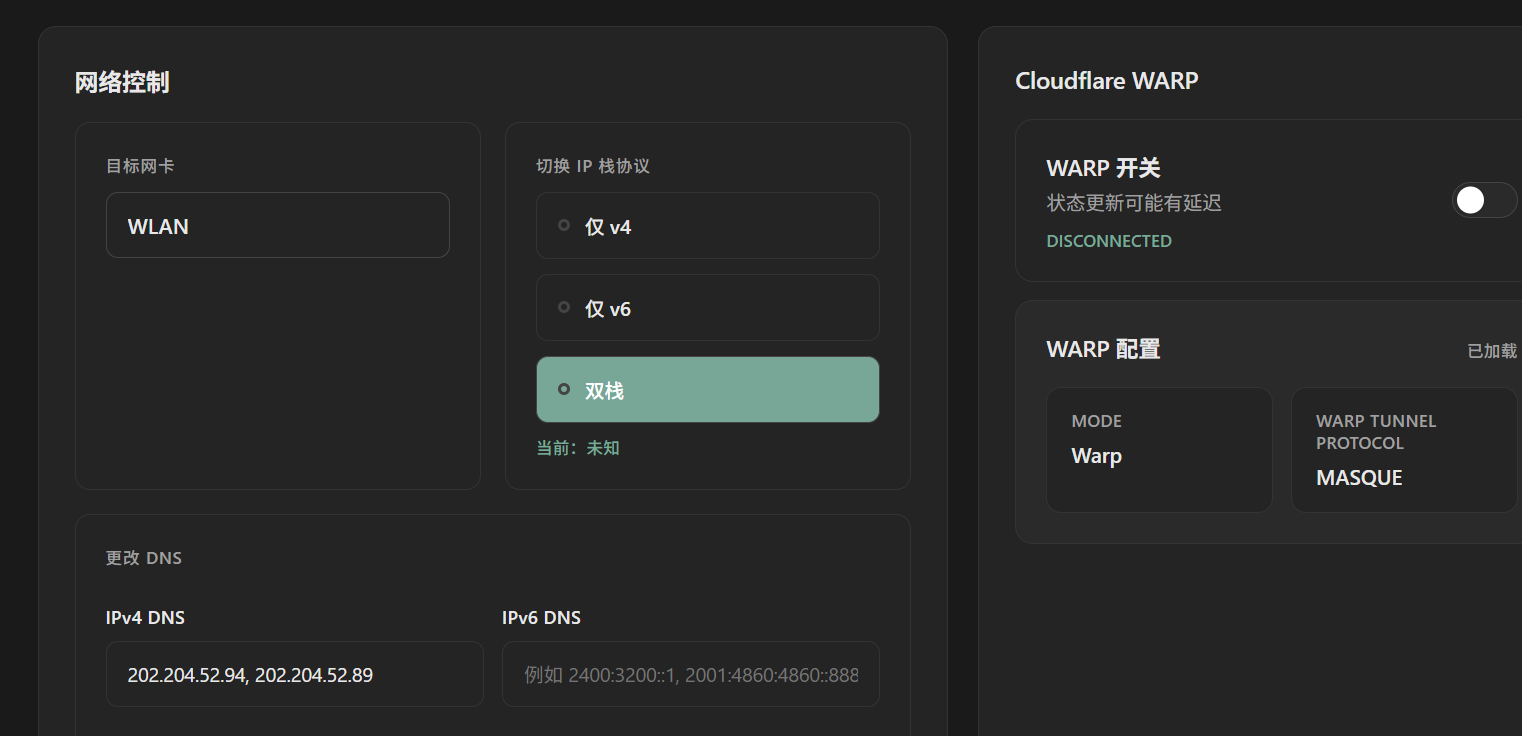
在“目标网卡”这里,点击之后选择“WLAN”。
切换到 WLAN 之后,可以往下滑动,看看下面这个“网卡”部分:
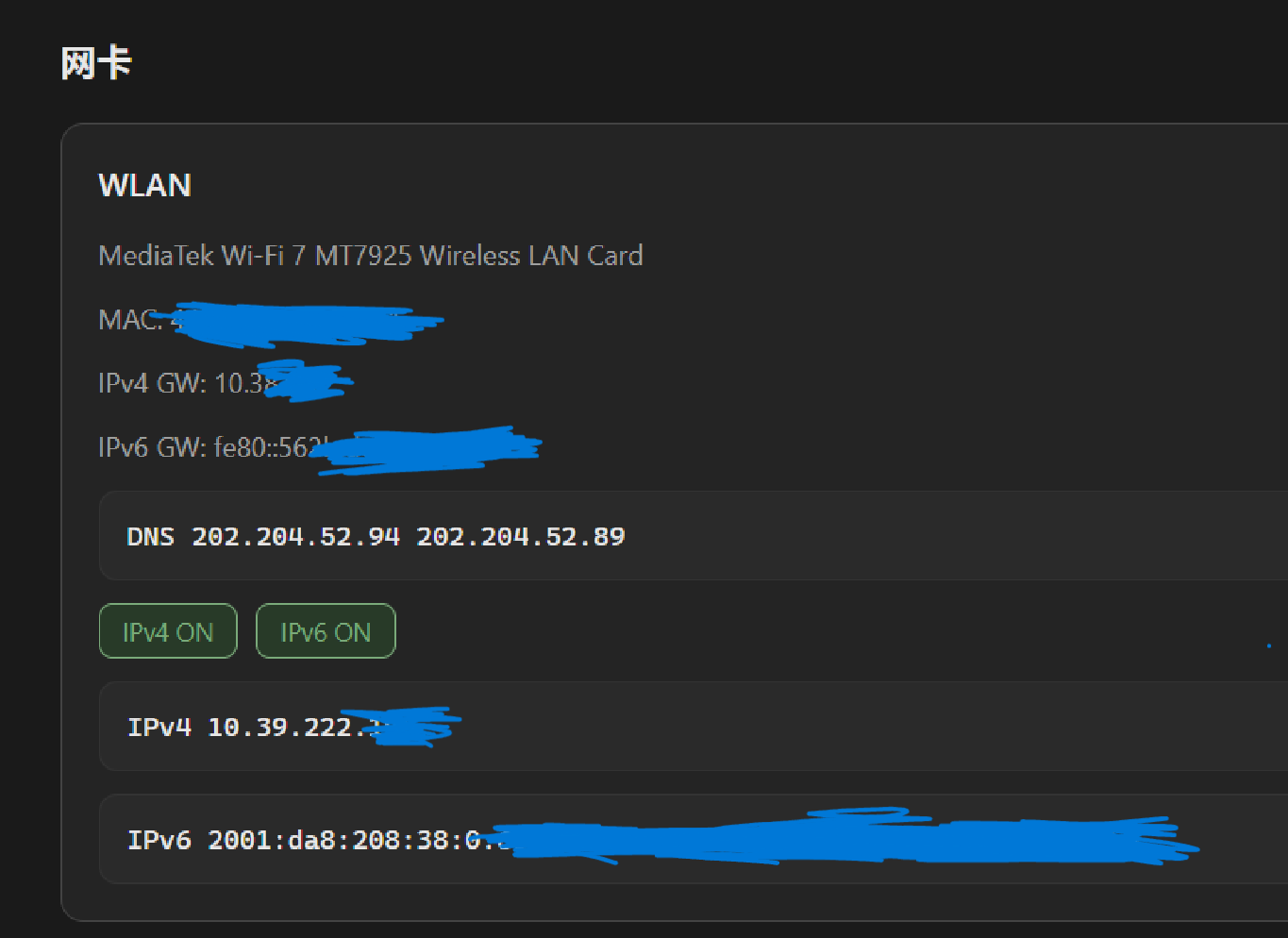
可以看到,网卡这里已经显示了“WLAN”,而且 IPv4 和 IPv6 的状态都是“ON”。
-
打开 WARP 开关
现在,回到上面,我们点击“WARP 开关”,打开它。
好了,现在显示“当前:已开启”:
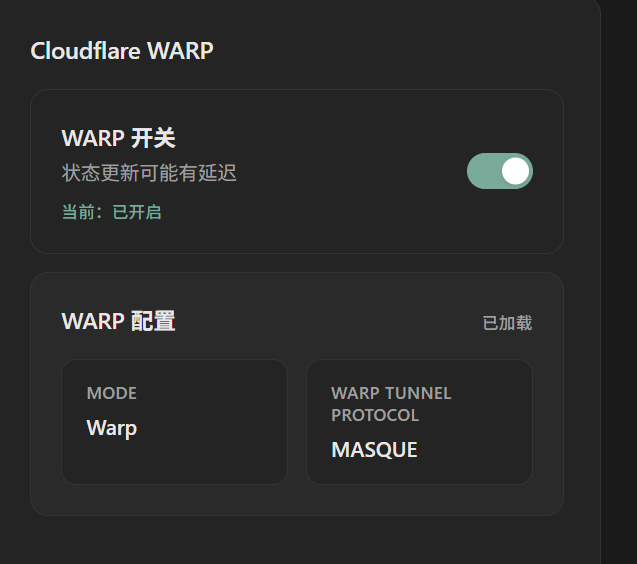
这时候我们跑去托盘区,会发现 Cloudflare 软件的云朵图标亮起来了。
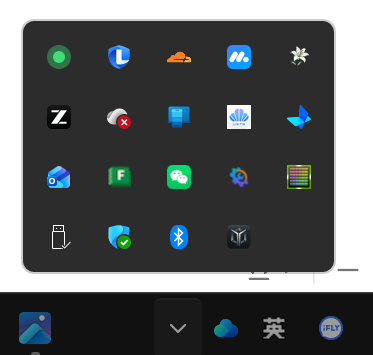
点开,会发现现在已经是“已连接”:
-
切换成“仅 v6”
我们看回 BKNetwork:
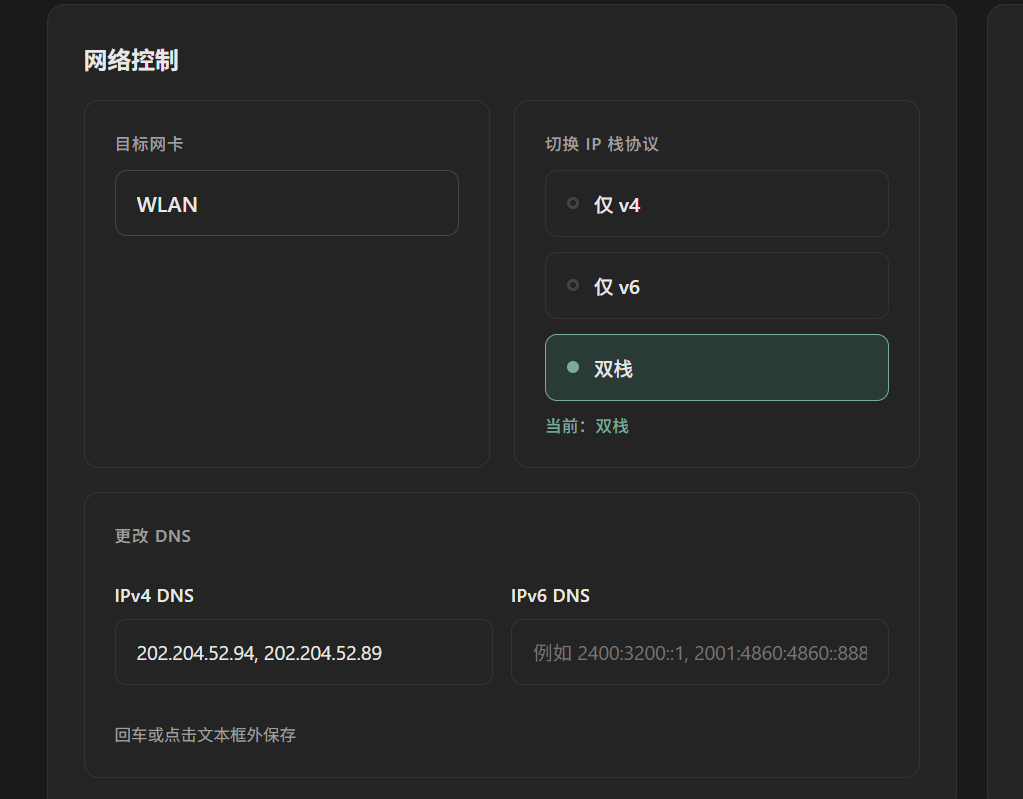
可以看到,现在还是“双栈”,这意味着我们依然同时开放 IPv4 和 IPv6。
接着,我们点击“仅 v6”,就可以强制所有流量都走 IPv6 了。
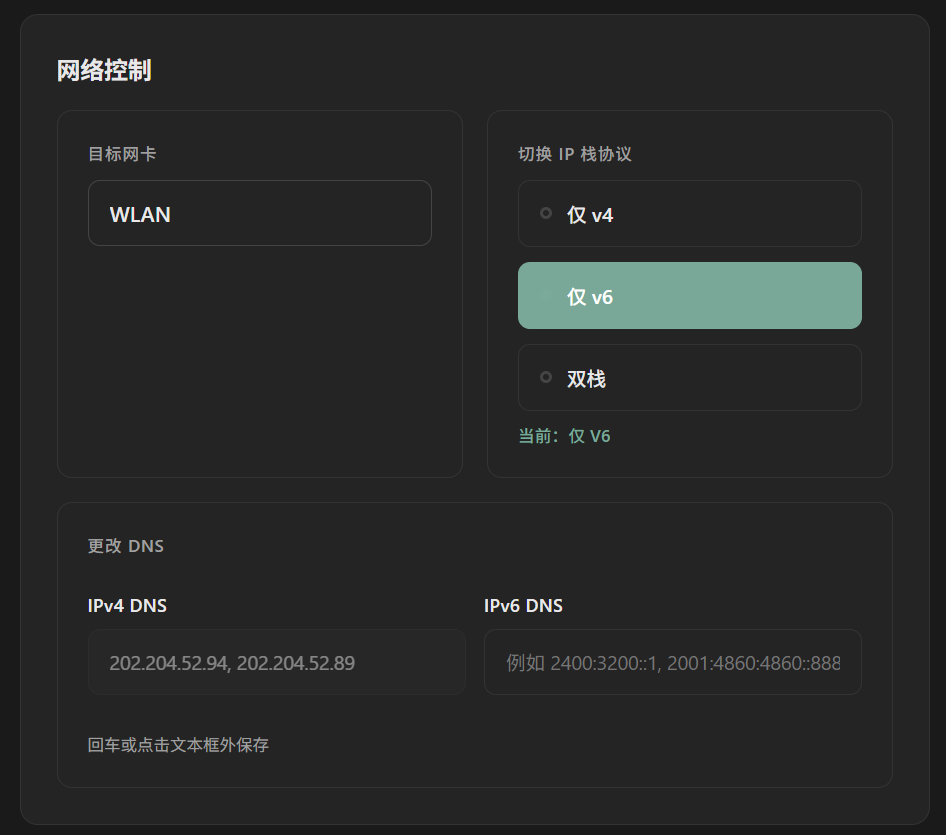
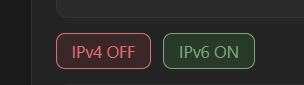
此时,下面的网卡部分也会显示:
 :::
最后呢,个人建议,适合开启 IPv6 免流的情况为:
- 下载游戏内容等较大的东西
- 专注于刷视频(纯看视频,没有同时做别的)
因为这两项基本占据你的流量消耗大头,其余情况流量消耗小,每月 120G 一般可以覆盖得过来。
并非冷知识:玩网游的时候就别开了,玩的过程又不怎么费流量
好,我们收收尾:
我们在实操环节,下载了 BKNetwork 和 Cloudflare WARP,
Cloudflare WARP 负责与 Cloudflare 的节点之间打开隧道;
BKNetwork 操控 WARP,负责把流量发到合适的节点,以及开关 IPv4 与 IPv6。
4. 简易版本
Raziore 同学还制作了一个更简单易用、教育网通用的软件。
工具来源(free-v6 同为 Raziore 的开源项目):
双击后,大概率会跳出这个:
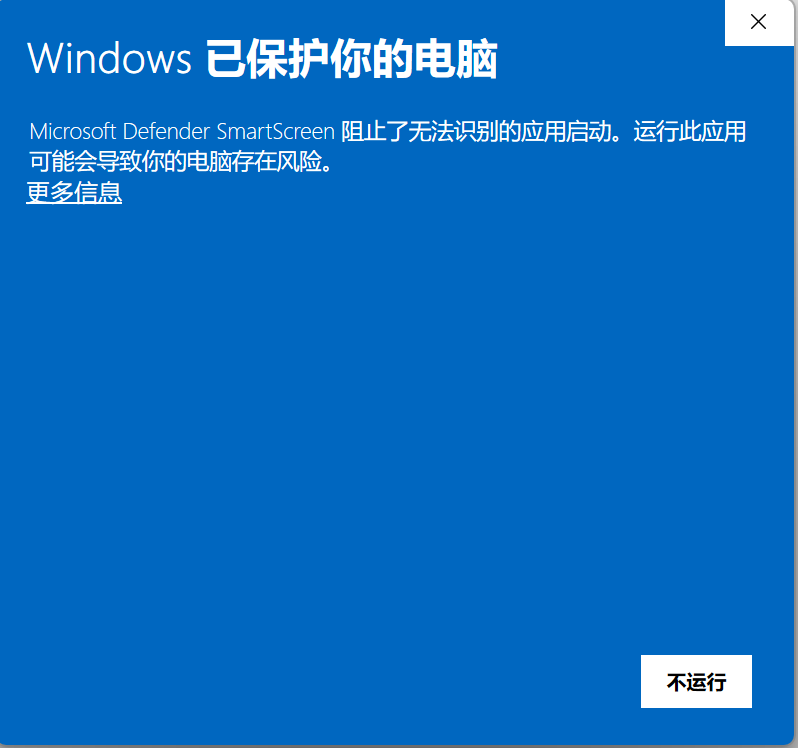
你只需要点击“更多信息”→“仍要运行”即可。
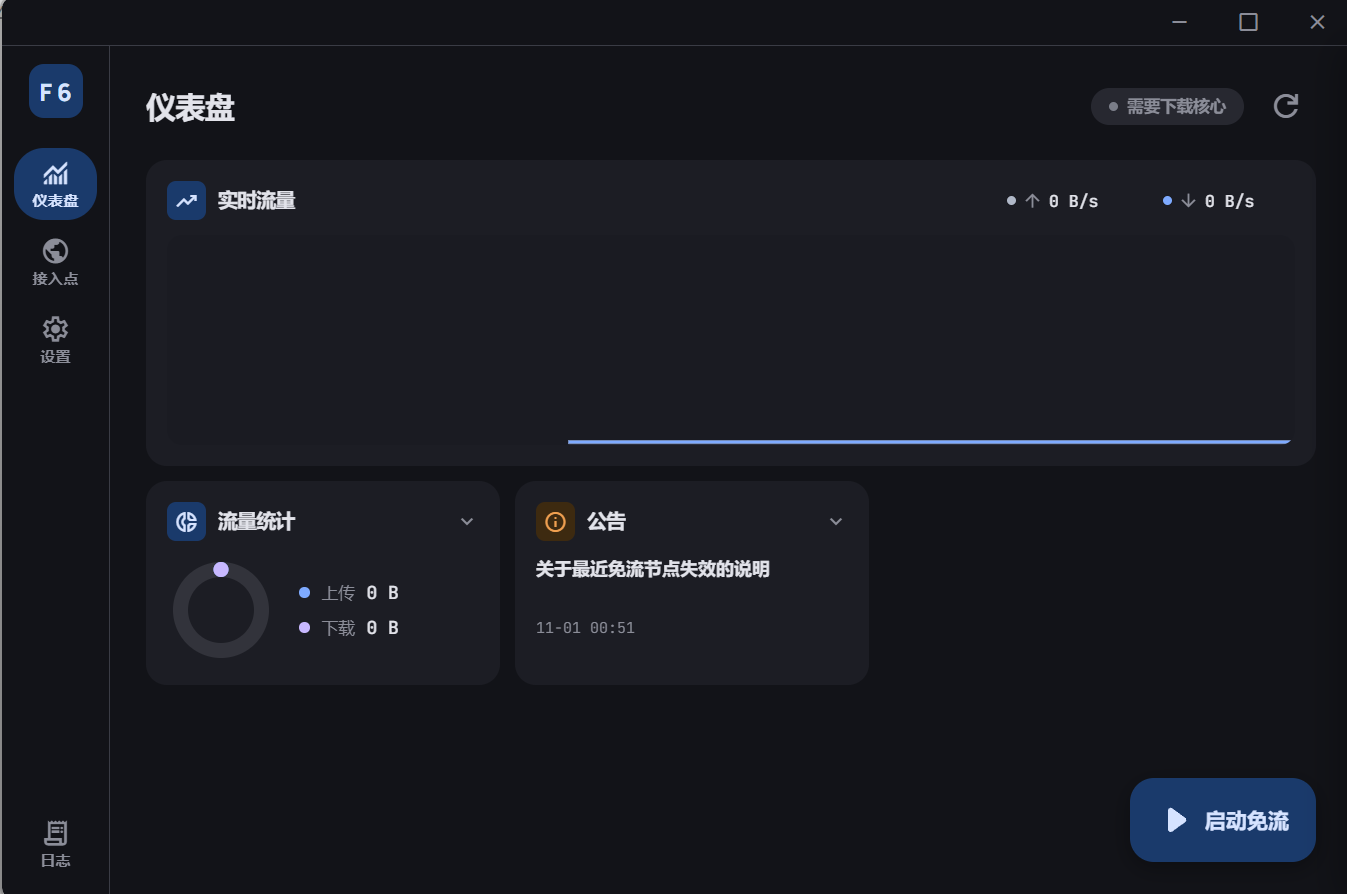
注意到,右上角写着“需要下载核心”,
然后,来到“设置”,找到“核心状态”,点击“下载”:
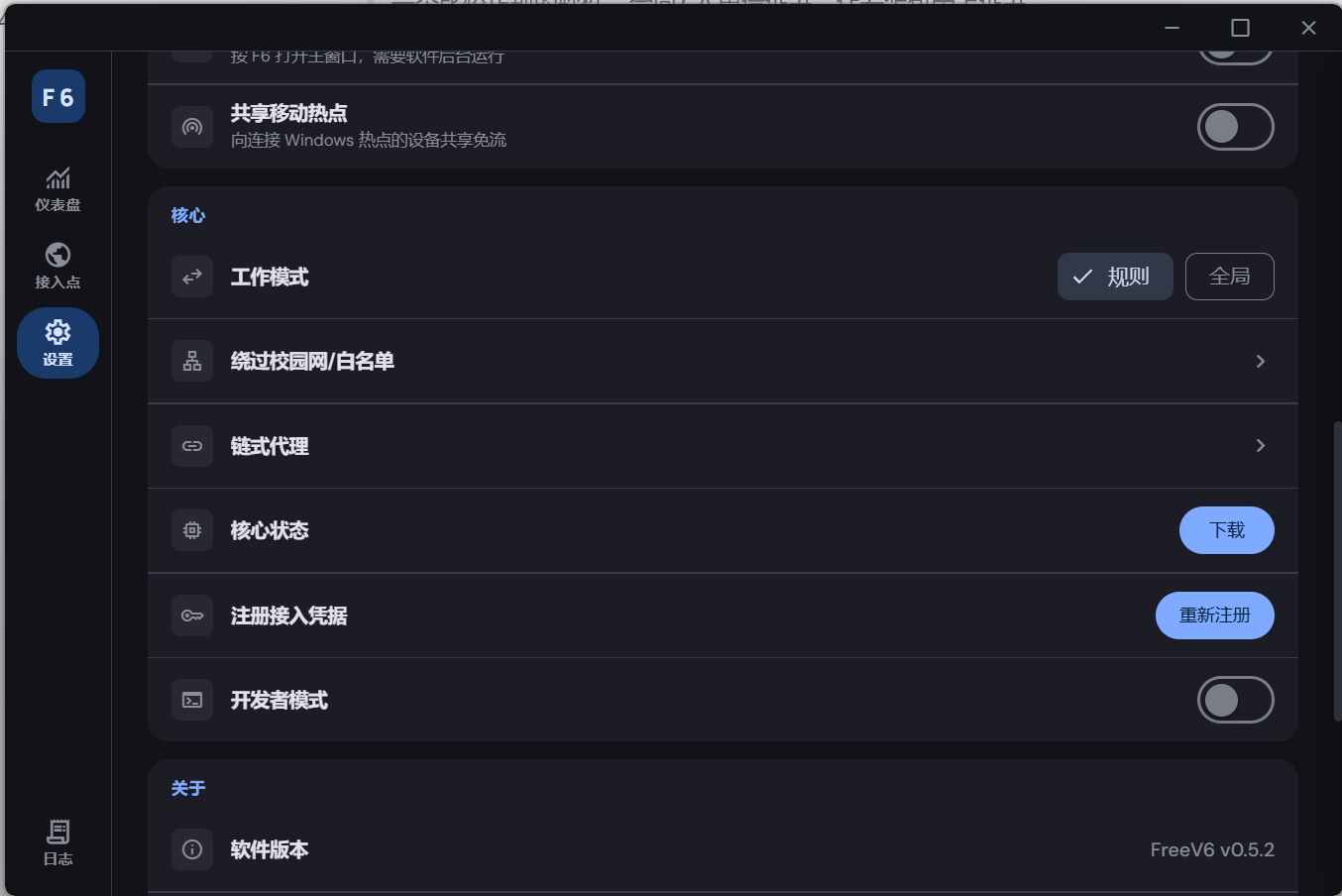
然后,回到“仪表盘”,开启免流即可:
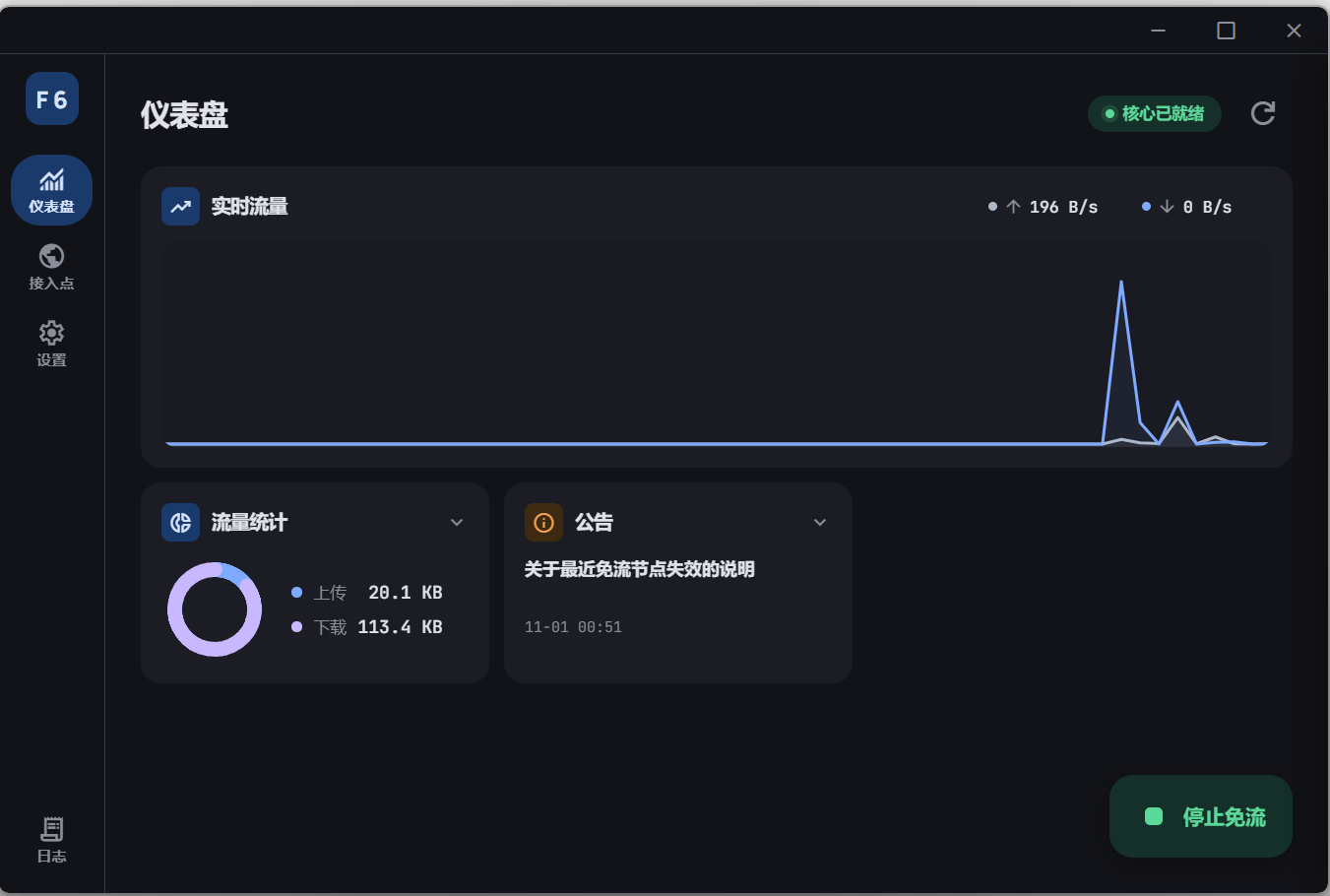
就这么简单。
“接入点”这里这些是啥,好奇的可以问问 AI。
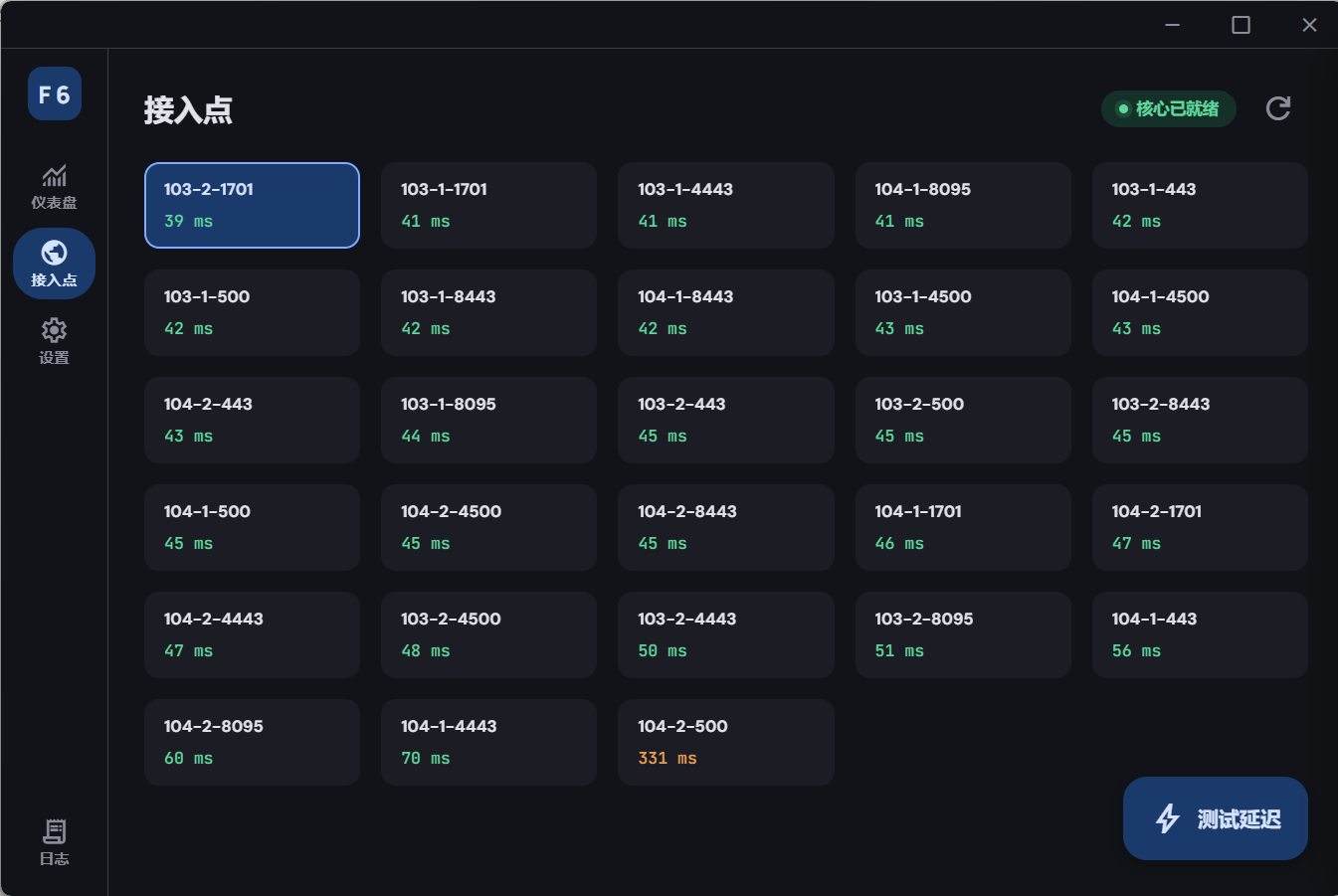
你可以在 AI 帮助下摸索,了解里面的“白名单”怎么添加,这样可以让一些网站走正常路线,比如校园网的登录界面等学校的网站。
虽然这个比前面教学的更方便,不过我还是建议保留前面下载的 BKNetwork 与 WARP,因为二者的具体原理其实不一样的。
FreeV6 是依靠开启一块 TUN【虚拟网卡】,并依靠内置的核心接管你电脑的路由等配置。
而前面讲的 BKNetwork 就不同,它会直接修改物理网卡的配置,简单粗暴的让你的流量都走 WARP。
因此 BKNetwork 在可靠程度上,一般是更好的。有时候,开着 FreeV6 访问不了的、下载失败的,改用 BKNetwork 或许就会好起来。
为什么会这样,好奇的同学可以询问 AI
| BKNetwork(第一代) | FreeV6(第二代) | |
|---|---|---|
| 怎么接管流量 | 改物理网卡:切成仅 v6,再交给 WARP | 起 TUN 虚拟网卡,mihomo 接管路由 |
| WARP | 需要先装 Cloudflare WARP | 自带 mihomo,自动注册 WARP |
| 分流 | 基本全局,整块网卡按 v6/WARP 走 | 有分流/白名单,校园网可直连 |
| 校园内网 | 免流时 IPv4/登录页打不开,要关掉 | 可加 202.204.0.0/16 白名单 |
| 恢复 | 退出/关机不会自动恢复,必须手动关 | 会尽量恢复,但仍建议手动关 |
| 适合 | 教学、排障、兜底 | 日常使用、边免流边访问校内 |
好啦,完结完结!!
网络通识
连载中分享文章
生成精美分享图或复制链接,与更多人分享本文。
继续阅读
换条路线
从其他文章中稳定抽取
最后更新于 ,距今已过 17 天
部分内容可能已过时