
本教程搭配 《网络通识》 使用,用于介绍北科大为学生提供的诸多福利,并借此拓展其背后可能的网络知识。
教程作者:Richopera獭
发布时间:2026 年 11 月 3 日
一、做好准备
在网络通识里面,我们知道了“鉴权”是互联网世界中非常重要的一步。
作为一所相当有实力的高校,北科为同学们购置了大量福利不假,但是我们想要享受这些福利,第一步就是“证明我是北科学生”,也就是“证明你享有这些福利的权限”。
下面我会带你完成 3 个准备步骤。
准备工作并不难,而且你们应该都做好了第一步:
① 把你的微信绑定你的北科身份。
简单来说,只要你去食堂能用手机刷饭卡、你去洗澡能弄到用水码,那就是已经完成了这一步。
② 下载企业微信,根据里面的指引加入北京科技大学。
手机直接用应用商店下就好,
不过我还是把安装包放一份到云盘吧,,,
企业微信还是非常重要的,因为… …
有些老师懒得拉微信群,响应信息化升级的号召,会用企业微信直接一键拉群。
你没有企业微信就看不到老师的消息了
至此,你已经拥有了三项在互联网上证明你是北科大学生的“凭证”了。
再加教程本体中讲过的 IP 鉴权,就是 4 项!
二、WPS会员
学校为大家购买了 WPS 的会员,这在你未来大学生活中会很常用。
而且,在去年校庆的时候,学校的会员升级为了旗舰版,也就是最高的那一档
官方教程是:手把手激活教程!WPS 教育旗舰版领取最后一步!
不过,其实不一定要从学校的正版软件平台下载,只要你下载的是:
WPS 教育版
就可以了。
所以,你可以直接从 WPS 官网下载教育版。诶,为什么下载教育版?
因为教育版没广告啊傻孩子。。。。因为教育版有美丽的北科官方 PPT 模板
WPS 365 教育版 官网我放在这里了。
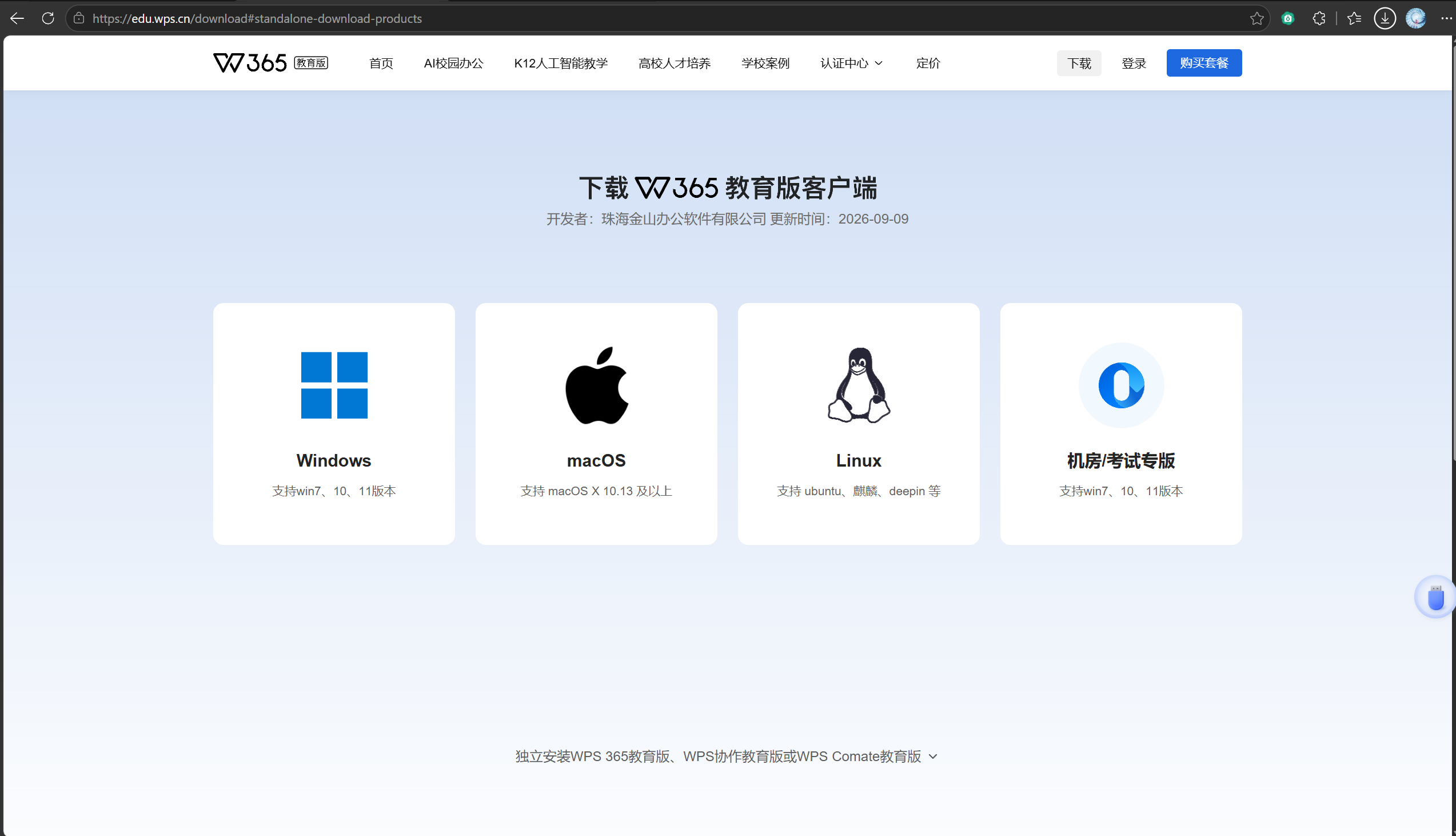
此时你会看到这样的页面。
选择哪一个呢??
哈哈,其实哪个都不是。

点击下方这行字,会打开一个新的东西
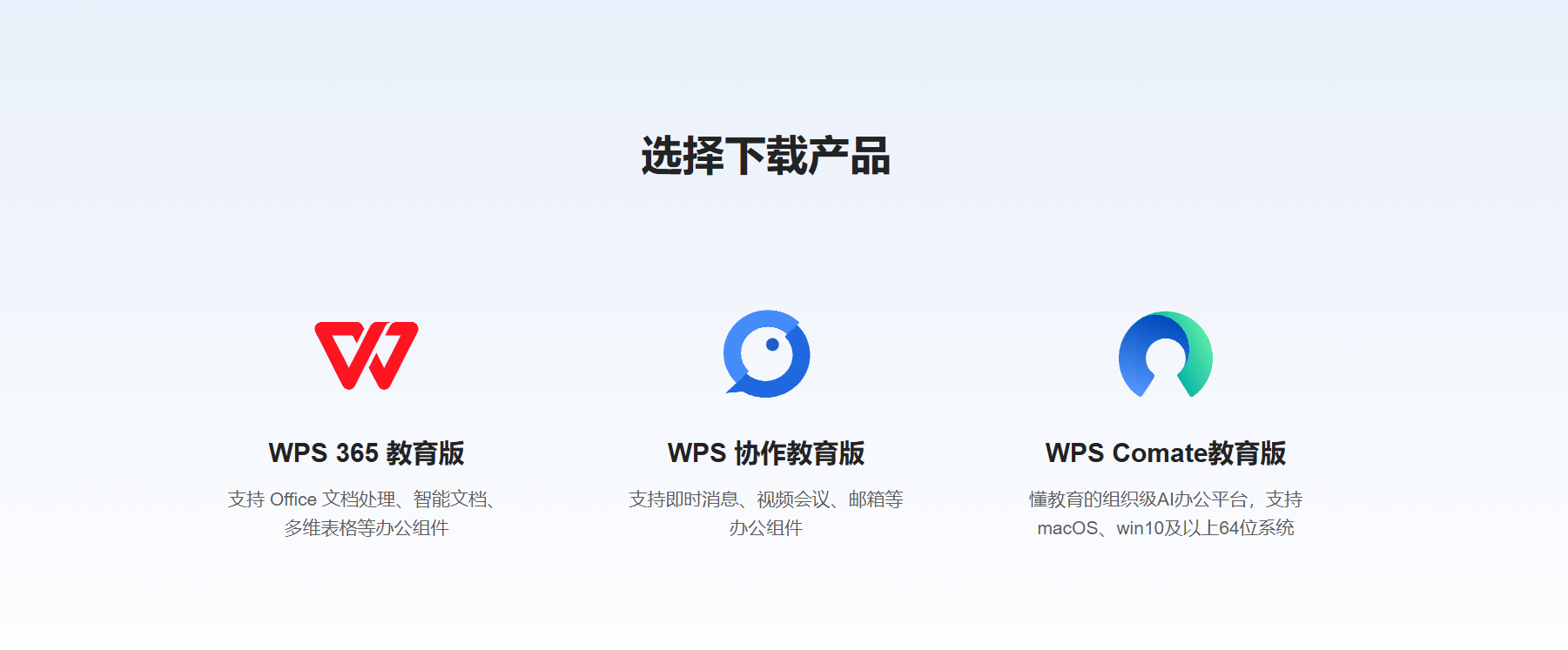
点击左边第一个,它会自动下载适配你电脑的版本
如果你还是不懂操作… … (不至于吧)
我还是准备了云盘,只不过这次只准备了 Windows 版的。
然后就是根据官方教程,登录你高贵的旗舰版会员
如何确认自己是不是高贵的会员呢?
请在主页,把鼠标 hover(悬停,就是鼠标放在这里,但是不要点下去)在右上角的头像位置
你会看到
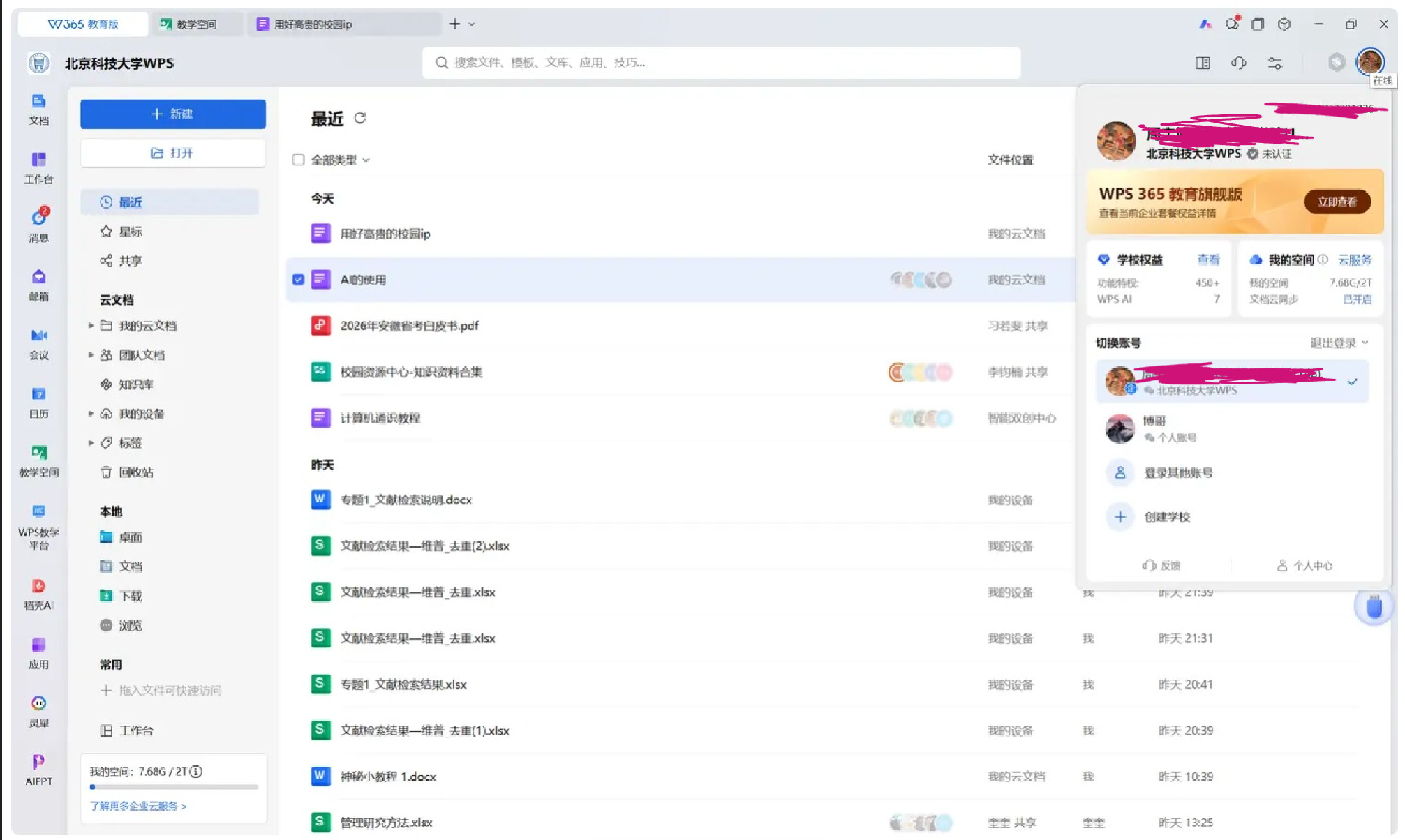
那么,恭喜你成功获得了旗舰版会员。
说一下这个会员有什么“可高贵”的吧。具体权益你可以点击图中“学校权益”这个位置查看,我说几个比较突出的:
① 云盘空间 2T。
这个真有点神了吧,某些正经云盘的会员都没有两个 T。。。
对于一个正常的学生,这个云盘用来备份你打开过的每一个文档,依然是绰绰有余的。
所以呢,大家一定要养成经常保存的好习惯,理论上,WPS 云盘会帮你留存历史快照。也就是,你突然想看昨天的版本,可以在历史记录中看到。
这和课题一会教大家的 git 非常像。
实际上,整个学校的总额度是:

② AI权益
我们平时聊到 AI,一般是指 deepseek,豆包,gpt 这一类比较“万能”的 AI。
但是 WPS 的 AI 是专门用于辅助你完成 PPT、文档等工作的,可以简单理解为“特化的 AI 吧”。因此,个人感觉,在制作 PPT、文档这些方面,WPS 自己的 AI 是相当强的。
以后你让 codex 编辑个 Word 就知道我在说什么了。。。
③ 协作便利
也许你注意到了,这份教程有哪些人看过、谁可以编辑,都是可以控制的。
而此时此刻,你看的这篇文档,就是放在了社团团队文档库中。
当你有了学校这个机构账号,你就可以清晰、便利的与其他同学合作,加入团队。
比如你可以指定特定几个人能看你的文档,比如一份合作文档每部分谁写的可以清晰追溯,比如随时看到同伴的工作进度… …
更多好处请大家在自行体验中了解。
三、腾讯会议
用企业微信登录腾讯会议,可以获得会议不限时、录屏存储无限制的权益。
官方介绍在:云端聚力,协作不止!腾讯会议护航暑期工作学习~
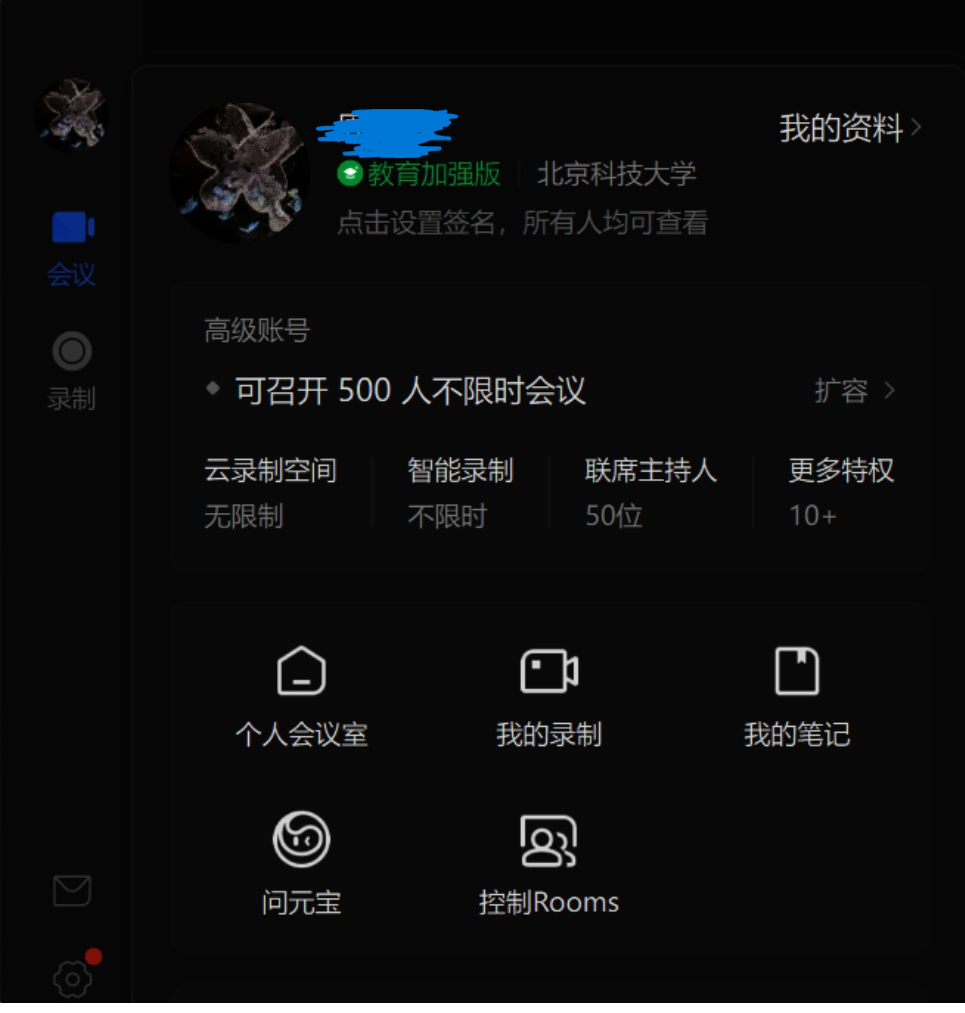
你应该可以看到“教育加强版”字样。
四、京东读书专业版
在登录的时候选择“机构登录”,即可免费阅读所有图书。
个人感觉,京东读书的排版和筛选都是蛮不错的。啊,突然想起京东还真卖正版电子书… …
这属于我校图书馆购置的“文献库”,官方介绍在:https://lib.ustb.edu.cn/db/detail?id=152
五、正版软件平台
官方介绍在:网络安全宣传周 | 别让盗版软件 “破防”!这份正版软件安全指南请收好!
在校园网环境下访问:https://soft.ustb.edu.cn/index.html
你可以在这里:
① 下载 Adobe 全家桶(全不全不知道哈~)
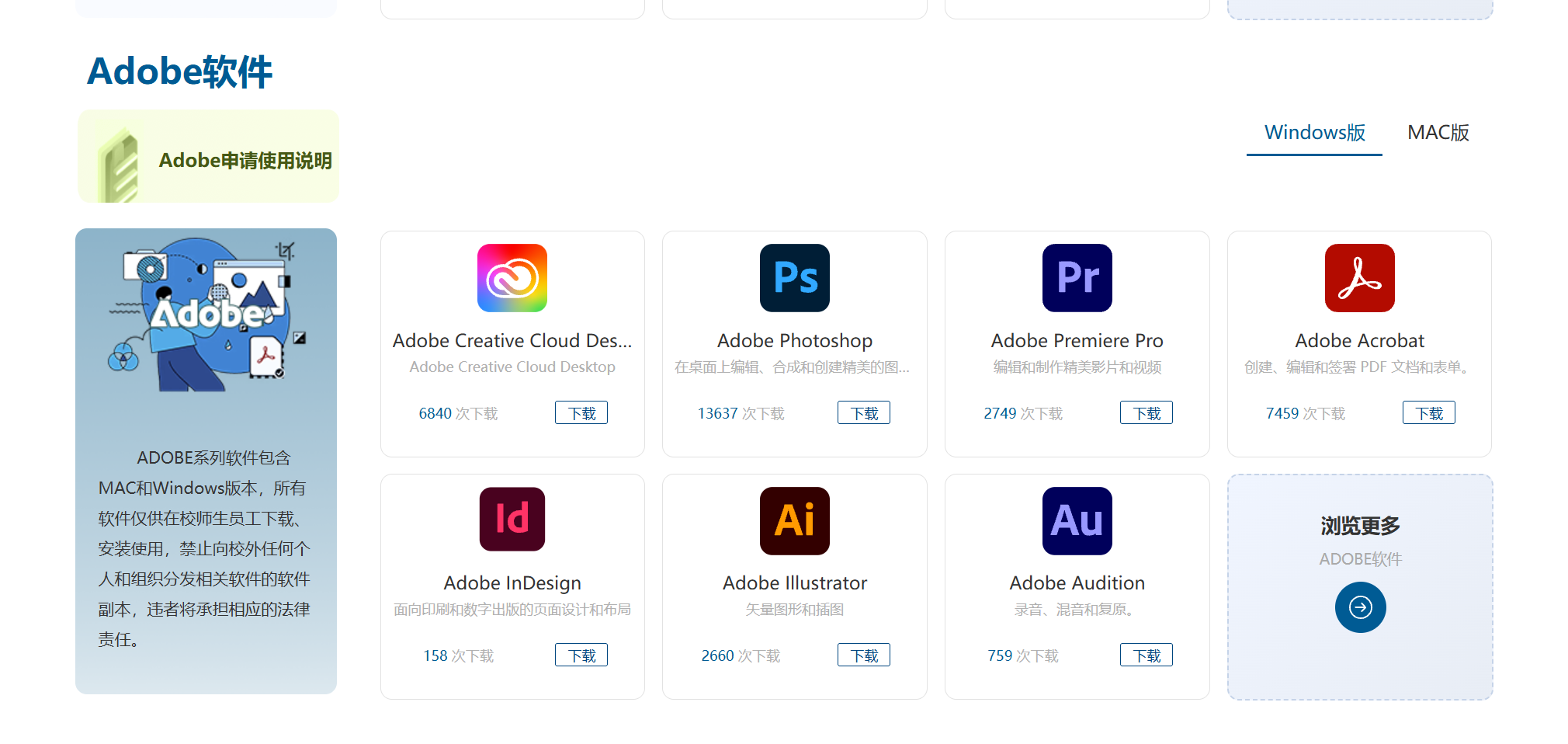
② 下载 Xmind,一个用来画思维导图的工具
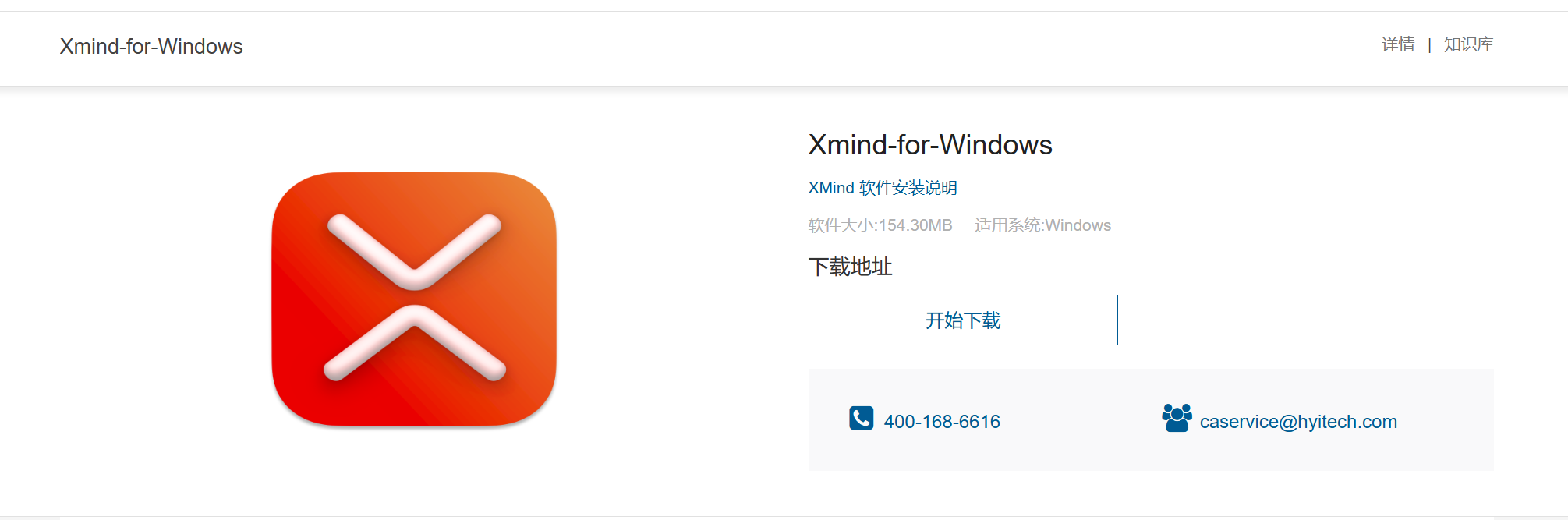
③ 使用学校的问卷星会员账户。
(这个就不放图了,丑丑的)
④ 激活各种版本和级别的 window 系统(有一定操作门槛)
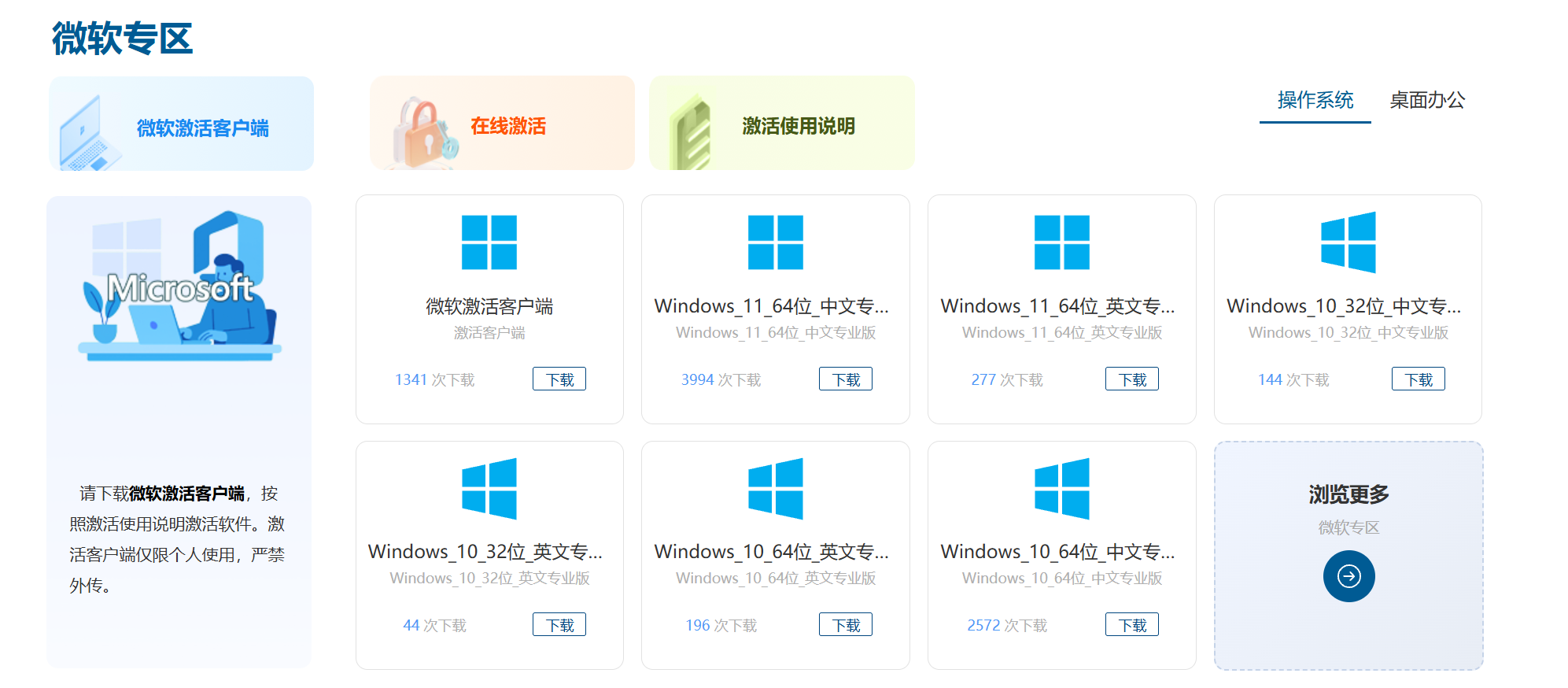
⑤ 电脑上在用 360 的,可以替换成毛子开发的卡巴斯基(也有一定操作门槛)
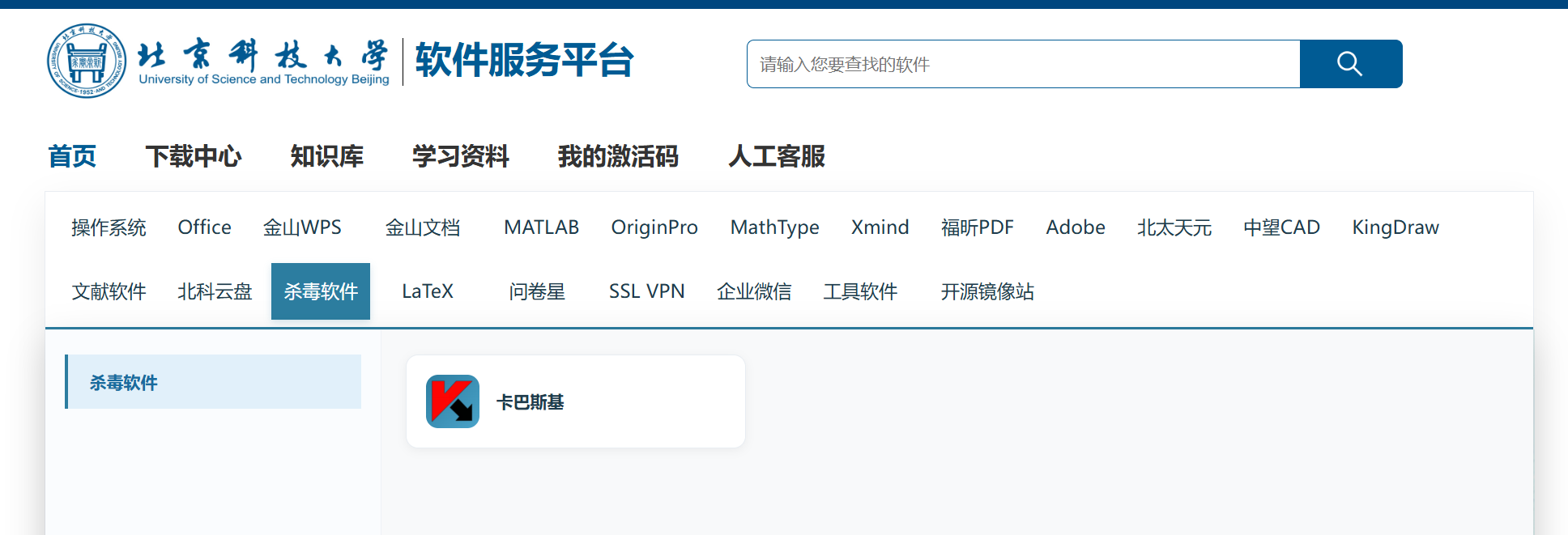
⑥ 一众你也许会接触到的学术科研软件

⑦ 上图的最后有一个“开源镜像站”
你可以问问 AI 它是什么,有什么用。
重点去了解“镜像”是什么东西。
六、公交卡hhh
都快十一月了,应该也有人办了吧。这个倒是和校园 IP 没有啥关系了,不过就是提一嘴。
实体的公交卡是招商银行的,应该每年都会来几次。
好处是:
① 公交 2.5 折,也就是你去的地方不远的话,来回只需要五毛钱。
找个没课的工作日坐坐北京的公交乱逛,还是不错的
② 如果办理实体卡,应该是有福利的。我当年办的时候送了个礼品,还有 40r 红包
当然,如果错过了实体卡,也是可以直接申请电子卡。
前提是你的手机支持 NFC
手机下载“北京一卡通”
在“高校服务”“交通卡专区”申领,以后乘车把手机当卡刷就行。
七、论文库
学校购买了一批文献库的访问权限,对于有权限下载的库,你可以直接免费下载里面的论文。
不过,购买也分“全库”和“部分”,所以具体情况具体分析,下面说一下两种常见的查文献情况:
1. 指定要某一篇论文
推荐一个比较省力的平台:超星。
有些网课你们也会用到超星,不过它的网课系统的确是一坨
开始实操:
首先,依然是保证你是在校园网环境下。
在浏览器访问:https://ss.zhizhen.com/
我说超星平台找文献还挺好用,不等于我会原谅学习通的那一堆**行为。
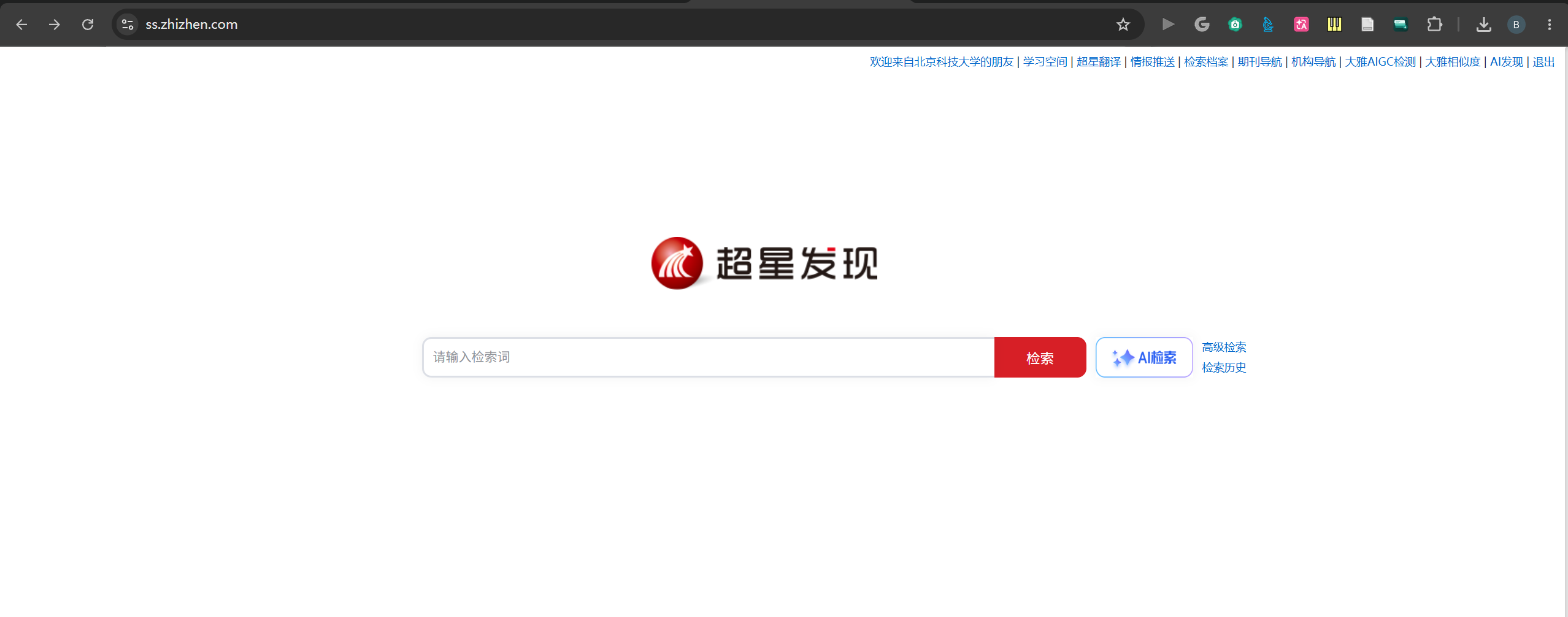
因为你是从北科大的 IP 访问的,所以右上角会显示“欢迎来自北京科技大学的朋友”
然后,在输入框输入你要的文献名称。
比如,先试一个中文文献:
《她为什么换了导师 —— 一项导生关系的案例研究》(当然,搜索的时候不用书名号)
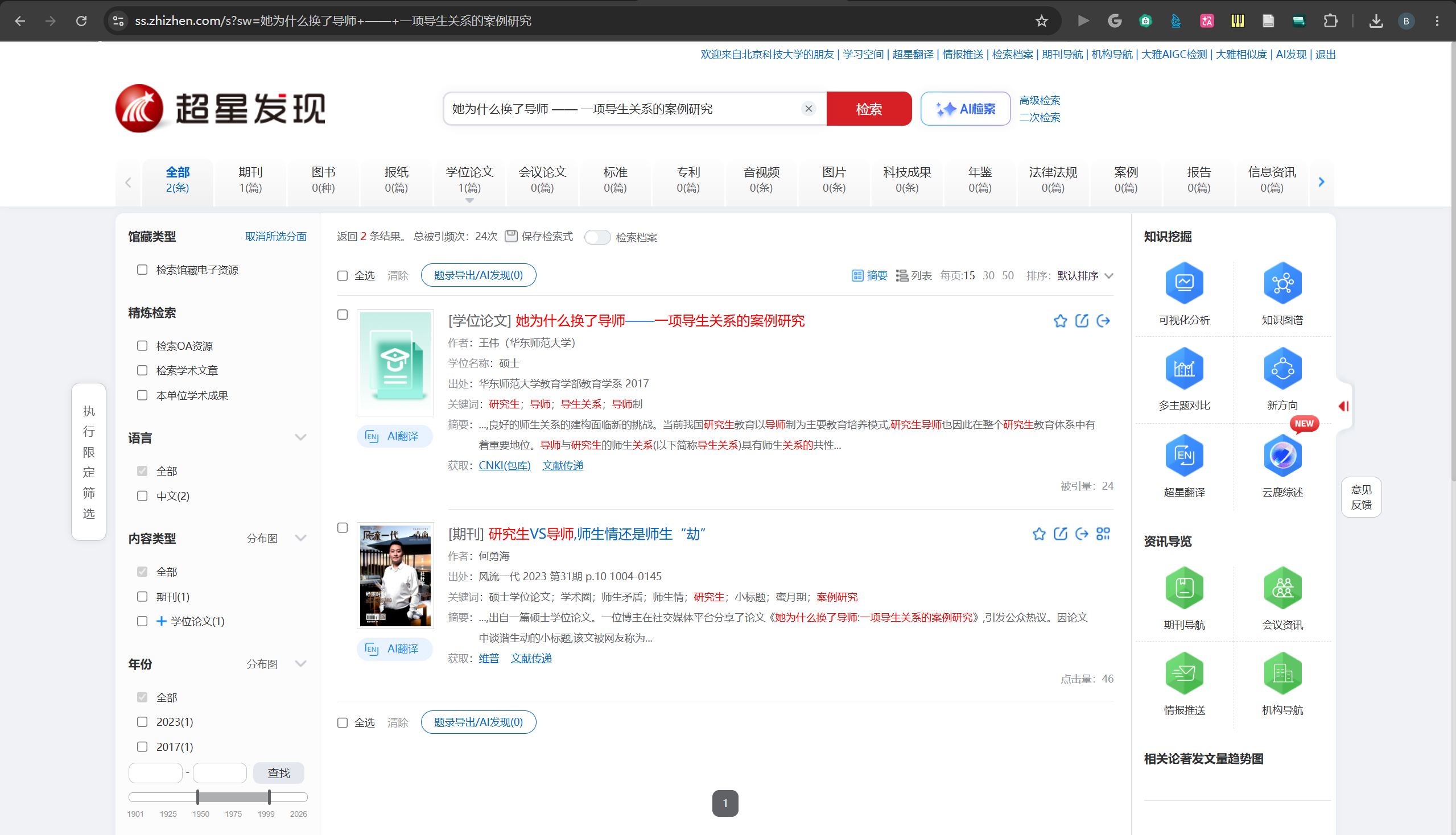
我们看到了检索结果,我们要的就在第一篇。
可以选择的获取渠道在这里:

文献传递先不用理,后面会介绍。
CNKI,就是中国知网。

倒也不用真的知道知网是什么,就知道这是一个【中文的】【很大的】【论文库】,即可。
我们点击它,就会跳转到这篇论文在知网的网址。
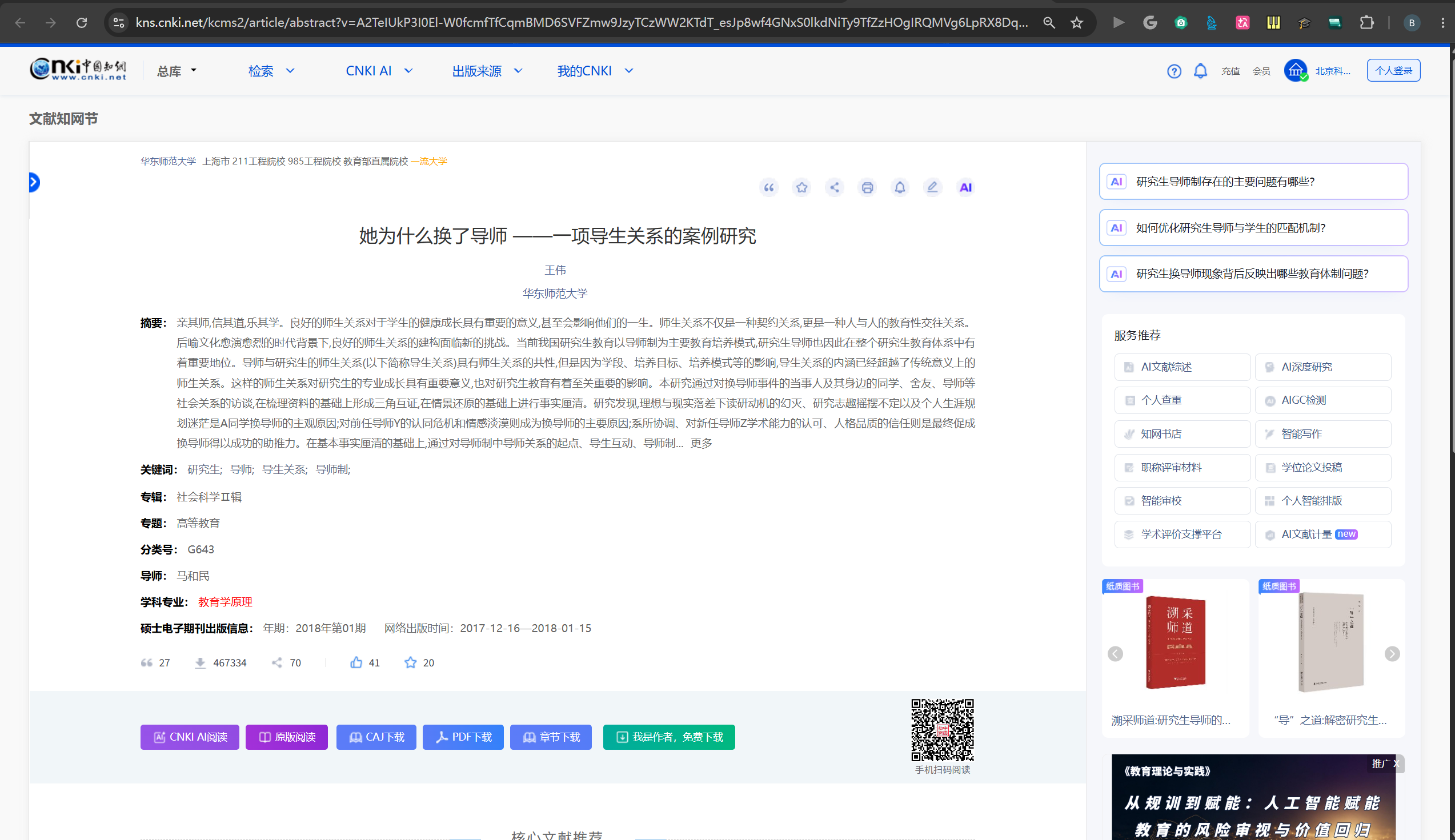
因为你是通过北科大的 IP 访问的,所以知网自动给你北科大账户权限,看右上角头像位置就可以确认了。
点击“原版阅读”,可以在线阅读论文。下载,可以点击“PDF 下载”
下面来搜这个:
关于屁的社会学研究你会查到

我们看到,可用渠道有“万方”和文献传递。
万方是另一个大型的中文论文库。
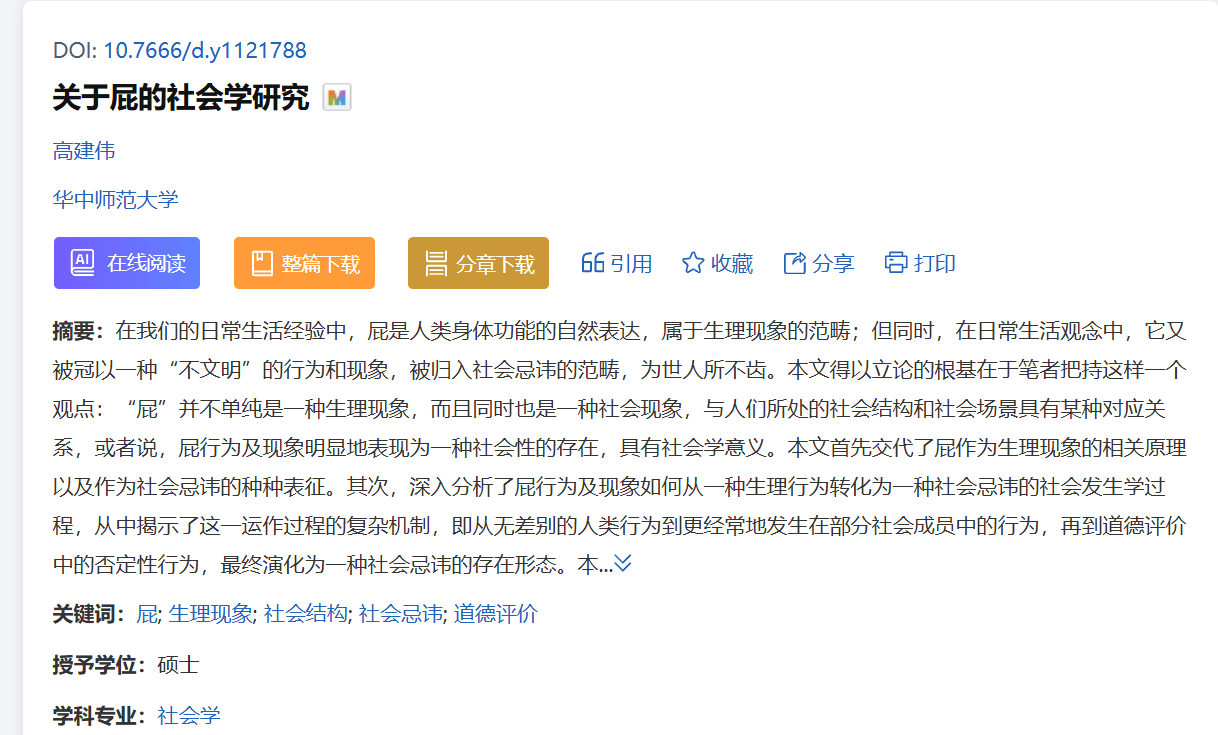
你可以在万方这里选择“在线阅读”与“整篇下载”。
很多时候,当你在超星平台检索中文文献,你会发现知网和万方都有,我的建议是两边都看看,因为它们两边收录的 PDF 可能是不一样的。
不是说内容不一样,而是质量不一样。有时候可能出现这种情况:一个是扫描件,像拍照拍出来的,有些模糊;一个是文字清晰的、近似原版的。
总之,个人建议两边在线预览一下,然后挑选自己觉得顺眼的下载。
主流中文库还有个维普。
但是,我上周才被它招惹了,真**慢真**难用
接下来试一下英文文献。
英文的文献数据库,那可谓是百家争鸣百花齐放乱七八糟各自为政。
其实是各个势力都搞了各自的出版社,然后各发各自的刊物,割据各自的论文。
你可以把上面那句“英文的文献数据库,那可谓是百家争鸣百花齐放乱七八糟各自为政。”发给 AI,它会给你解释清楚的
好消息是,北科买的数据库数量在高校中算数量质量都不错的。
坏消息是,你科再有实力也不可能买遍天下库,而且在一些领域的确买的不如那几所 985 齐全。
我觉得可以布置一下【选做】作业
让 harness 帮你从图书馆官网找齐“北科大买了哪些文献库”,并评估其质量。
这个要求 AI 能用上浏览器。
p.s. ZCode 有内置的浏览器
这个作业我觉得挺值得一做的,可以算作你带 AI 进行 computer use 的入门训练。
好,来试下检索这篇,你直接点复制就行了。
Parachute use to prevent death and major trauma related to gravitational challenge: systematic review of randomised controlled trials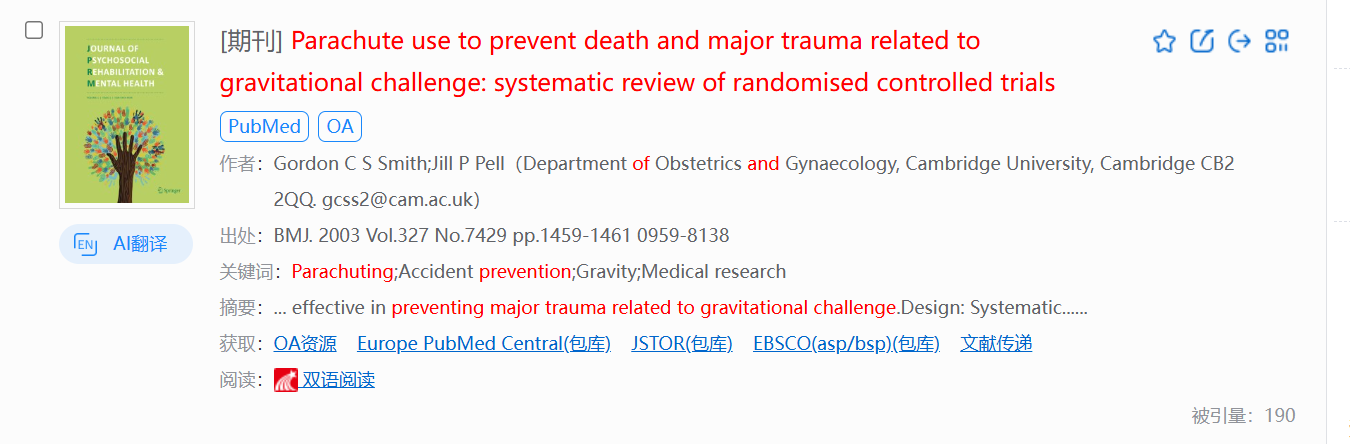
是吧,看到了一堆数据库。
可以点击第二个,你会跳转到
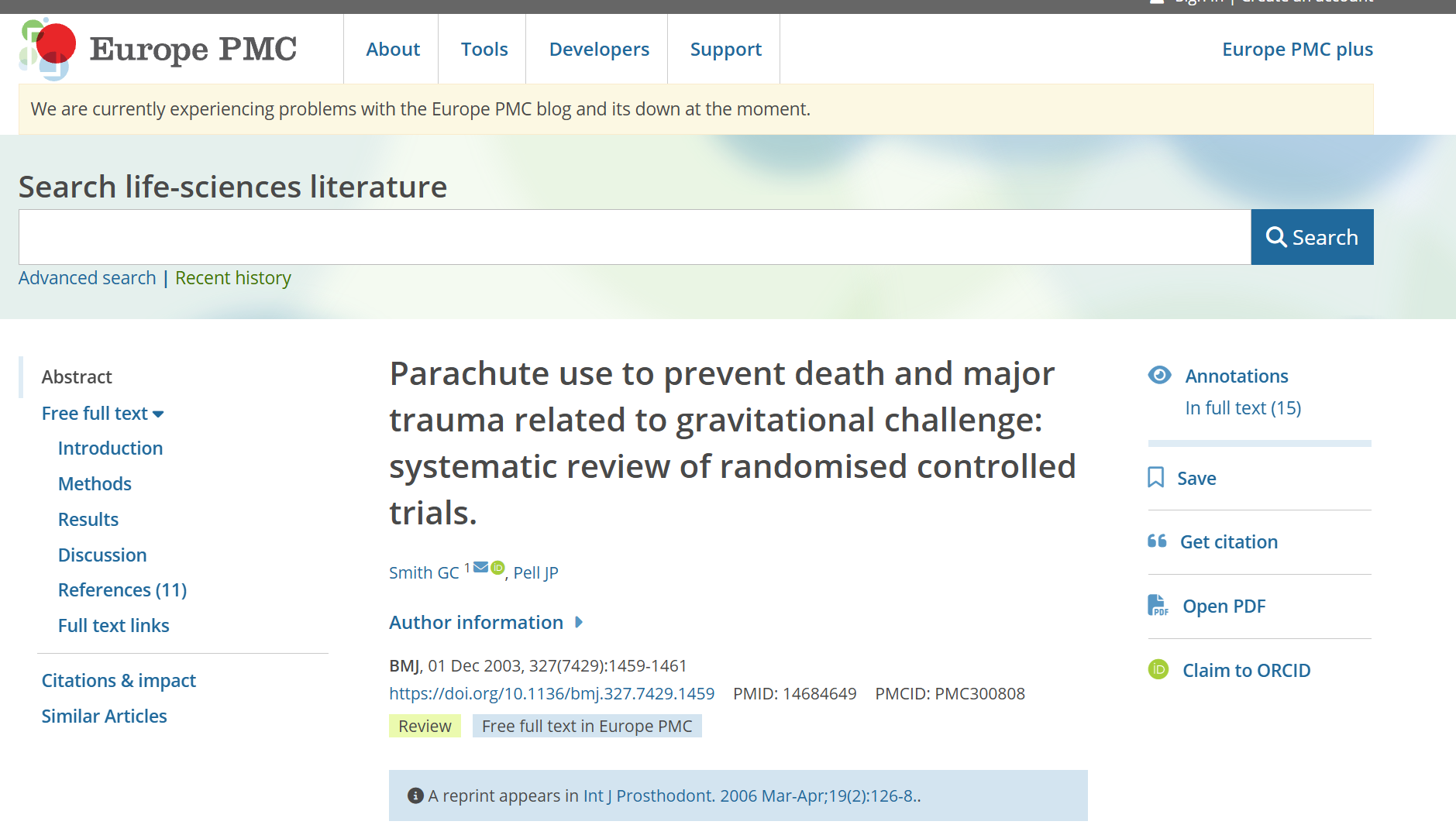
下载外国文献,一个重要的本领,哦不,两个重要的本领是:
- 判断自己有没有权限下载
- 找到“下载 PDF”的位置。
这个库比较善良,PDF 就大大的杵在右边“Open PDF”
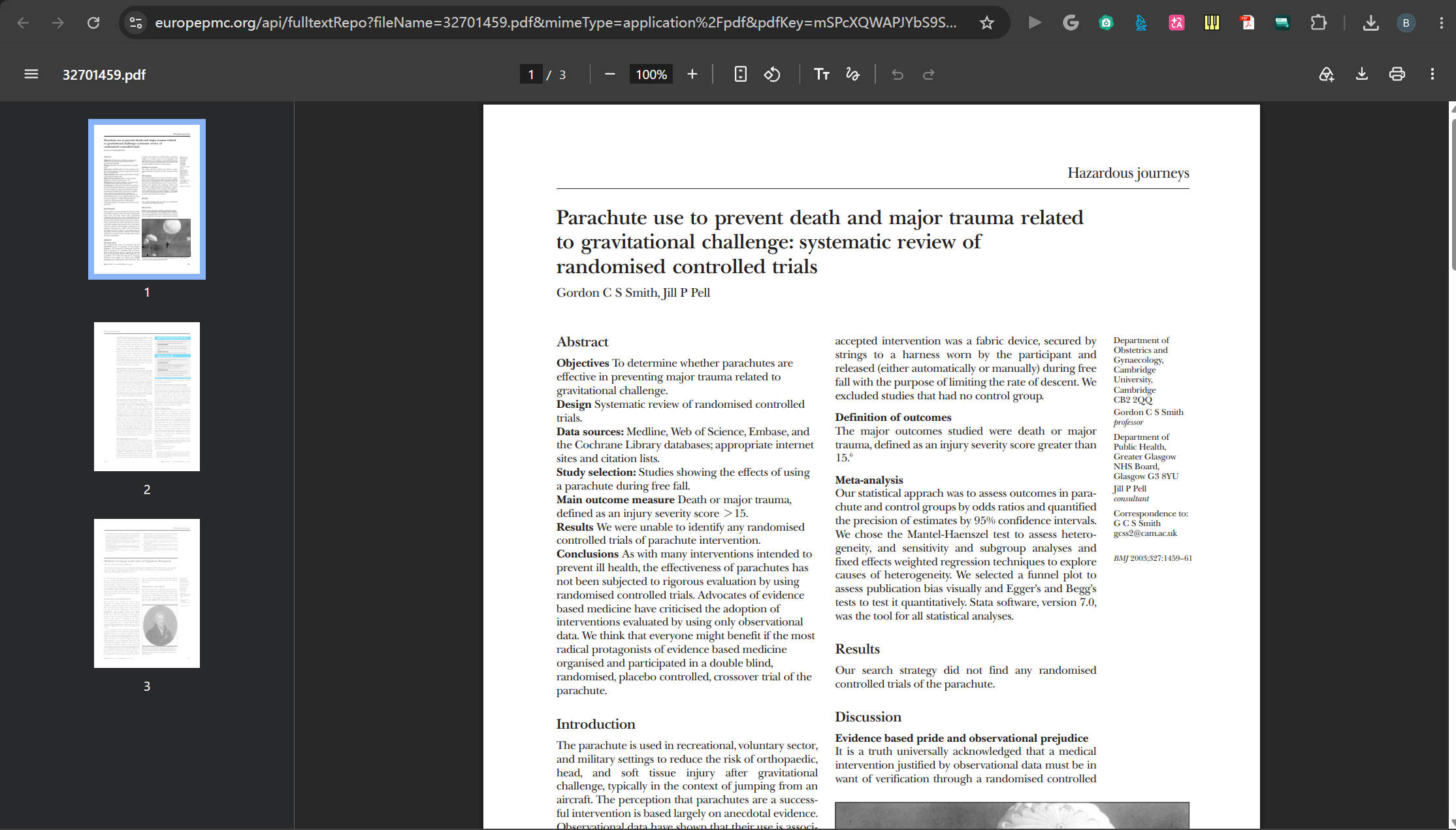
一般而言,“在线预览 PDF”会遇到两种情况:
① 文献库自带的预览器 ② 上图这样,直接给你 PDF 的“直链”,然后就来到了这个浏览器的 PDF 预览器,下载按钮在右上角。
直链,是你以后闯荡网络经常见到,且一般讨人喜欢的东西。
请在 AI 帮助下了解它是什么。
最好让它给你找各种不同格式文件的直链体验一下。
还是那句话,外文文献库百家争鸣百花齐放乱七八糟各自为政。
奈何学术上的“高水平文献”基本集中在外刊,所以就很… …
回到刚刚这张图,
有时候,你会发现一些外刊就是很难找、没权限,有权限访问也可能 PDF 转半天出不来。
这时候,如果你看到这个,“双语阅读”,那你就乐吧。
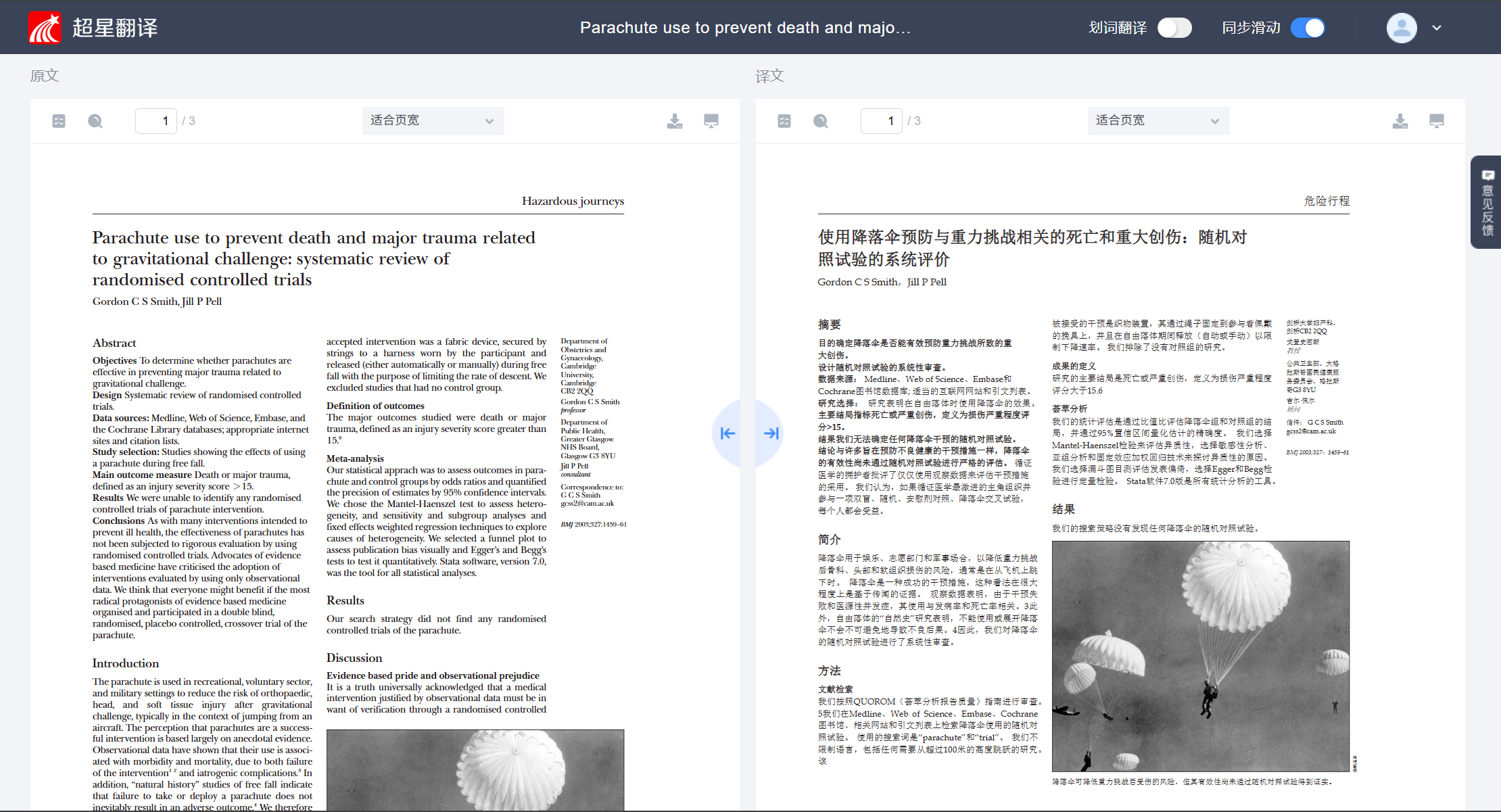
虽然这个自动翻译挺一坨的。
但是!你就可以轻松下载到原文了啊!
下载按钮在哪不用我教吧??
最后,来说说“文献传递”。
可以简单理解为,我没有渠道能拿到这篇文献,求求其他能弄到的人帮我找。
因为现实原因,各个大学、图书馆、机构等不可能什么库都订阅,所以一些机构会联合起来互帮互助。
在前面几次检索中,我们都发现了“文献传递”这个按钮,
点击之后,会来到这里
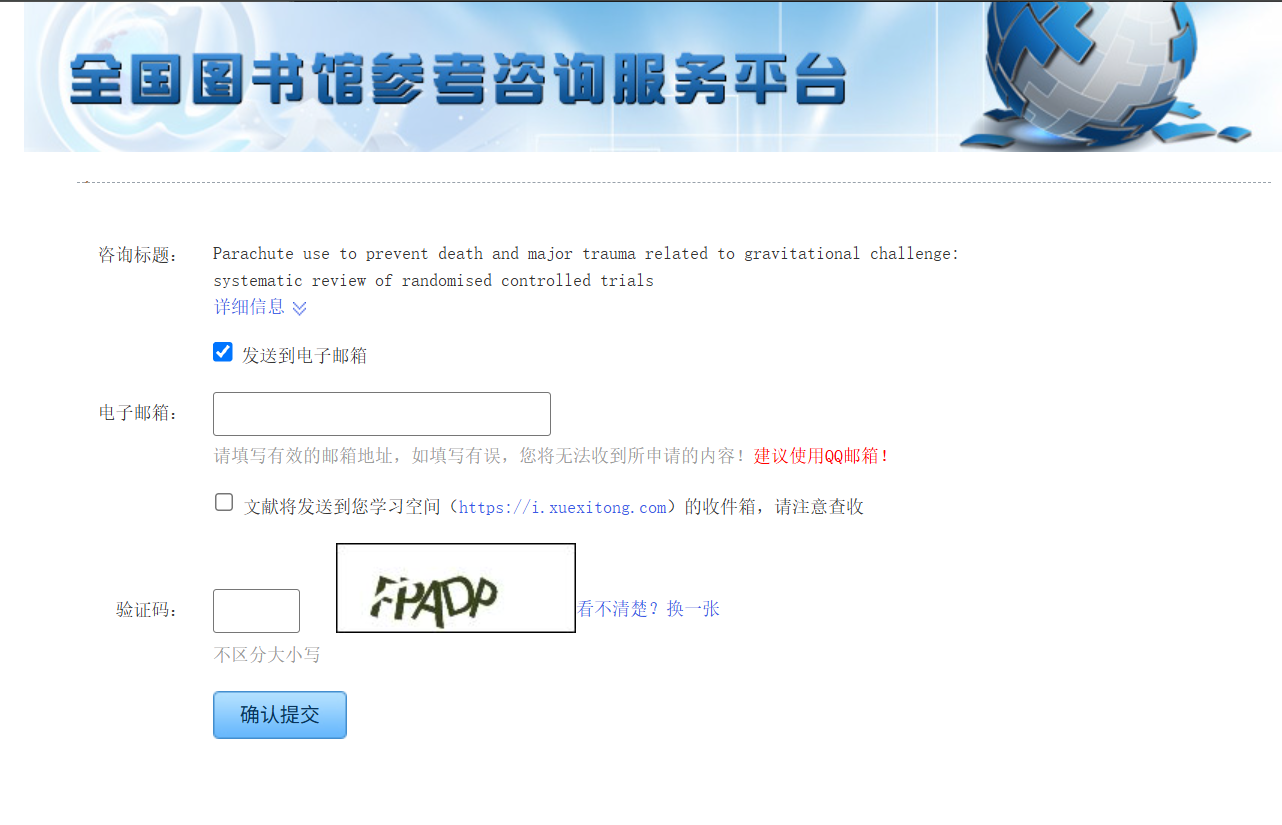
填写你的邮箱,完成验证码,点击提交,就可以坐等别人把文献发给你。
除非你平时用网易邮箱,否则不建议你填写北科学生邮箱。
因为正常学生是不会天天盯着邮箱的。
总之,就用你最常用的邮箱即可。
比如我主要用 Outlook,因为微软自带的,就在任务栏,邮件来了我能看到,很方便。
或者你也可以用 QQ 邮箱,收到邮件会在 QQ 通知你。
大概是这样子:
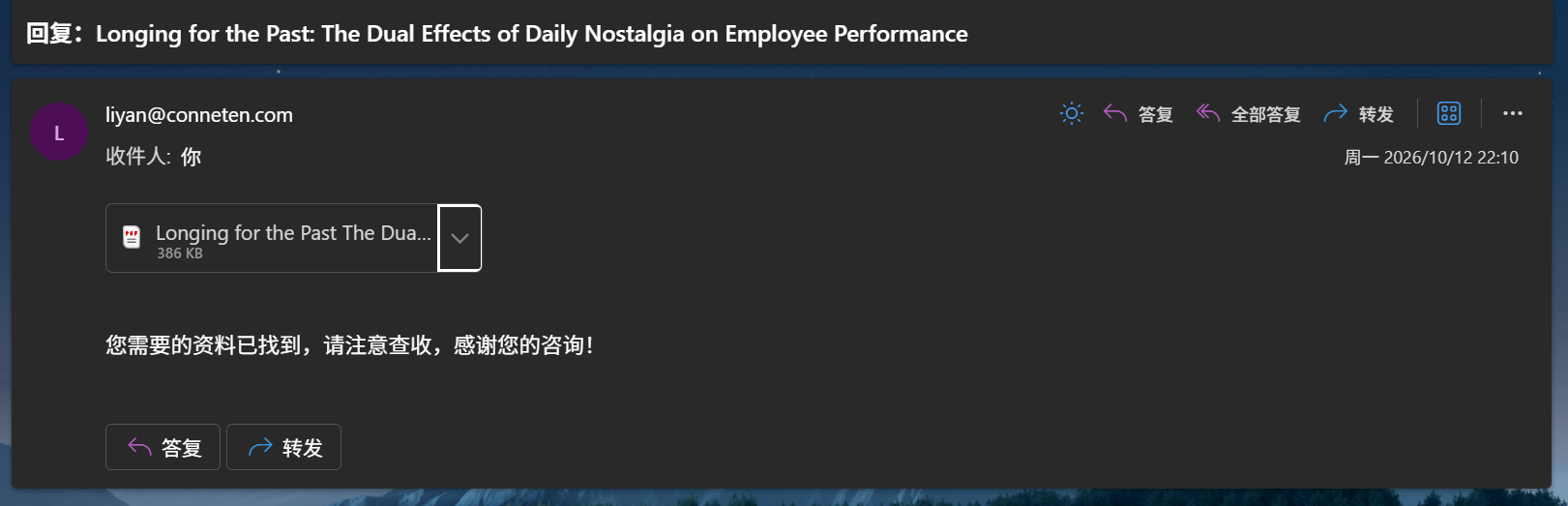
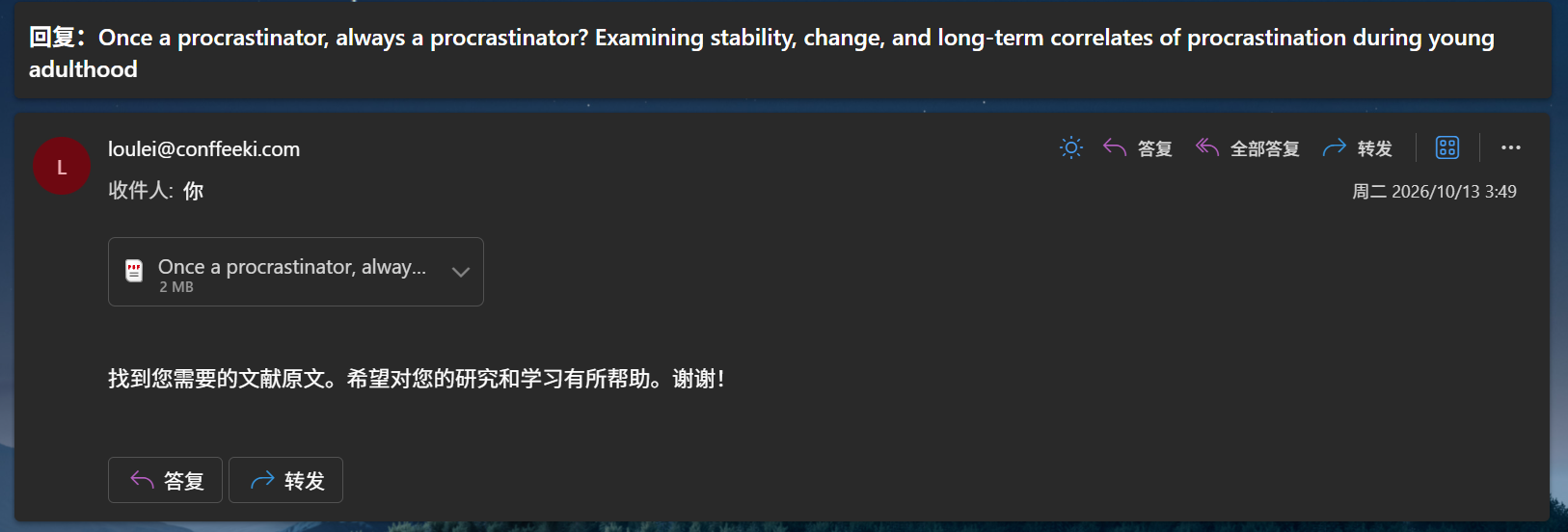
你会发现给你送文献的邮箱往往千奇百怪,挺好玩的。
当然,也正是因为这个文献传递是联盟内派单的,所以——尽管概率不大——如果对方给你发了不是 PDF,而是奇奇怪怪的东西,千万别点。
我目前使用超星的这个文献传递,发送格式都是这样,文献 PDF 加一句固定的话。
2. 要检索几个关键词
这个部分,我只能带大家了解一下“有这么一回事”,具体操作,请在 AI 帮助下,通过实战来自学。
首先,你要知道“去哪里检索”
刚刚我们看到了各种“数据库”,以及超星平台这样子,本身不拥有论文,但是像搜索引擎一样收录了“各个文献在哪里”的检索平台。
数据库的搜索,只能搜到库里面有的;而检索平台,则一般会收录各大数据库的条目情况。所以如果不要求地毯式的搜查,找“范围大”的检索即可。
比如:
中文关键词,可以在
- 刚刚的超星平台(没那么推荐)
- 知网、万方
英文的关键词,可以在
- 刚刚的超星平台(没那么推荐)
- WOS(Web of Science)
也许更有经验的检索者,会知道更多更好的,不过对于初学者,我觉得【量大管饱】【操作清晰】【导出方便】是比较重要的指标。
而 WOS 我觉得非常符合这三个特征。
先来看看知网。
输入关键词:
锦鲤 转发 运气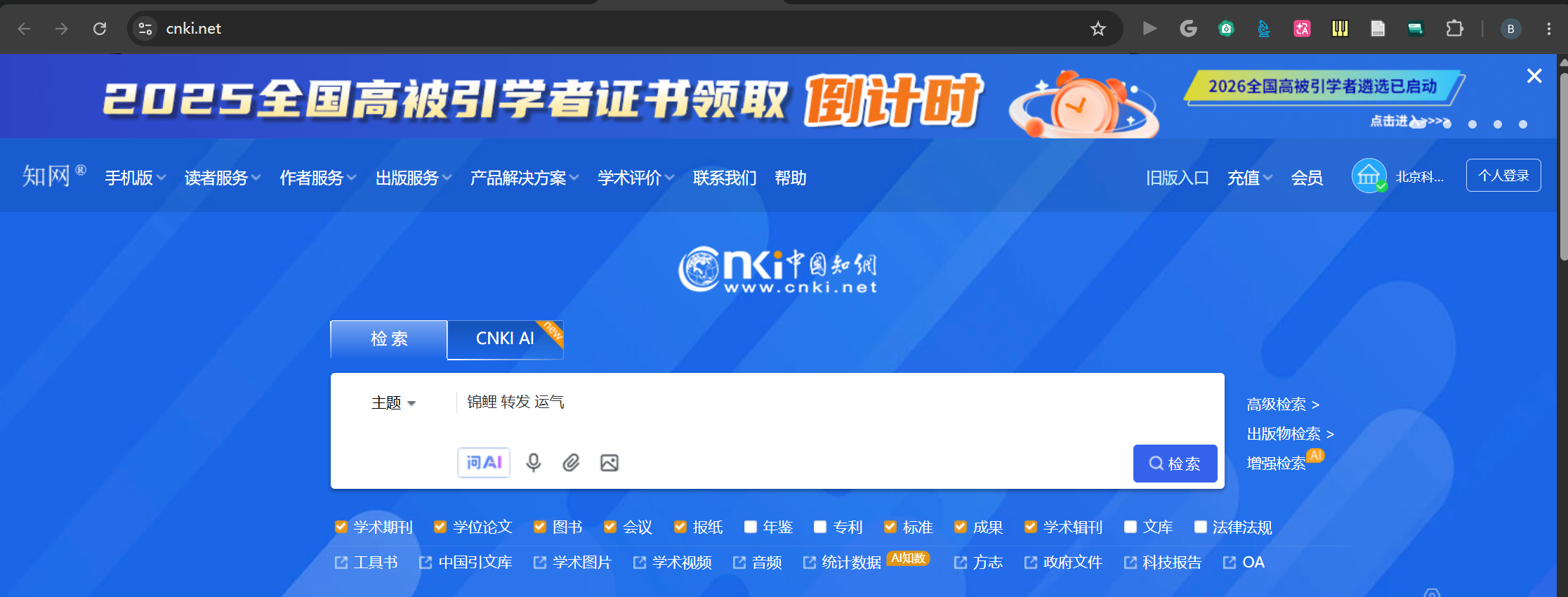
检索,得到
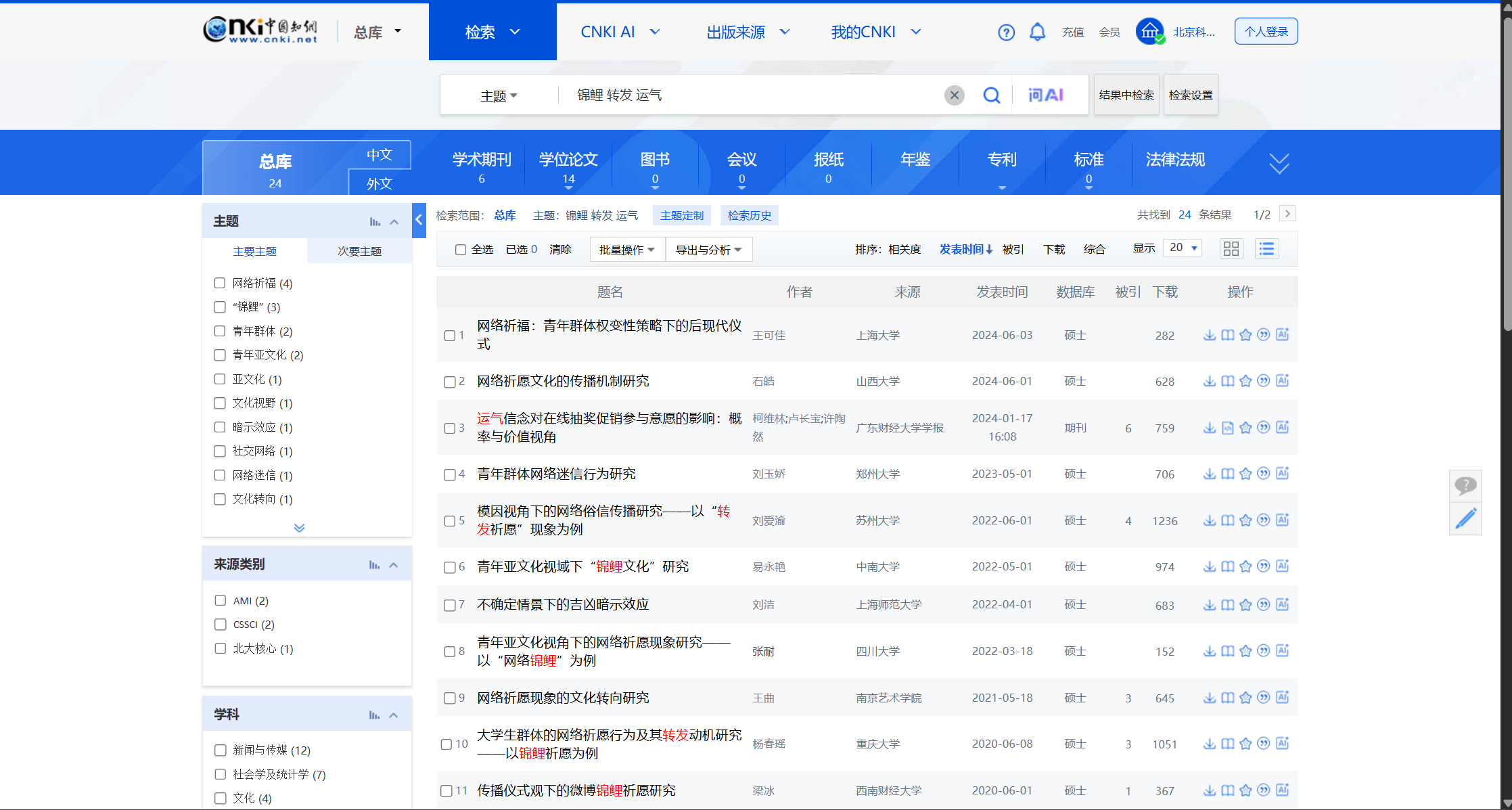
知网的导出有点诡异,但总体性能还算不错。
诡异在于,你需要点击勾选,而且勾选内容会长时间继承,也就是你现在搜索这个东西,勾选了这 24 篇,然后你去搜下一个东西,会发现,哪怕你的页面已经没有 24 篇了,勾选数量还是 24。
当然,据说这便利一些人跨关键词导出。
但是这真的很谜之。
好的,看到我们检索出了 24 篇。如果是平时,你直接把一页显示的数量选 50,就可以只用点击一次。
我这里作为教学演示,就刻意麻烦一点,保持 20 条一页。
把检索结果导出成表格
全选两页
首先,我们点击“全选”,可以看到“已选 20”,然后到右上角跳转下一页,再点击全选,就可以选完 24 篇了。

打开导出与分析
然后就是“导出与分析”:
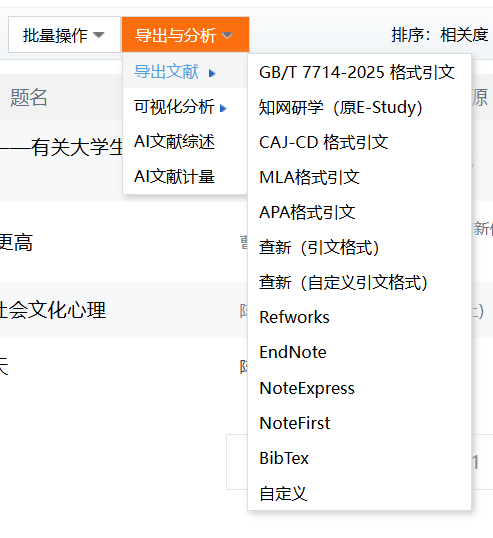
这里有很多东西,你可以询问 AI,了解这些都是啥。
不过,很多时候,老师一般会让你导出为 Excel 表格,方便大家看嘛。
但是,你发现这里没有 Excel。
自定义导出
所以,我们点击“自定义”:
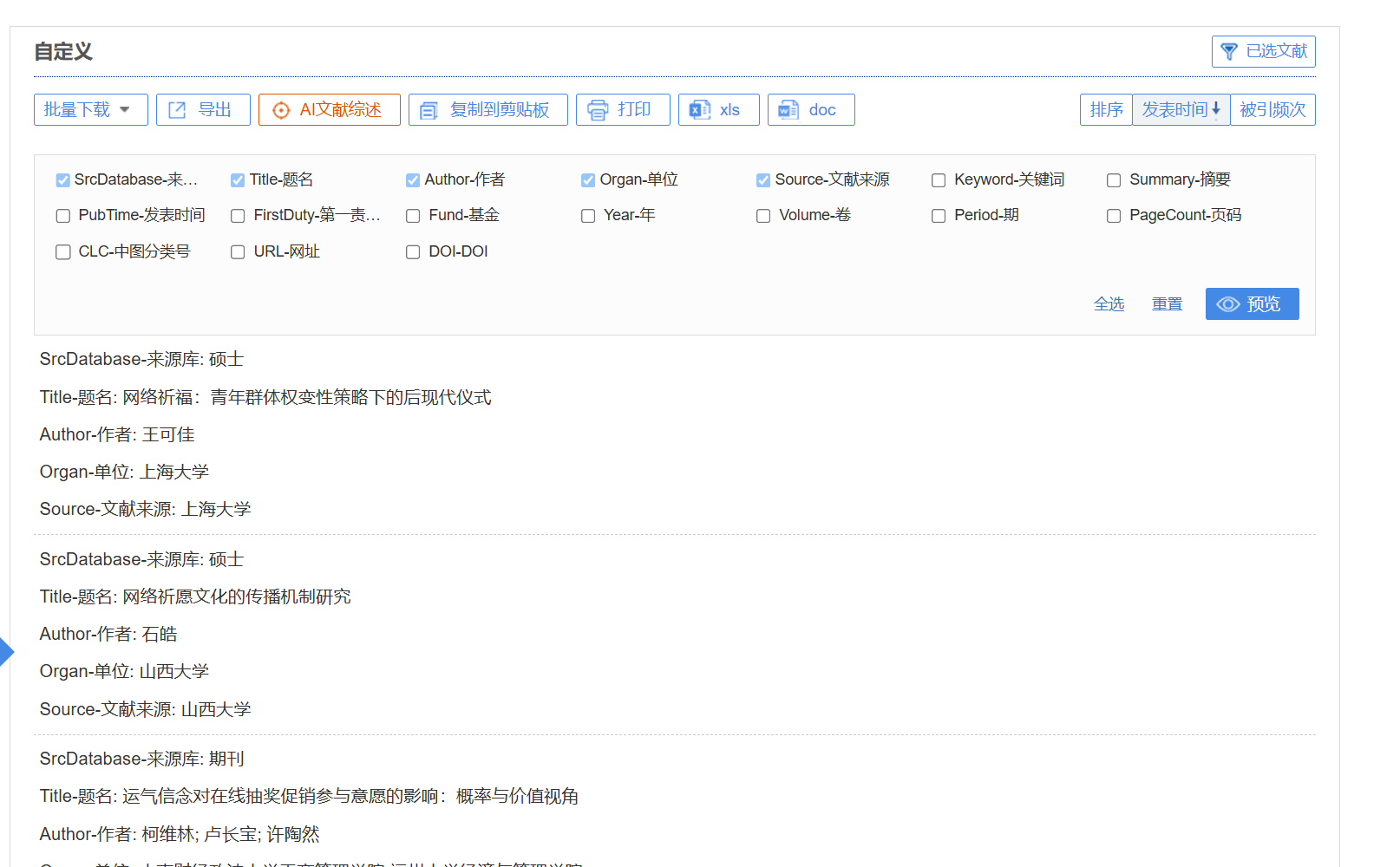
你可以勾选你需要的东西,我们可以简单粗暴直接全选,然后点上边的“xls”。
:::
下面来试试英文关键词
网址是 https://webofscience.clarivate.cn/
还是直接复制
anxiety sexual attraction arousal bridge粘贴到 WOS 的搜索框
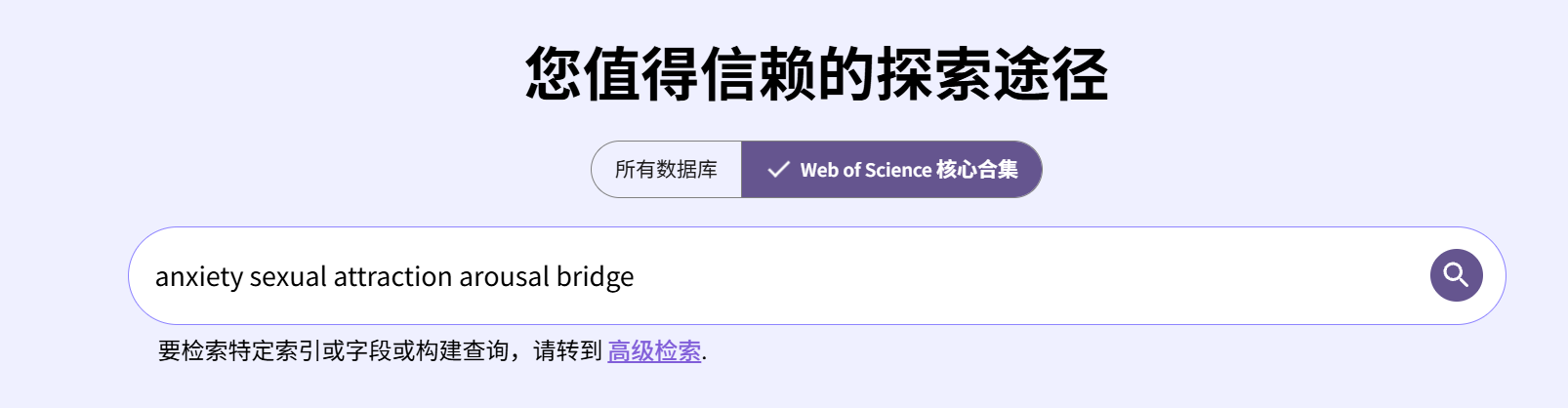
搜索,出结果。
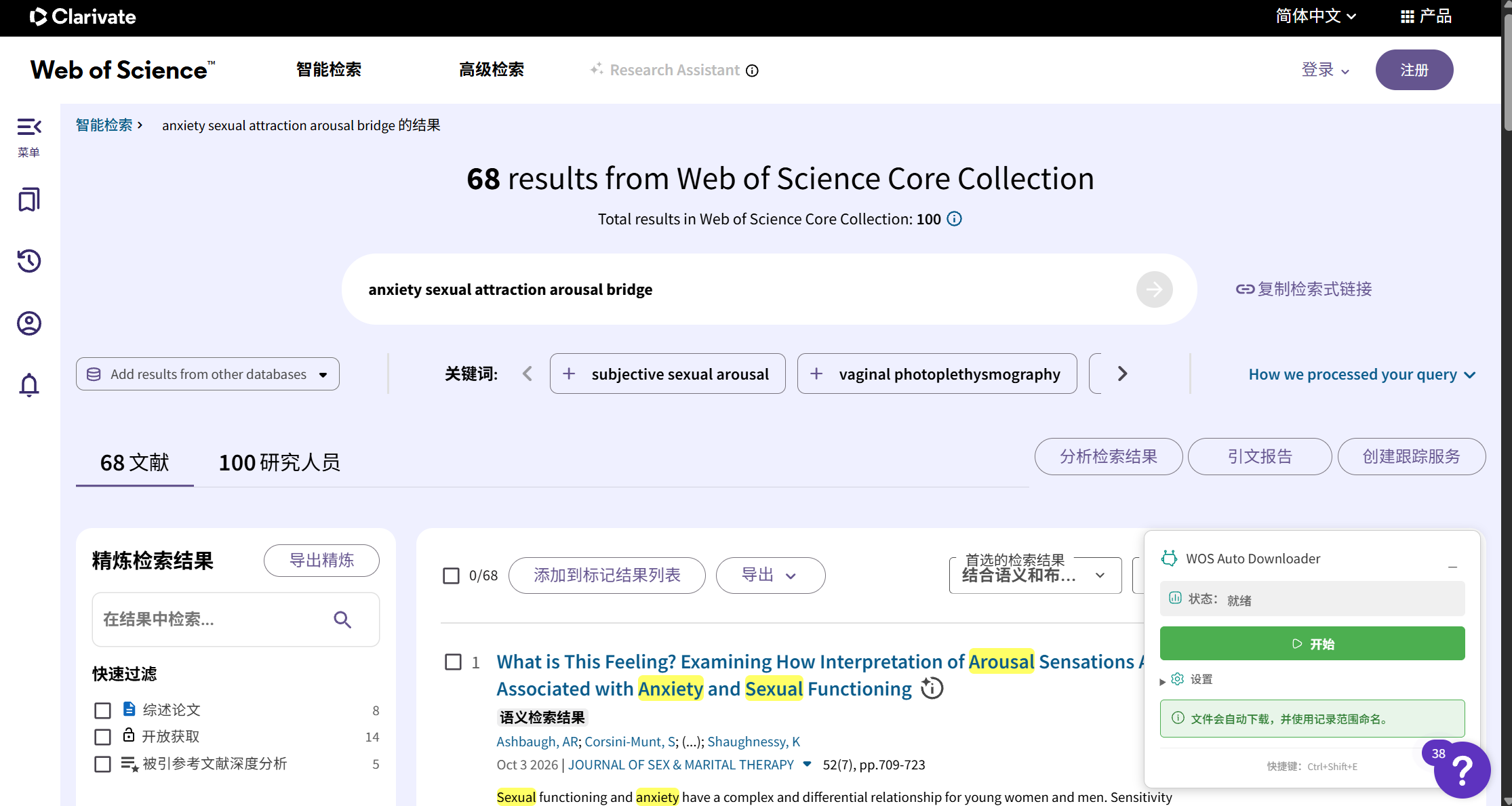
眼尖的同学会发现,我右下角有点不太对劲,那是一个帮你自动导出的浏览器插件,非常方便。
怎么装就不在这教了。
WOS 的导出比知网更方便,点击那个“导出”下拉框,
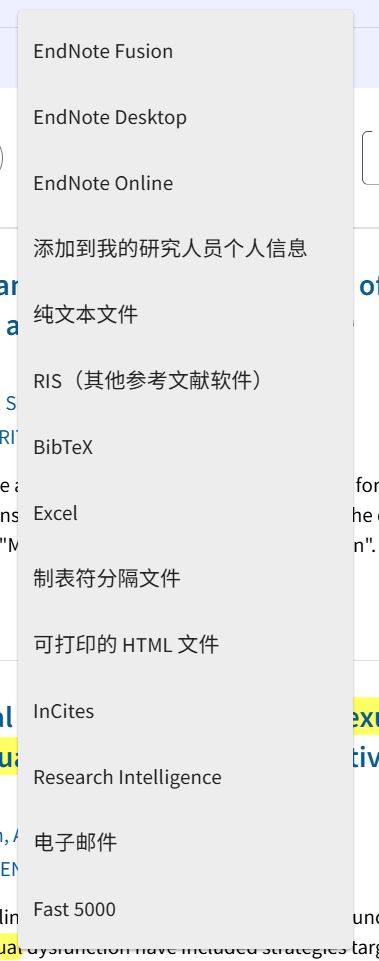
如果是打算交给 AI 看,那么纯文本是合适的。
如果是要给人看,那还是 Excel 吧。
当然,以上建议是给初学者的,大佬们有自己的习惯当然好。
3. 检索式
检索式,是一个形如下面这个样子的表达式:
(TKA=‘准社会互动’ OR TKA=‘准社会交互’ OR TKA=‘准社会关系’ OR TKA=‘媒介化亲密’ OR TKA=‘准社会亲密’ OR TKA=‘准社会分手’ OR TKA=‘媒介人物关系’)
这个是知网的
TS=(“parasocial interaction” OR “parasocial relationship” OR “parasocial intimacy” OR “mediated intimacy” OR “parasocial breakup*” OR “parasocial experience*”)
这个是 WOS 的。
检索式本身“怎么写”我是没法教的,因为不同平台的语法可以天差地别。最好的办法是把平台的语法文档丢给 AI,让 AI 帮你写检索式。
而里面的具体是什么意思,我也不做过多陈述,请与 AI 一起自学了解。
大概意思是就,“我要检索一个范围的论文,它的关键词是**和/或**,发布在的期刊是**** 和/或 ***“,“这些关键词要出现在标题/摘要/标题或摘要”
总之,它比前面那样直接列举关键词,自由度更高、指向更明确。
开始简单实操一下吧。
复制检索式:
(TKA='准社会互动' OR TKA='准社会交互' OR TKA='准社会关系' OR TKA='媒介化亲密' OR TKA='准社会亲密' OR TKA='准社会分手' OR TKA='媒介人物关系')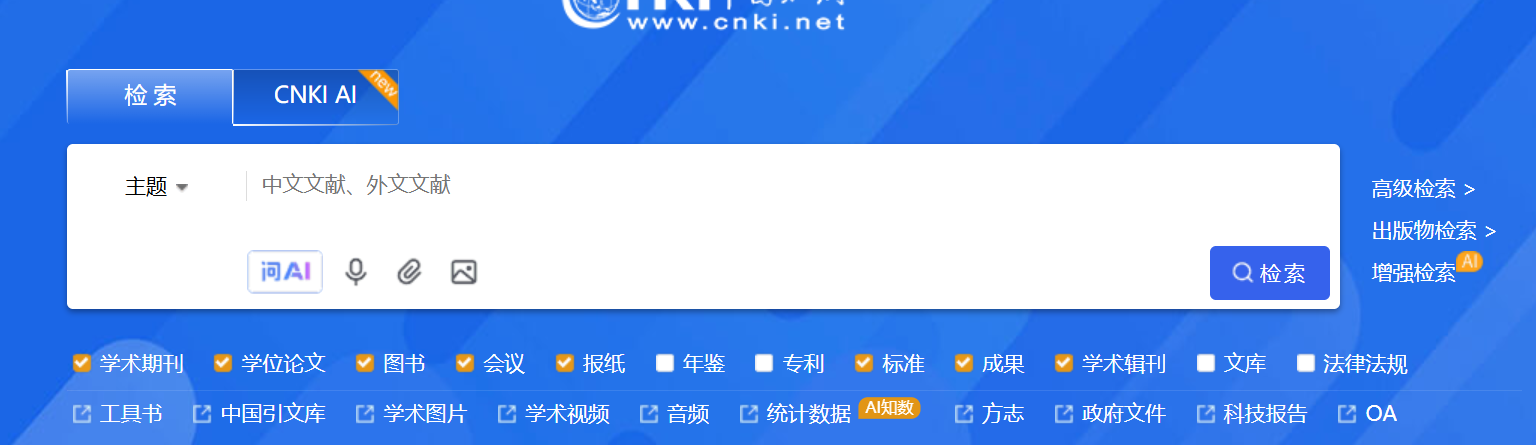
在知网搜索框右边找到“高级检索”
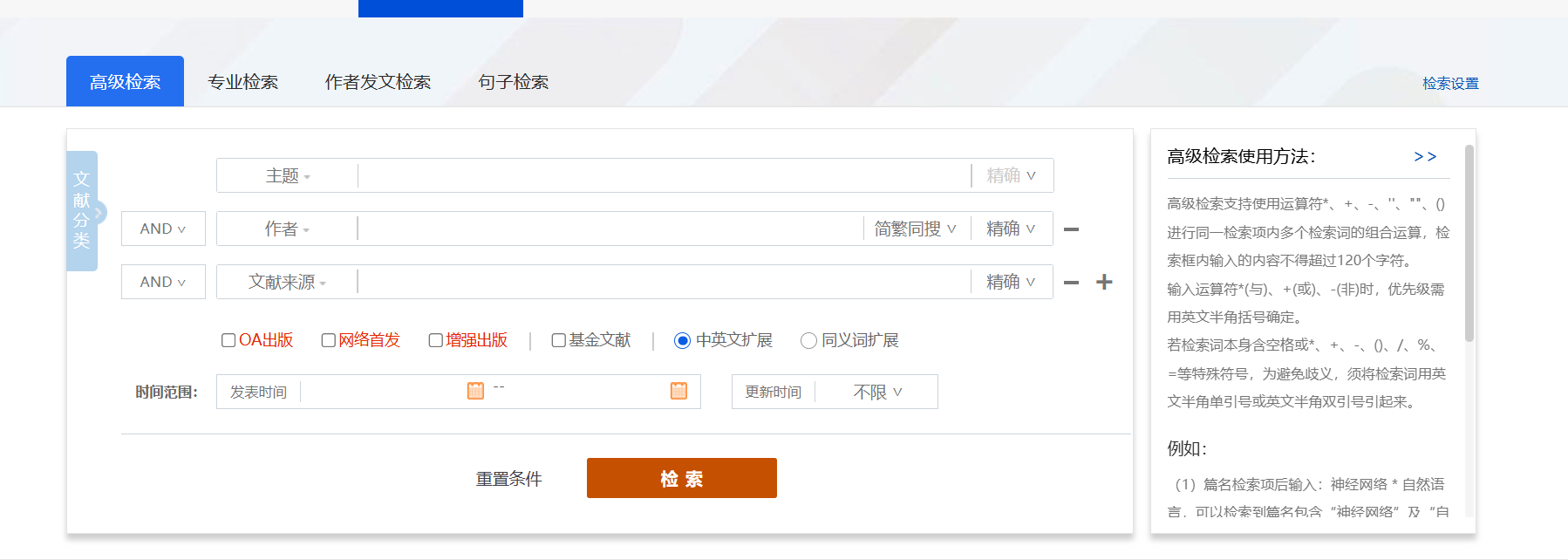
你现在看到的就是“手搓检索式”的页面,但这个太坐牢了,我们用表达式比较好。
点击“专业检索”
不是,设计师你觉得“高级检索”与“专业检索”之间的语义区别是什么?
咳咳,同学们,热门商业产品不等于合格优秀产品,这个是一个反面教材哈~
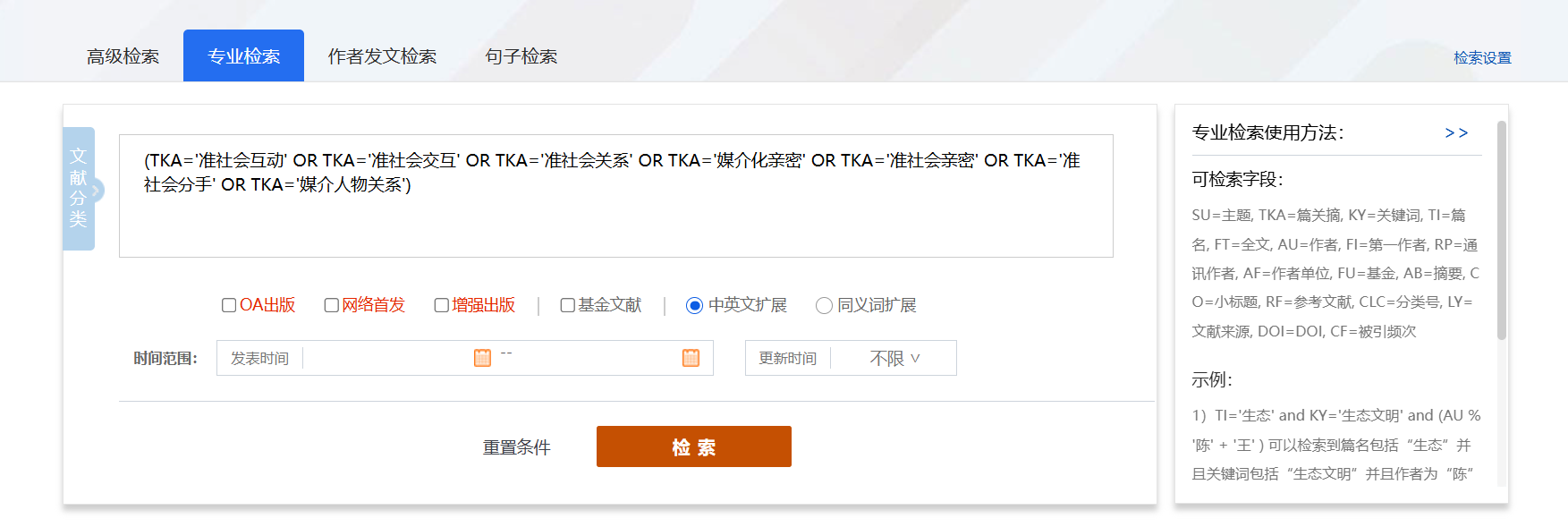
把检索式复制进来。
如果不想搜到远古文献,可以设定一下时间范围。这也不是说远古文献不好,很多理论的基石就是来自那几篇经典文献。只是告诉你可以设定时间范围。
当然,检索式里面就可以通过表达来设定范围。
然后就可以点击检索了。
下面试一下 WOS
复制检索式:
TS=("parasocial interaction" OR "parasocial relationship" OR "parasocial intimacy" OR "mediated intimacy" OR "parasocial breakup*" OR "parasocial experience*")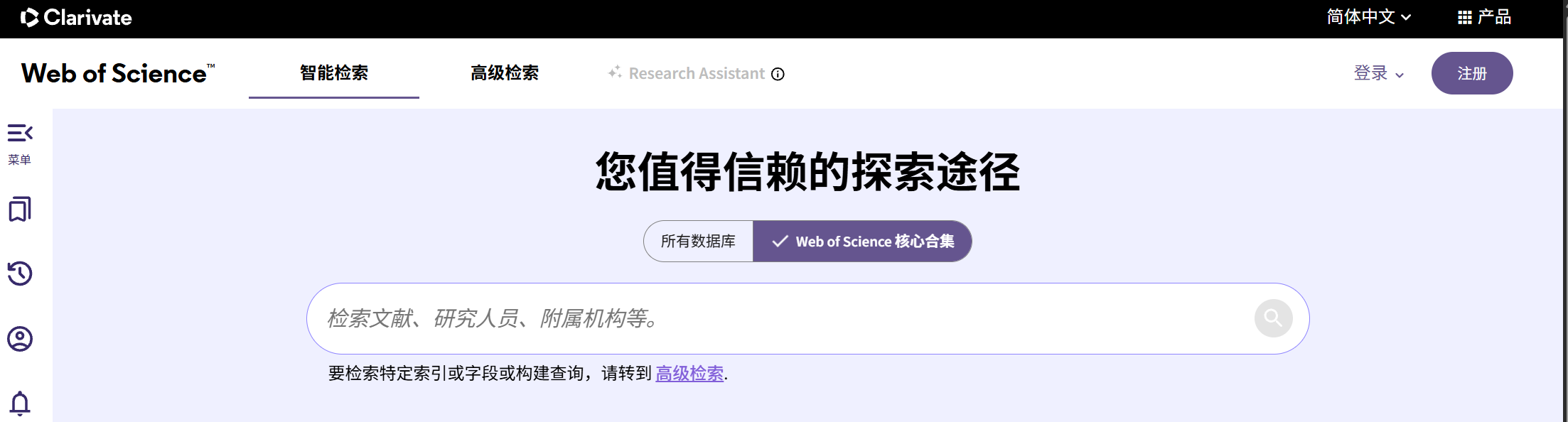
点击“高级检索”。上面大的,下面小字里面的,都可以。
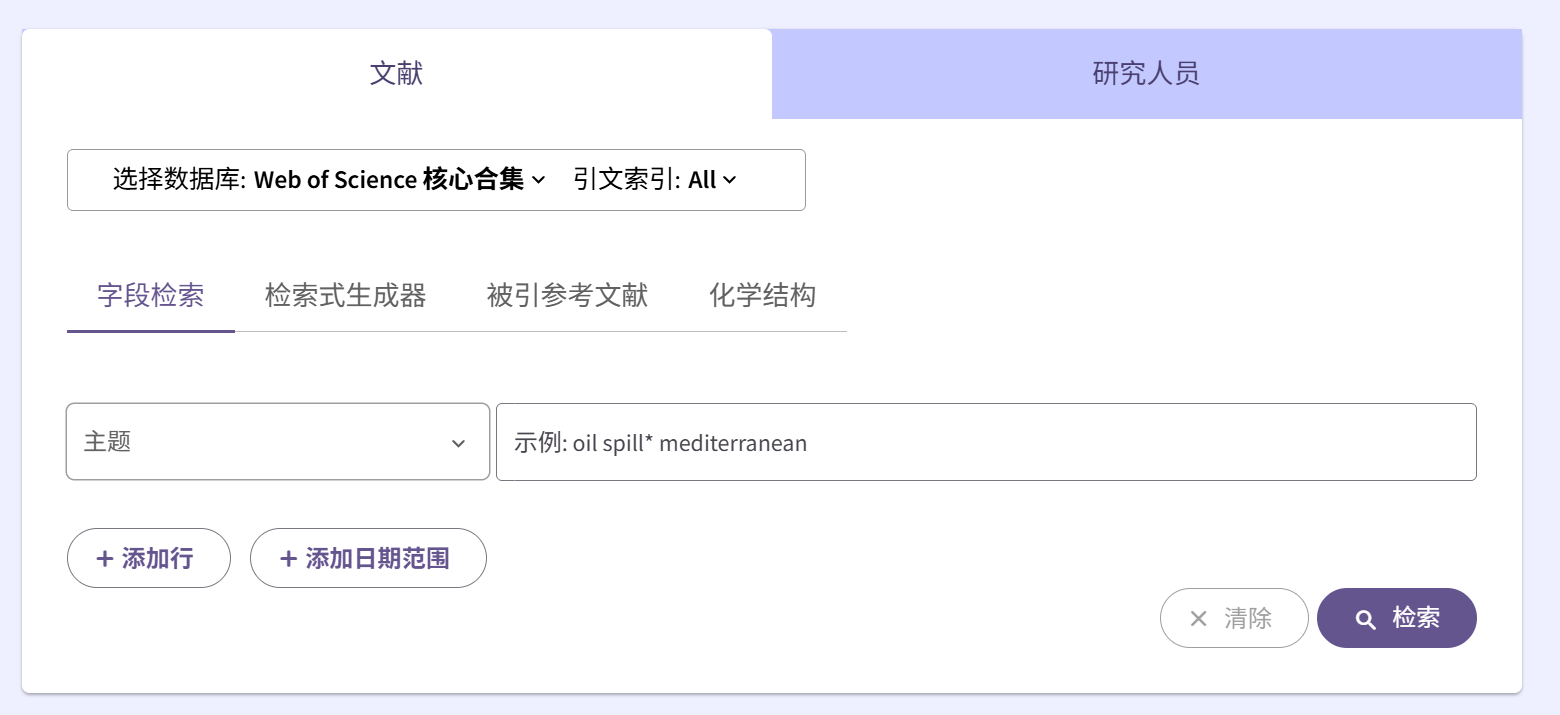
和知网一样,先跳到“手搓”页面,我们不理它。
点击“检索式生成器”
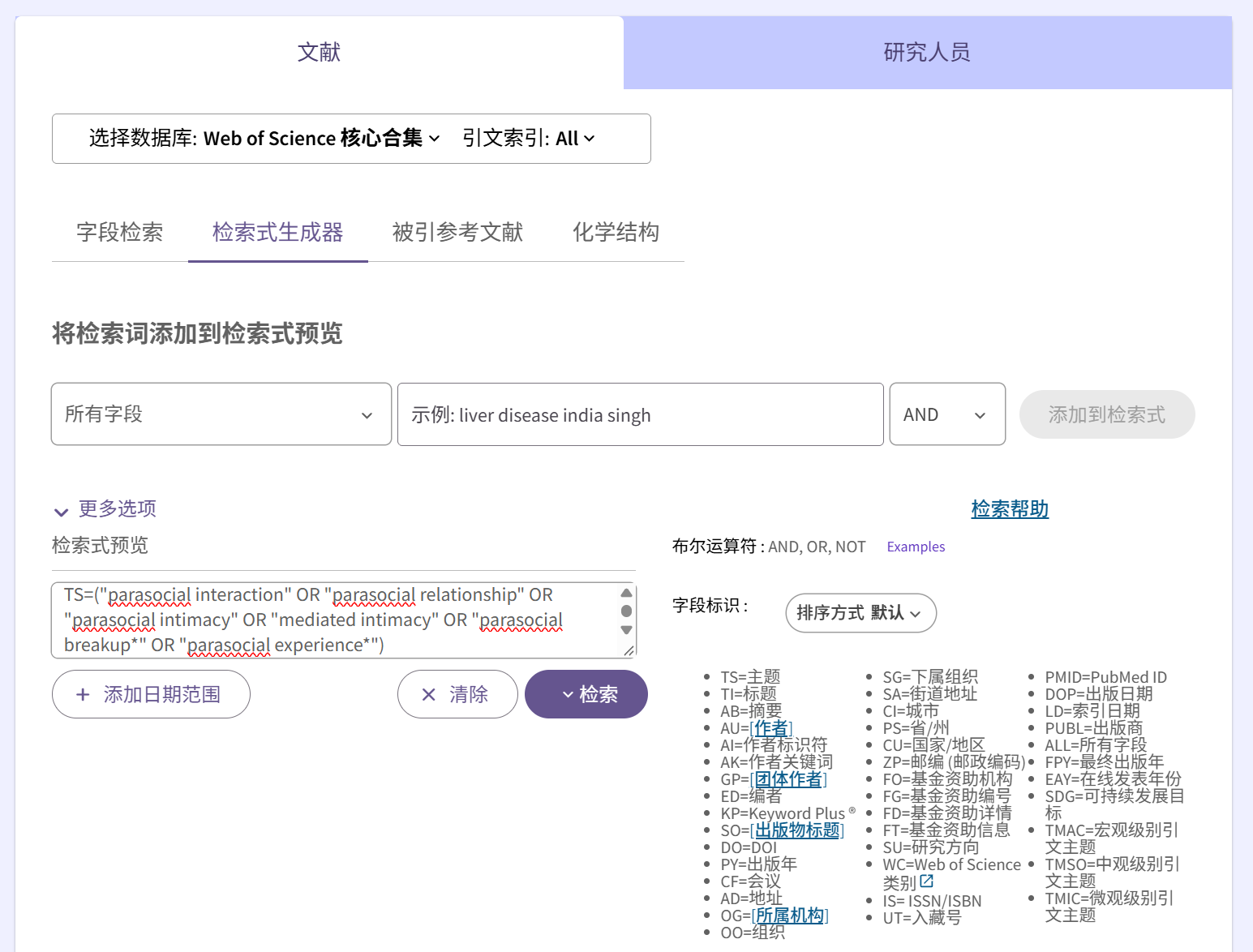
这个页面有些神奇。
刚刚我们见到了手搓检索式的位置,你可以在上面“将检索词添加到检索式预览”的位置手搓,然后 WOS 可以帮你把手搓的检索条件转化为检索式。
我们平时用不到这个功能,所以直接把检索式粘贴到“检索式预览”这里
点击“检索”即可
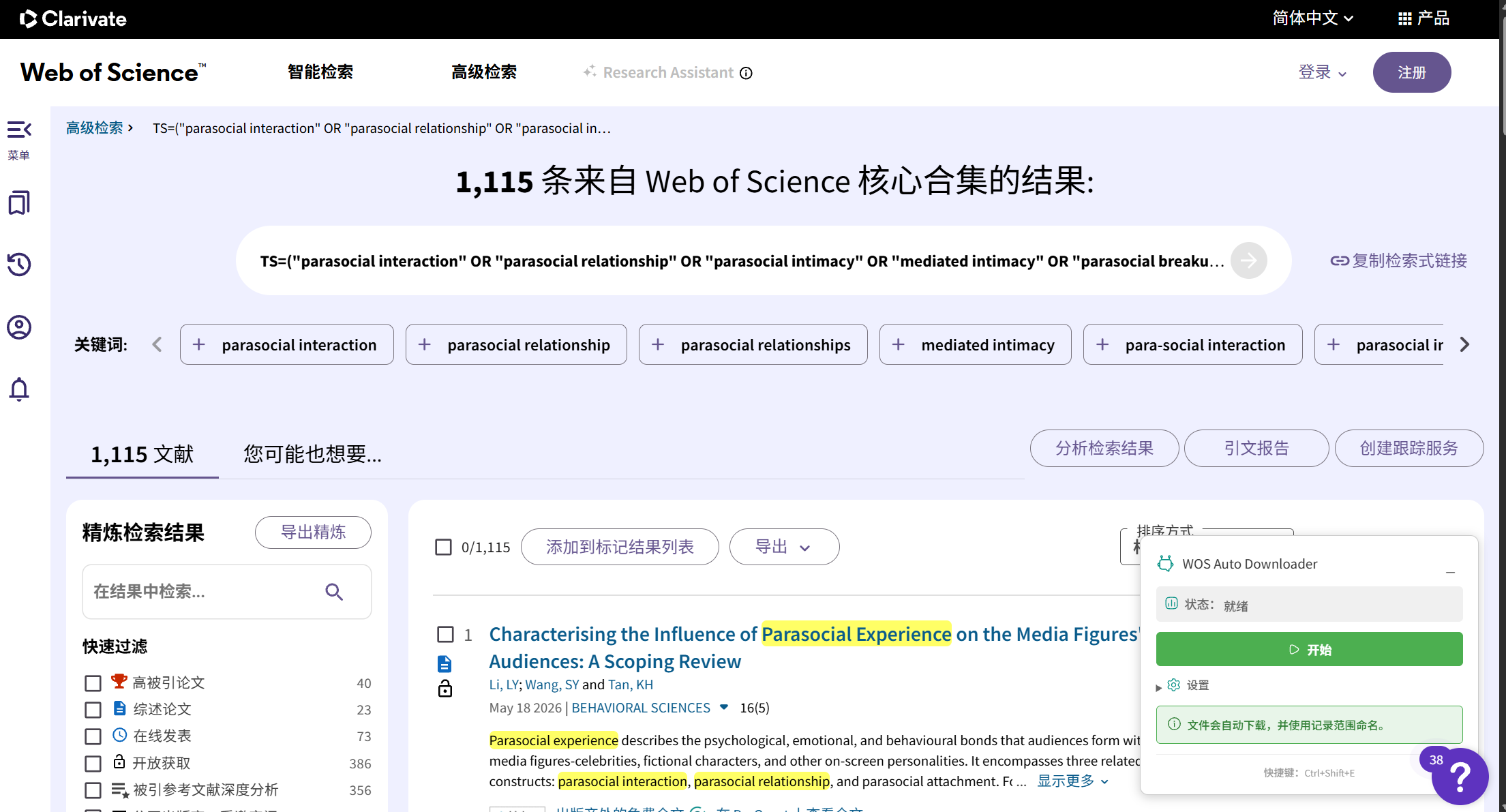
如果你要继续使用下一个检索式,不用麻烦的再走一次刚刚的流程。
直接点击搜索框,就会出现
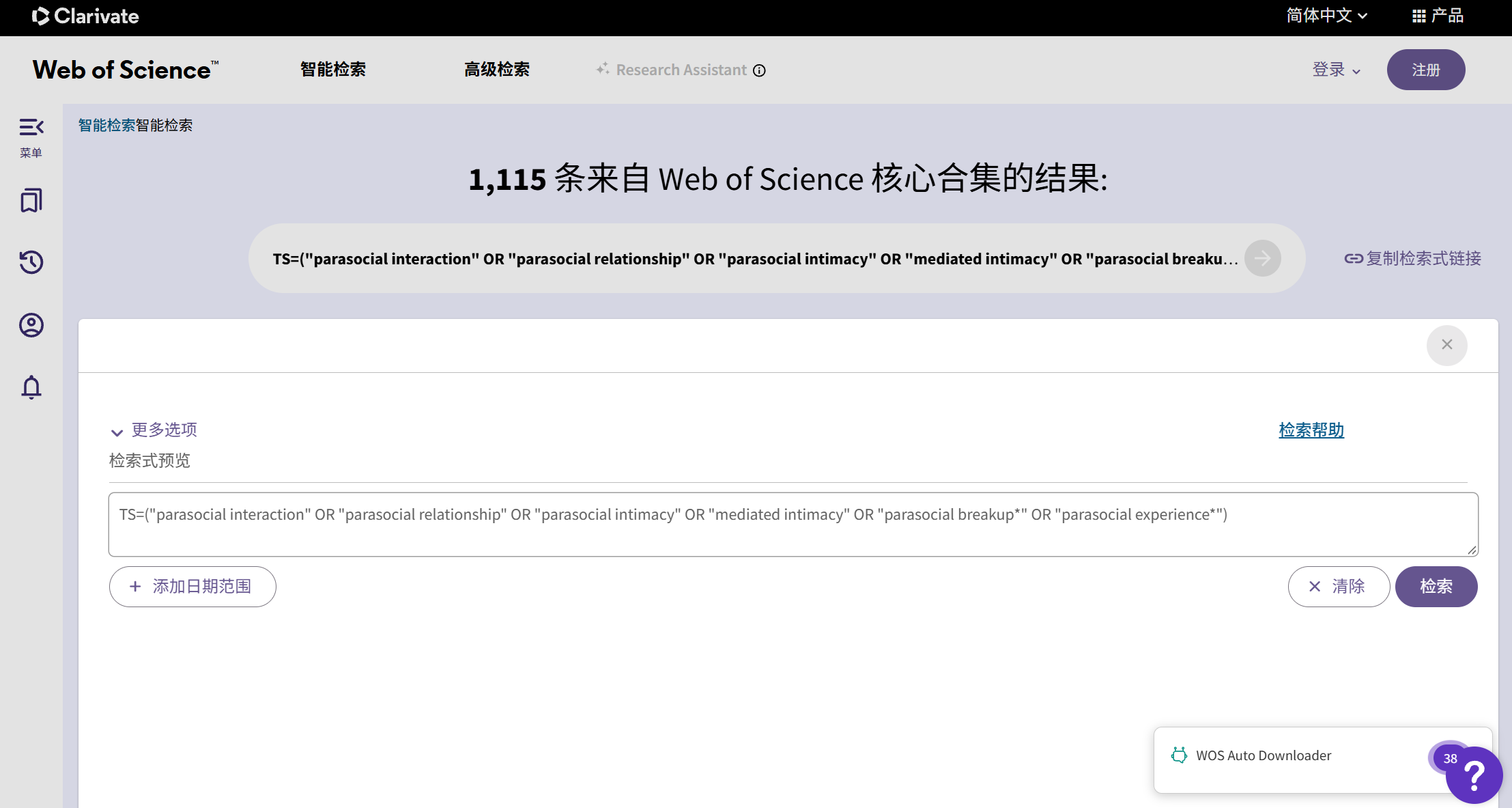
你直接在这里粘贴你新的检索式,就可以直接检索下一批了。
好啦,至此,我们的彩蛋就全部完结了!
网络通识
连载中分享文章
生成精美分享图或复制链接,与更多人分享本文。
继续阅读
换条路线
从其他文章中稳定抽取
最后更新于 ,距今已过 17 天
部分内容可能已过时