
这是一份面向 AI 初学者的使用教程,仅从【快速入门 AI 使用】出发,让学员快速理解 API 调用、harness 使用,更深入的使用技巧将在往后讲解。
教程作者:Richopera獭
发布时间:2026 年 10 月 25 日
我们最初如何用 AI
对于大部分人,最初接触 AI 的方式是:
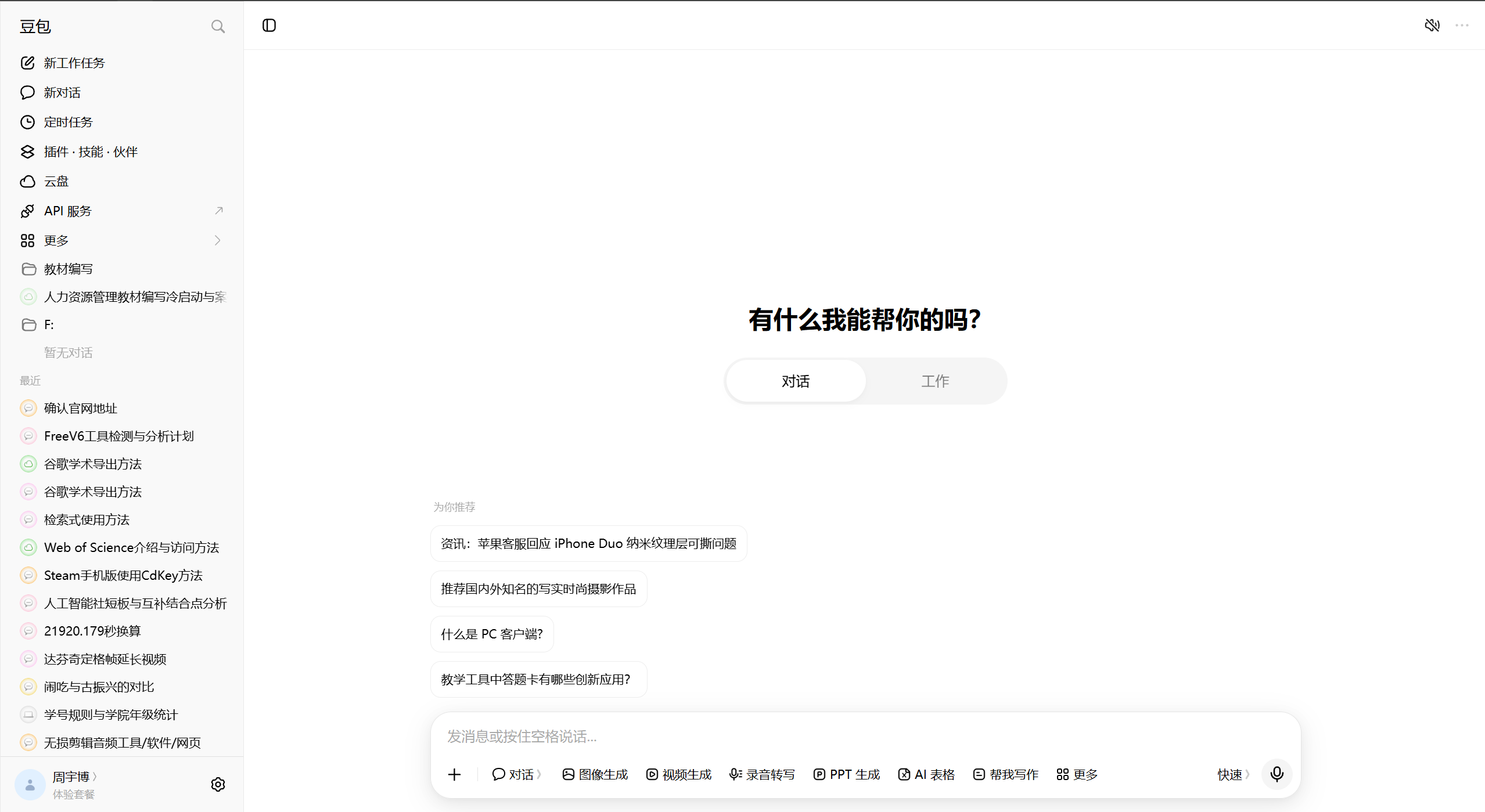
① 在电脑用浏览器使用网页版
比如豆包的网页版
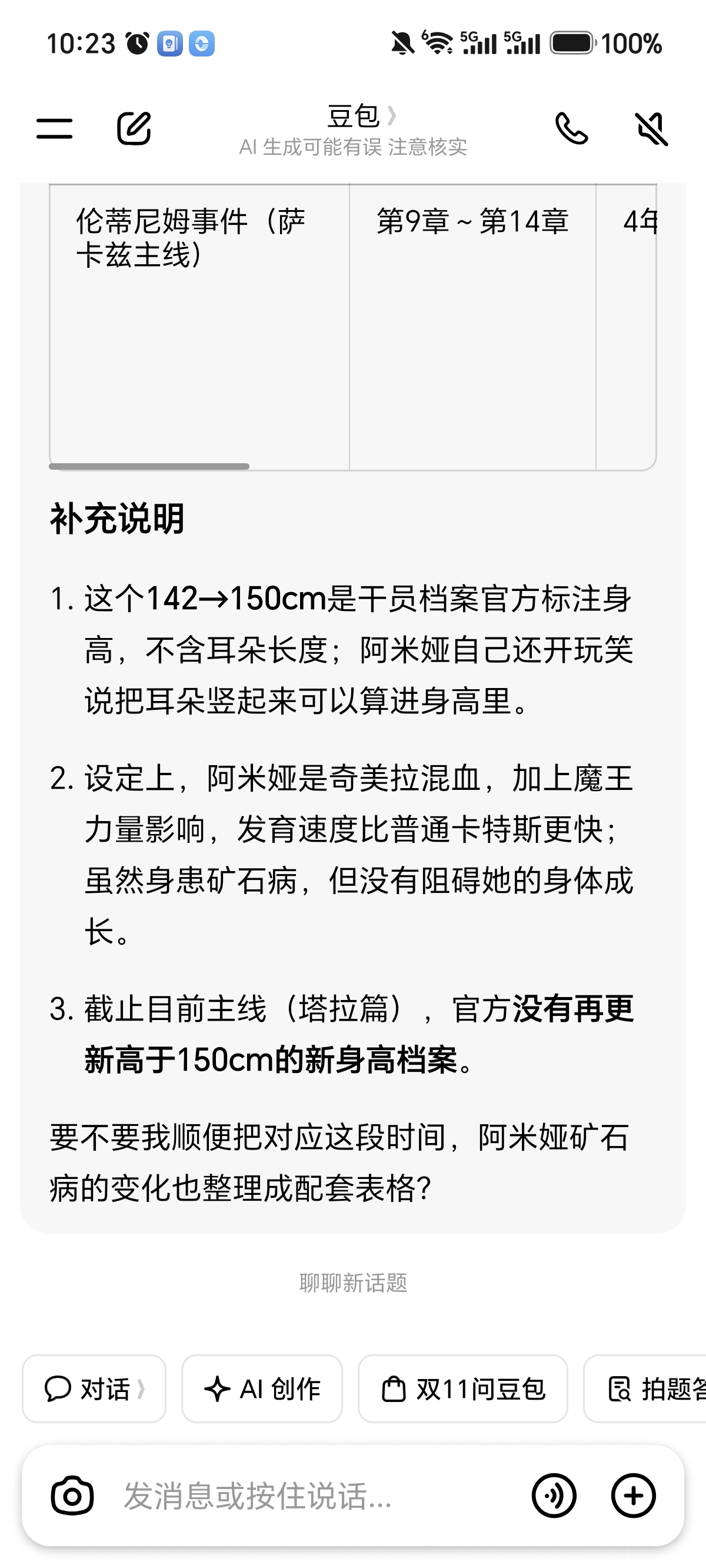
② 在手机上使用 APP
比如豆包 APP
这两种办法都有一个弊端:无法直接读你电脑里的文件,也无法直接在你的电脑创建文件、修改文件。
以周六的课题二举例,如果想要让 AI 帮我查明白启动器为什么异常,需要把截图发给 AI,然后 AI 告诉你去哪里找线索,再把线索发给 AI,如此反复。
如果 AI 能直接读取电脑里的内容,就可以让它直接去找线索,自己完成修复。
下面会【从浅入深】地教会大家如何使用 AI
1. 引入!
我们先从最最贴近前面所述的,对话式的 AI 使用开始
1. 你的信息如何发给 AI
AI 部署在厂商的服务器上,你的消息从你的电脑出发,发送到服务器,服务器上的 AI 思考后得到答案,把答案发送回你的电脑。

2. 开始实操:chatbox
鉴于初学者容易去到盗版网站,所以我会给所有软件准备云盘。
但总有一天,大家必须学会自己避开盗版网站。最近病毒还是有点猖獗的
你需要的文件在:神秘教程1 / AI相关 / chatbox,
!!复制网址到浏览器打开,不要习惯性点击跳转
安装并打开 chatbox,你大概会看到这样一个界面:
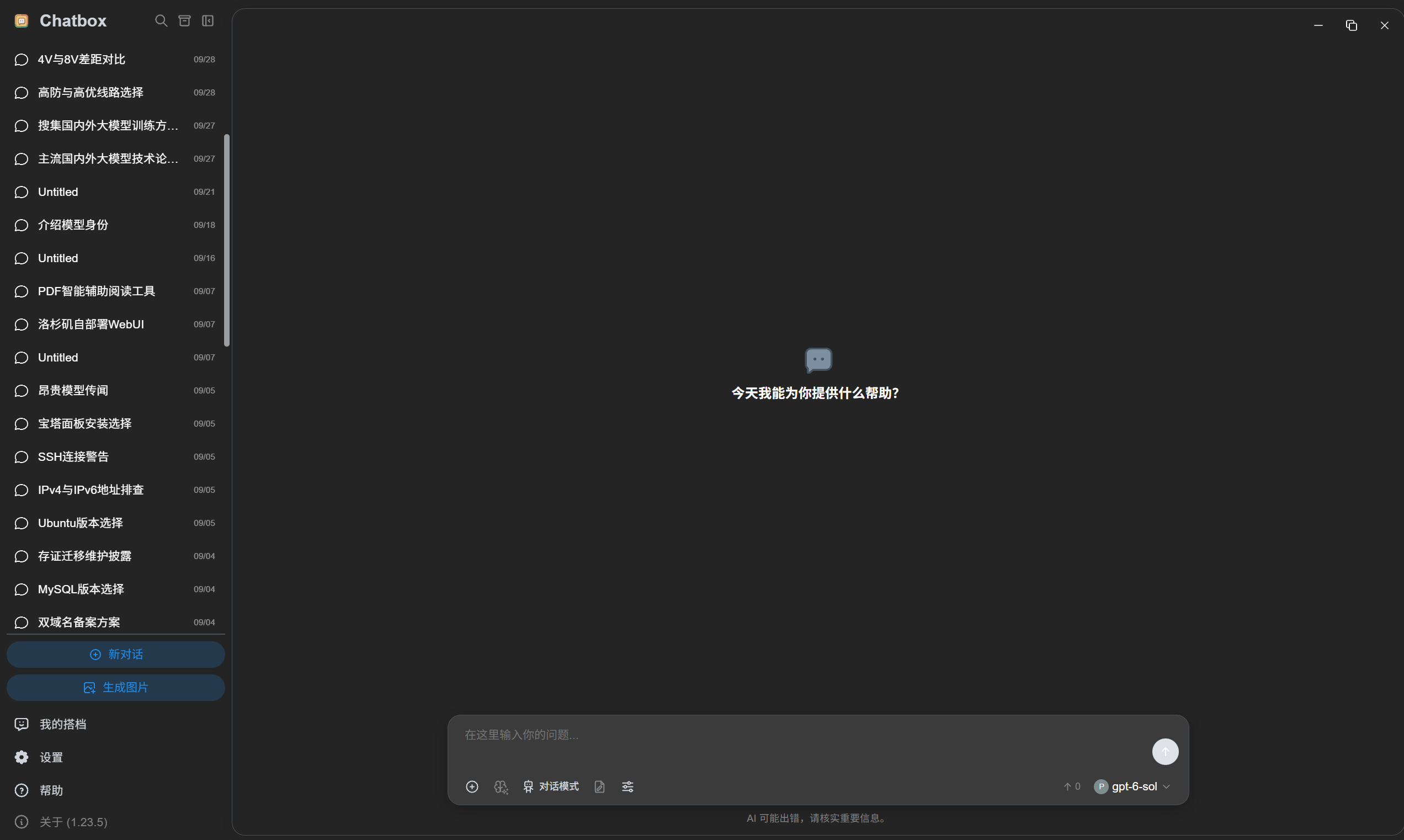
此时,你还是没法和 AI 对话的,接下来点击左下角的“设置”→ “模型提供方”→ “DeepSeek”
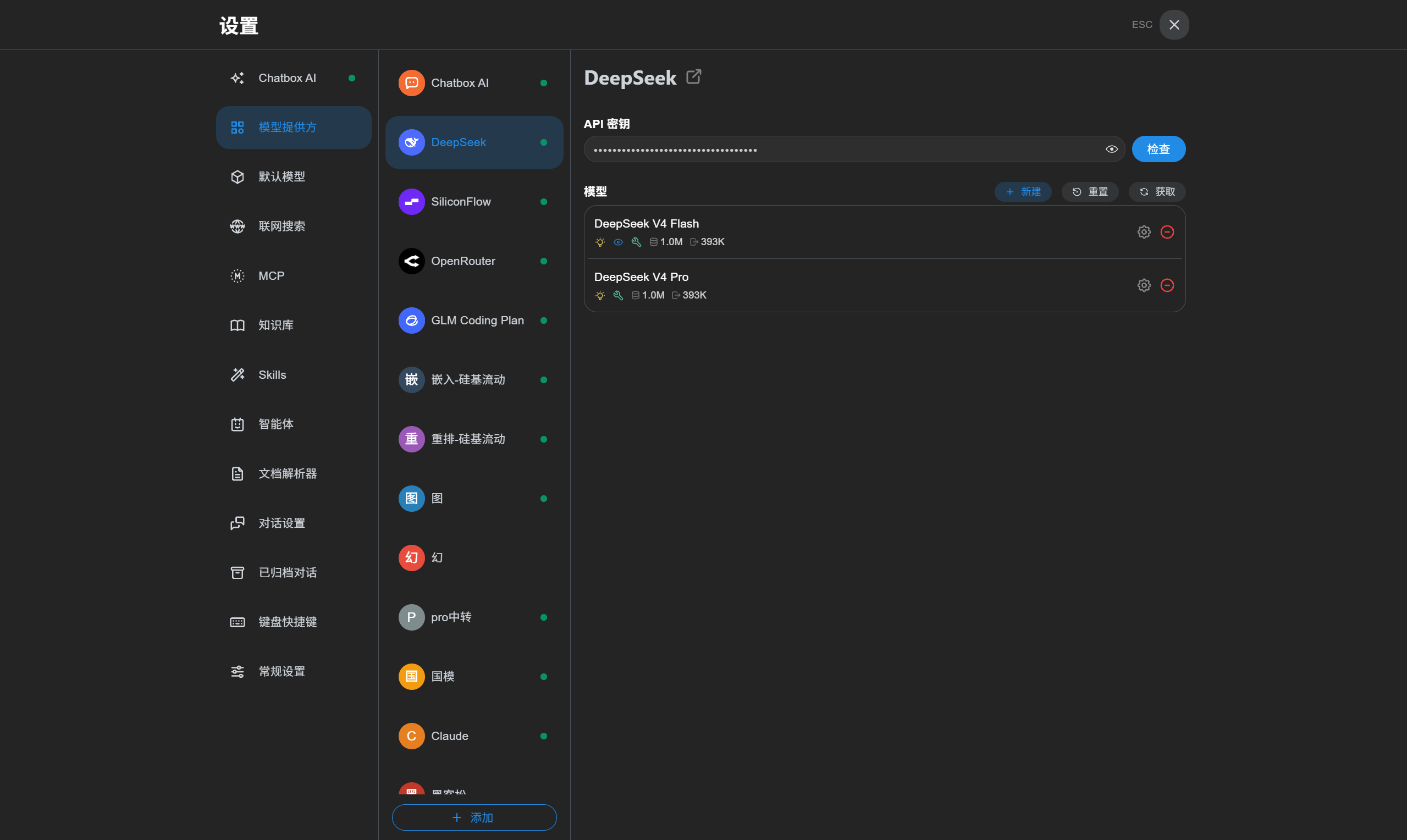
你发现,它要求你填写一个叫做**“API密钥”**的东西。
但是我们根本不知道这是什么,也根本没有这个东西——
由此,我们进入下一个章节~
2. API调用
1. 厂商如何计费
前文说过了,你的消息是如何发送给 AI 的:

如果关注新闻,你应该会知道其实 AI 是计费的,只不过我们在网页使用的是免费版,单价为 0 而已。
AI 厂商要计费,要算钱、收钱扣费,得知道给它发消息的人是谁,是哪个账户。
所以,你发送的每一条消息,都会带上一条非常长的“密钥”
比如:
sk-5feb95eb4f58420261025iloveskycode(瞎编的,反正就是这么一串很长的“密码”)
你登录 QQ、微信,会找你要账户密码,
那是因为:一般认为,你同时知道账户、密码,那么你就【证明】了你是这个账户的所有者。
而 API 密钥,也叫 API key,
它是 AI 厂商给你分配的、一个独一无二的“密码”。
当你发送的消息里带上这串“密码”,厂商就会知道是【你】发来的,然后去扣除【你的账号】的余额。

2. 开始操作:DeepSeek
首先,前往 deepseek 的【开放平台官网】,网址是:https://platform.deepseek.com
不是平时和 deepseek 对话的那个
!!复制网址到浏览器打开,不要习惯性点击跳转
获取 DeepSeek API 密钥
注册并登录开放平台
完成账号的注册、登录,你会来到这个页面:
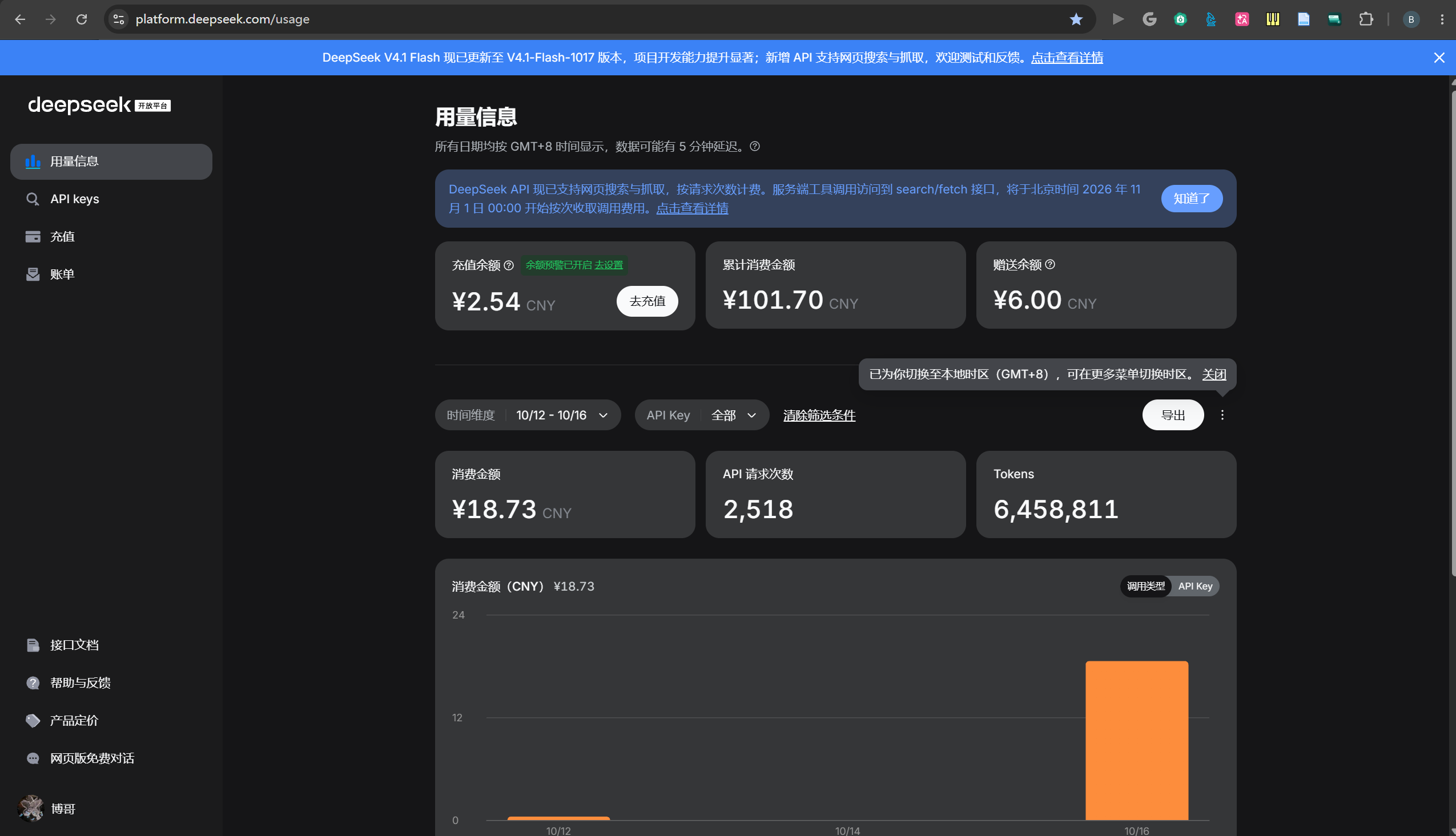
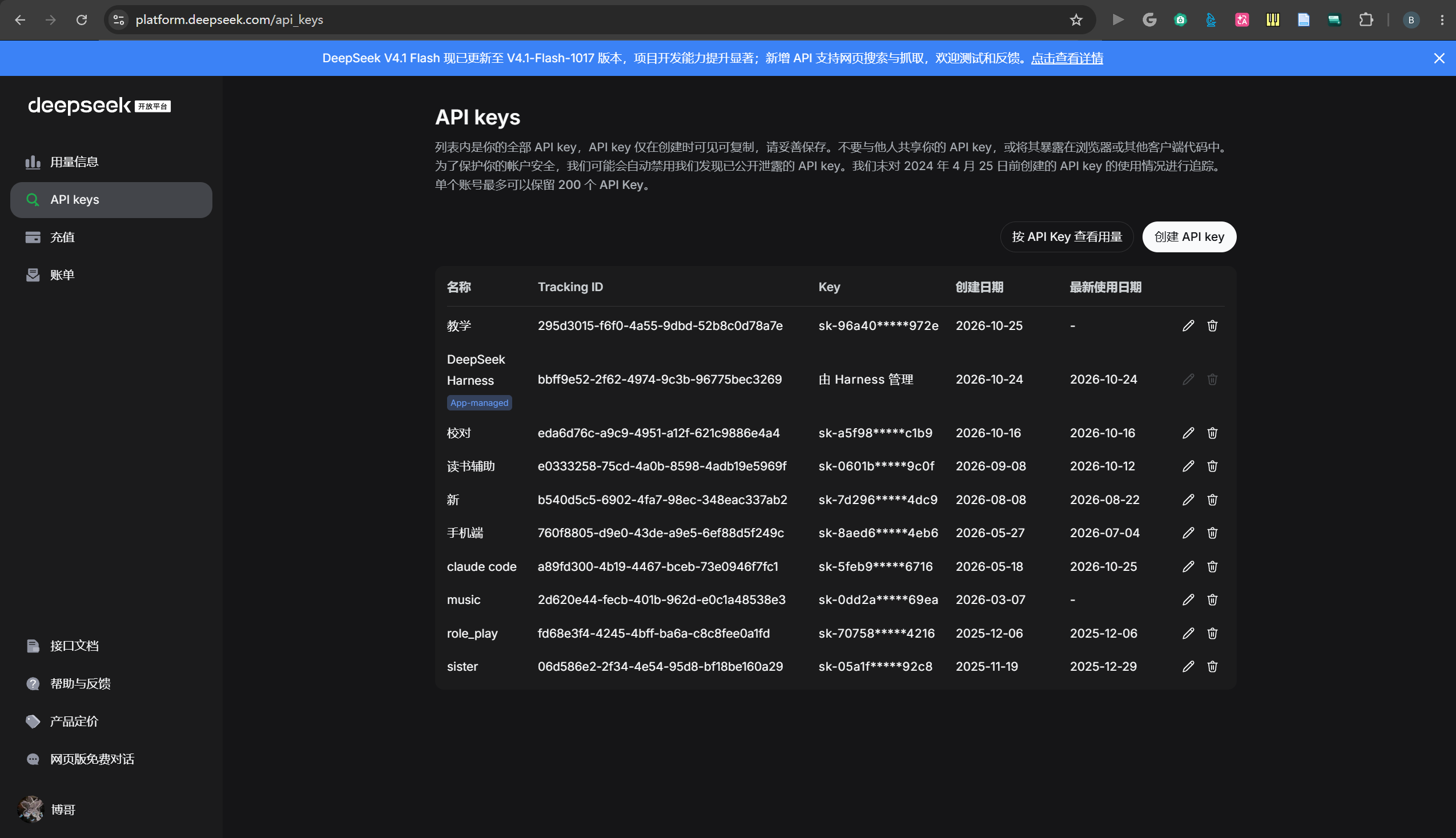
找到 API keys
点击左侧的“API keys”,你会看到:
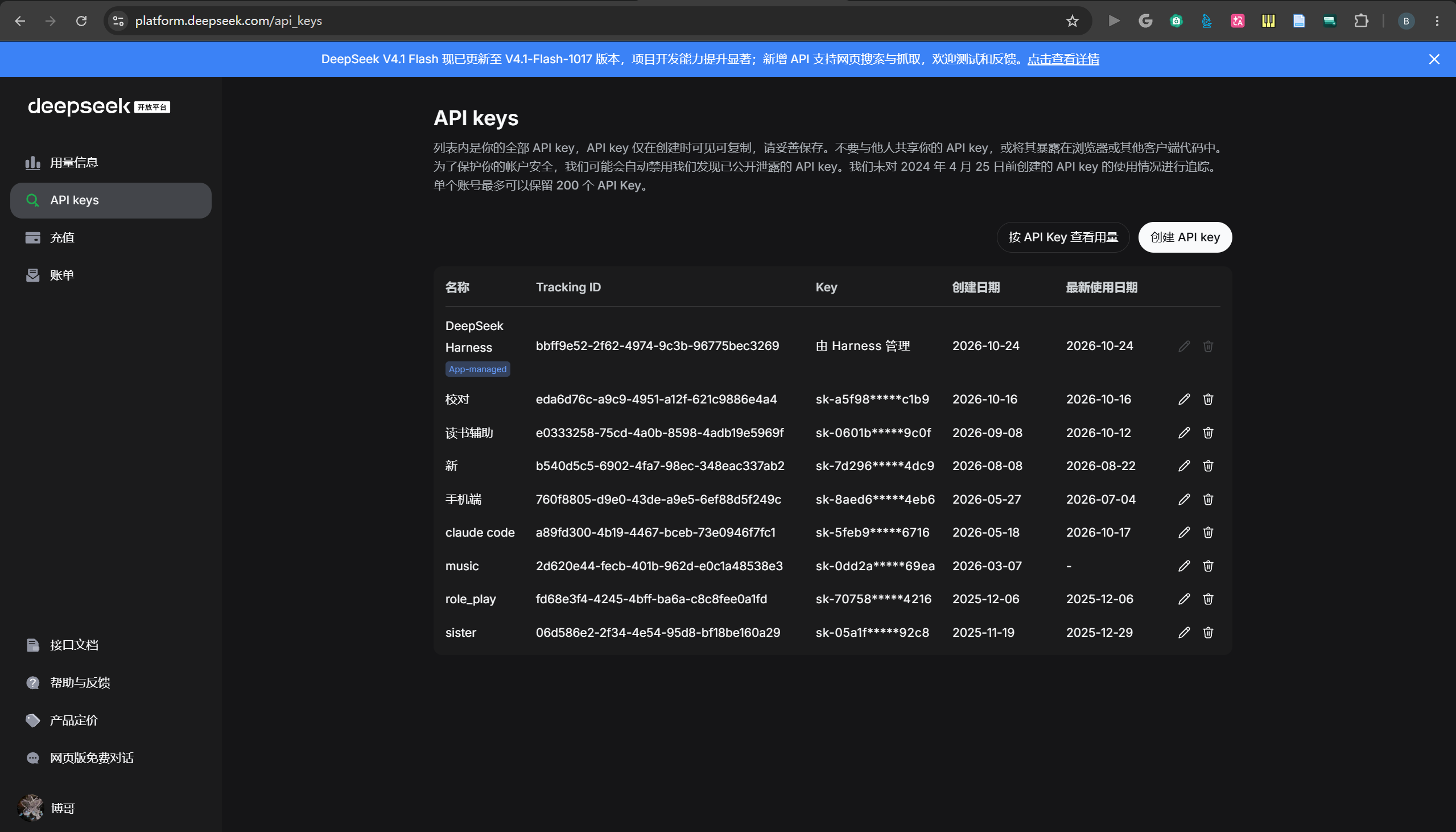
当然,你肯定没有这个列表,因为你还没创建密钥呢。
创建密钥
点击右上角的“创建 API key”:
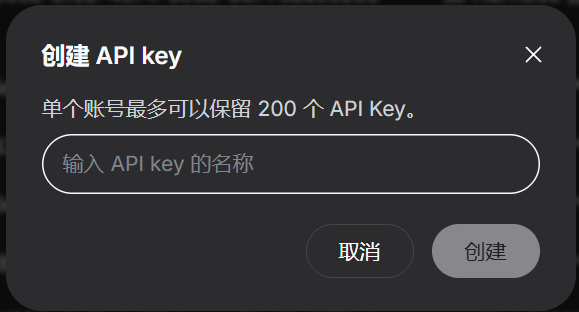
随便起一个名字,点击“创建”。
妥善保存密钥
然后,下一步要万分小心:
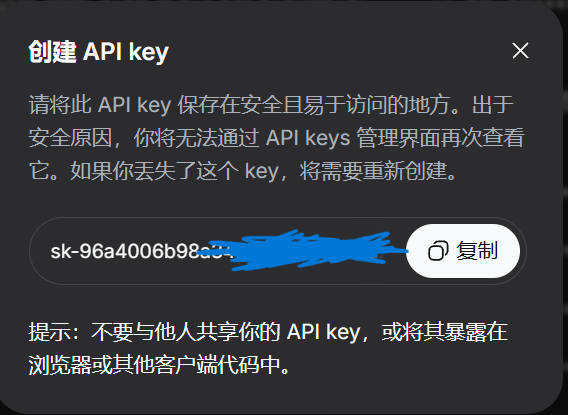
此时,你会得到一串密钥,【它只会出现这一次】,所以你必须把它保存到【安全的、你能找到的】地方。
一般来说,你可以专门建立一个文档或者一个文件夹来放,不会建文件夹可以去看 计算机通识教程.otl。
这里我们可以简便一点,直接丢进 chatbox。
充值
对了,好像漏了什么?? 很重要的一步:充钱。
点击左侧的“充值”:
看到:
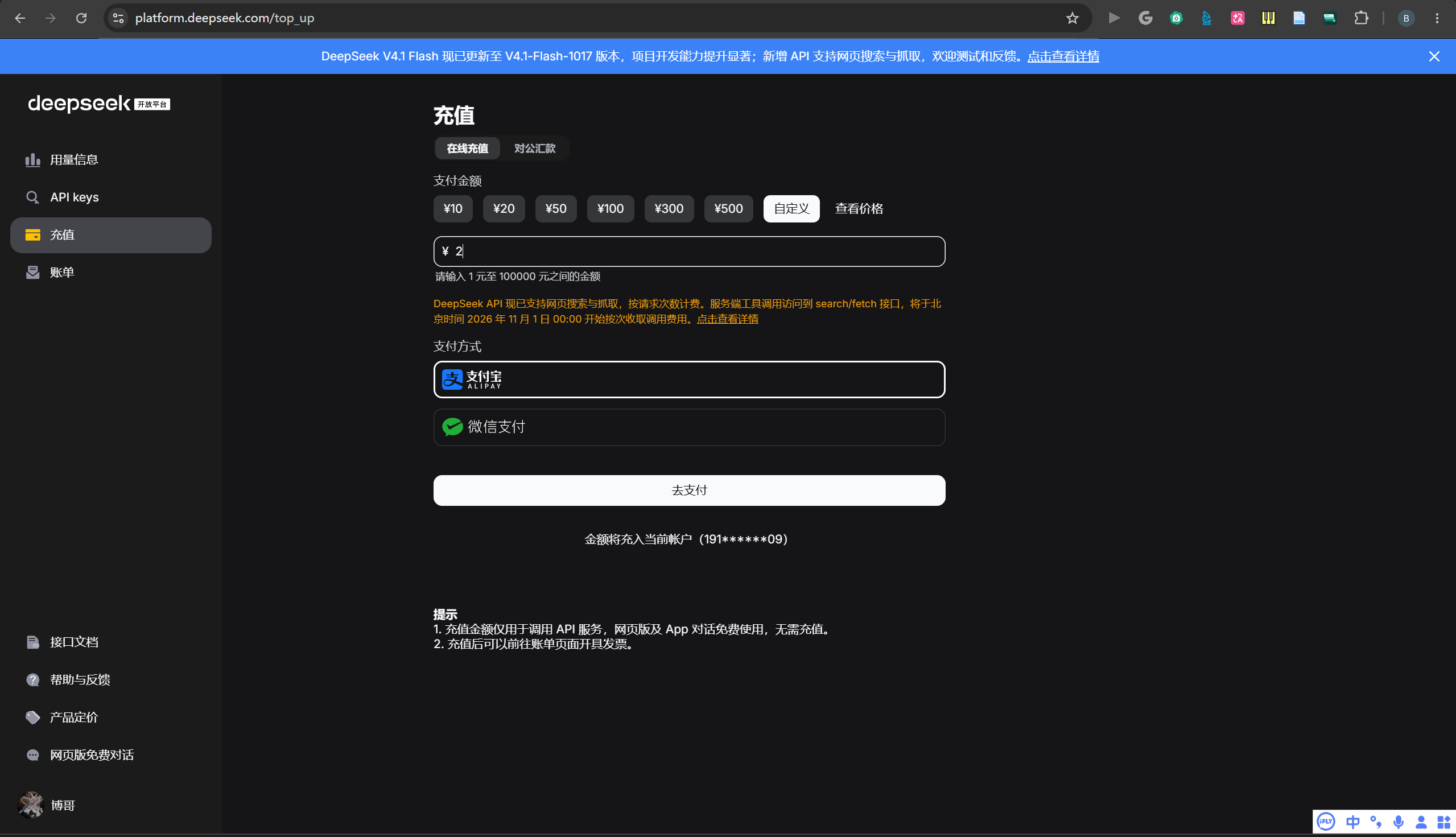
点击“自定义”,输入【你要充值的金额】,建议先充个一两块。轻度使用够用一段时间了。
注意,只支持整数。
然后我们就可以进入真正的使用环节了——
3. 开始操作:chatbox
回到前面 chatbox 那个界面:
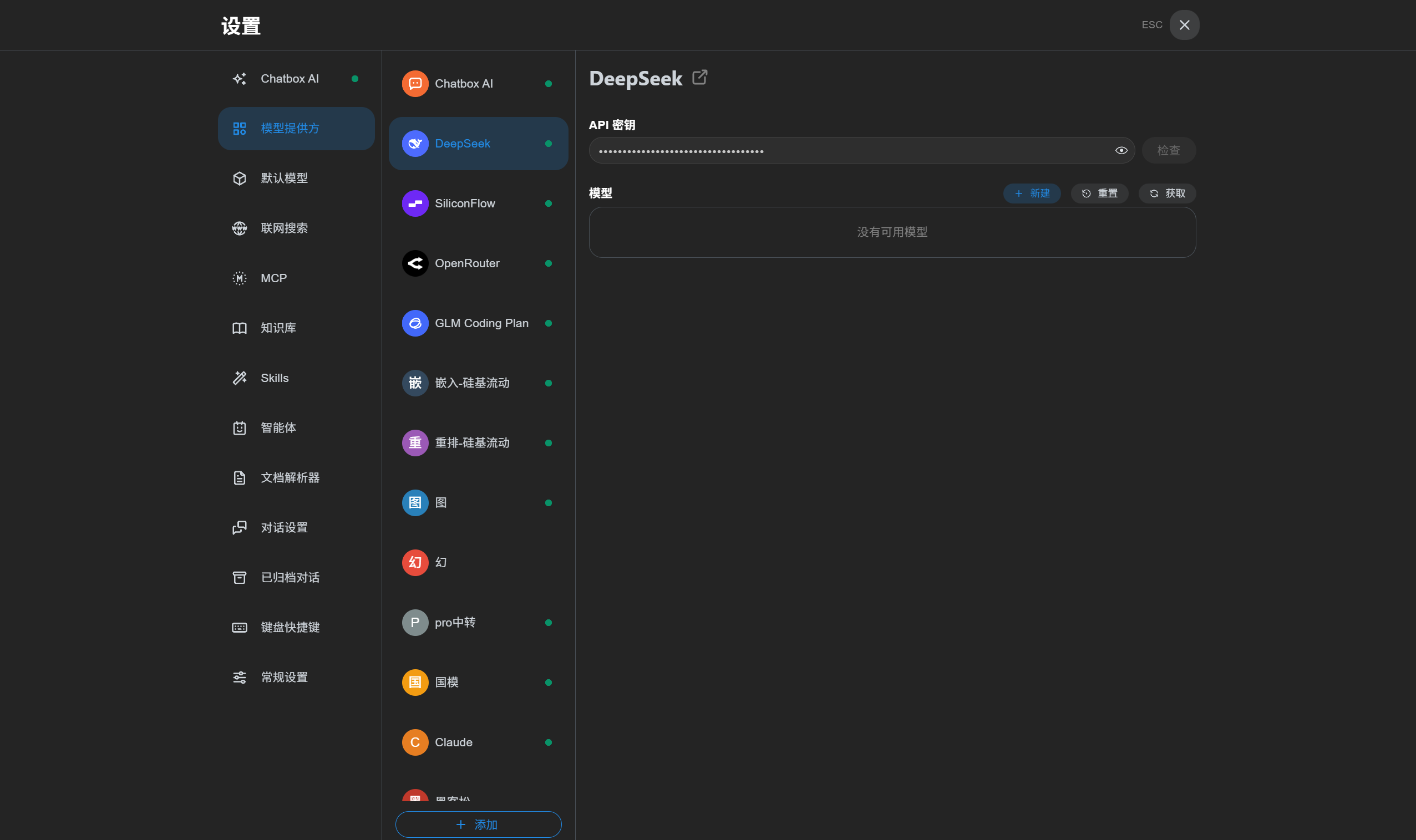
把密钥填进去,然后点击“获取”,会显示:
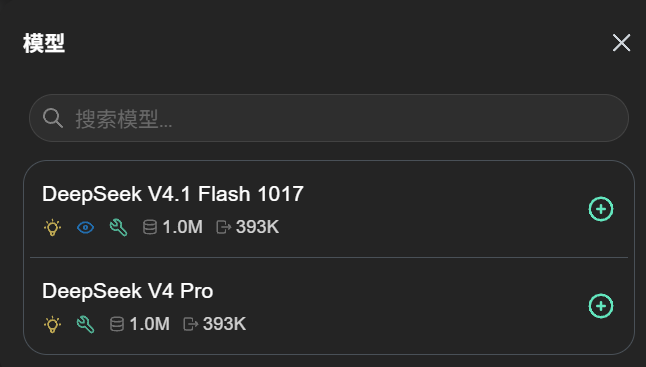
点击两个“+”即可。
点了加号,出来就能看到这样:
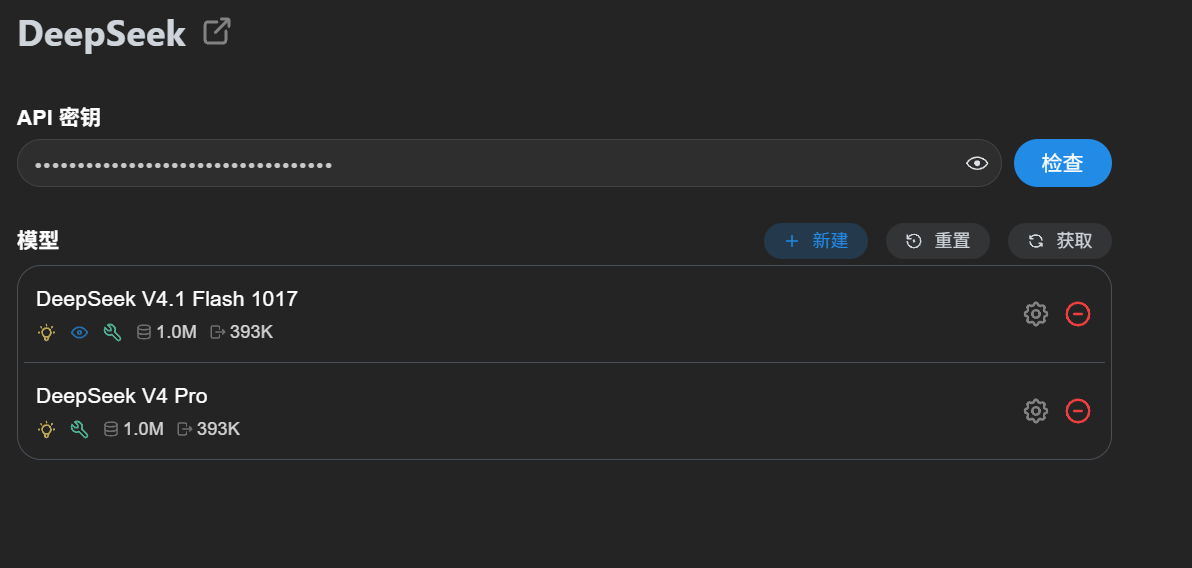
然后,请养成一个习惯:点击“检查”,你会看到:
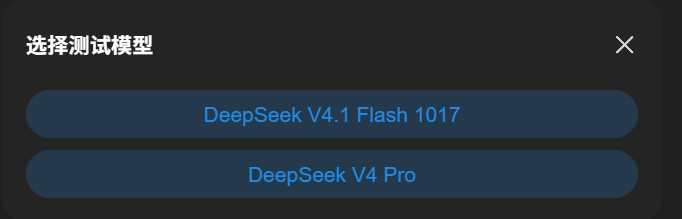
原则上两个都要测试,我们先测试第一个,点击它:
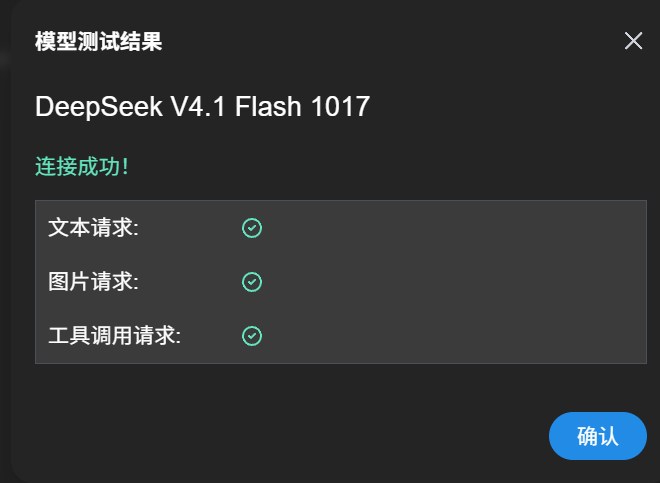
然后退出去,点击右上角的 ×。
来到对话页面:
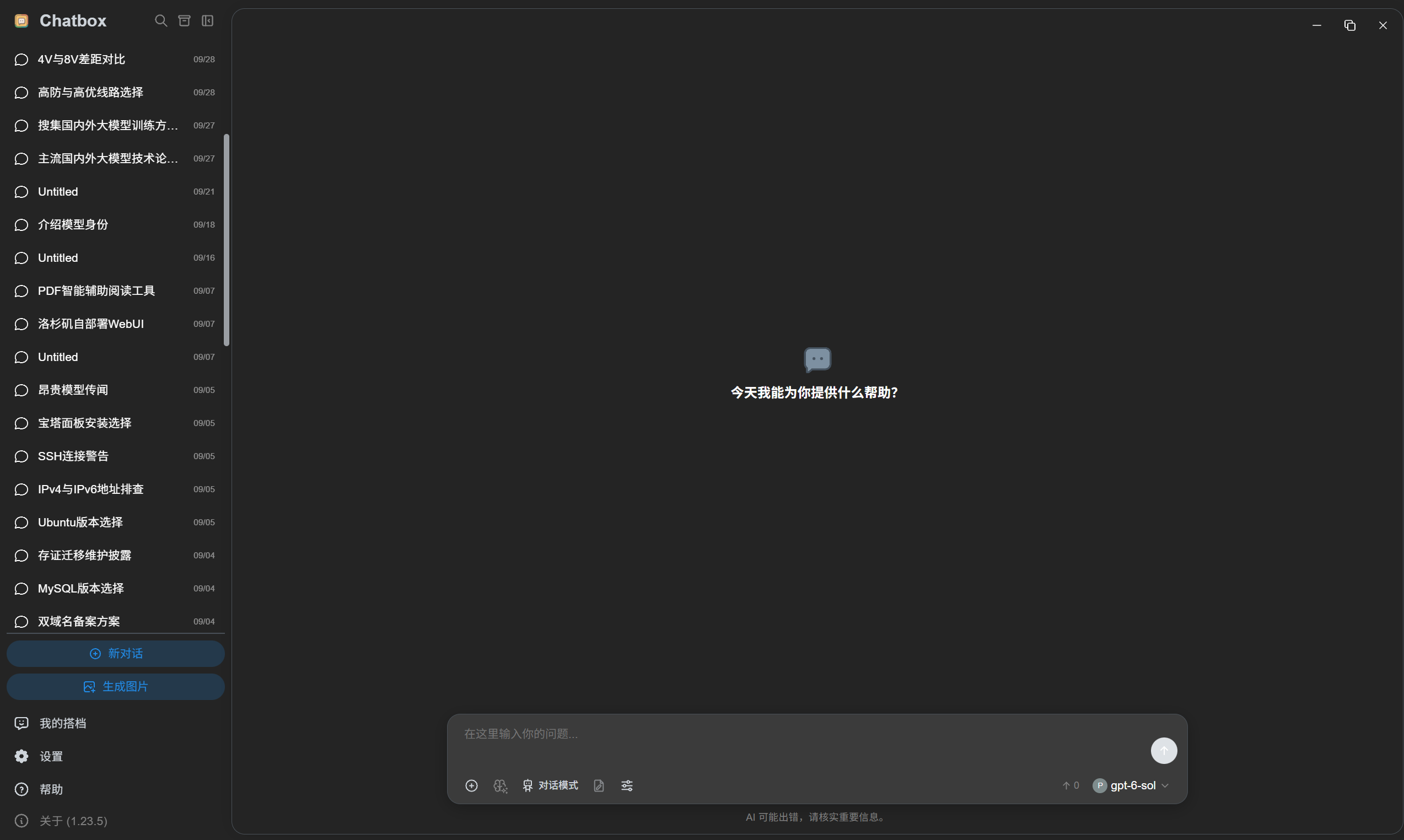
注意到,右下角有一个模型选择按钮,也就是:
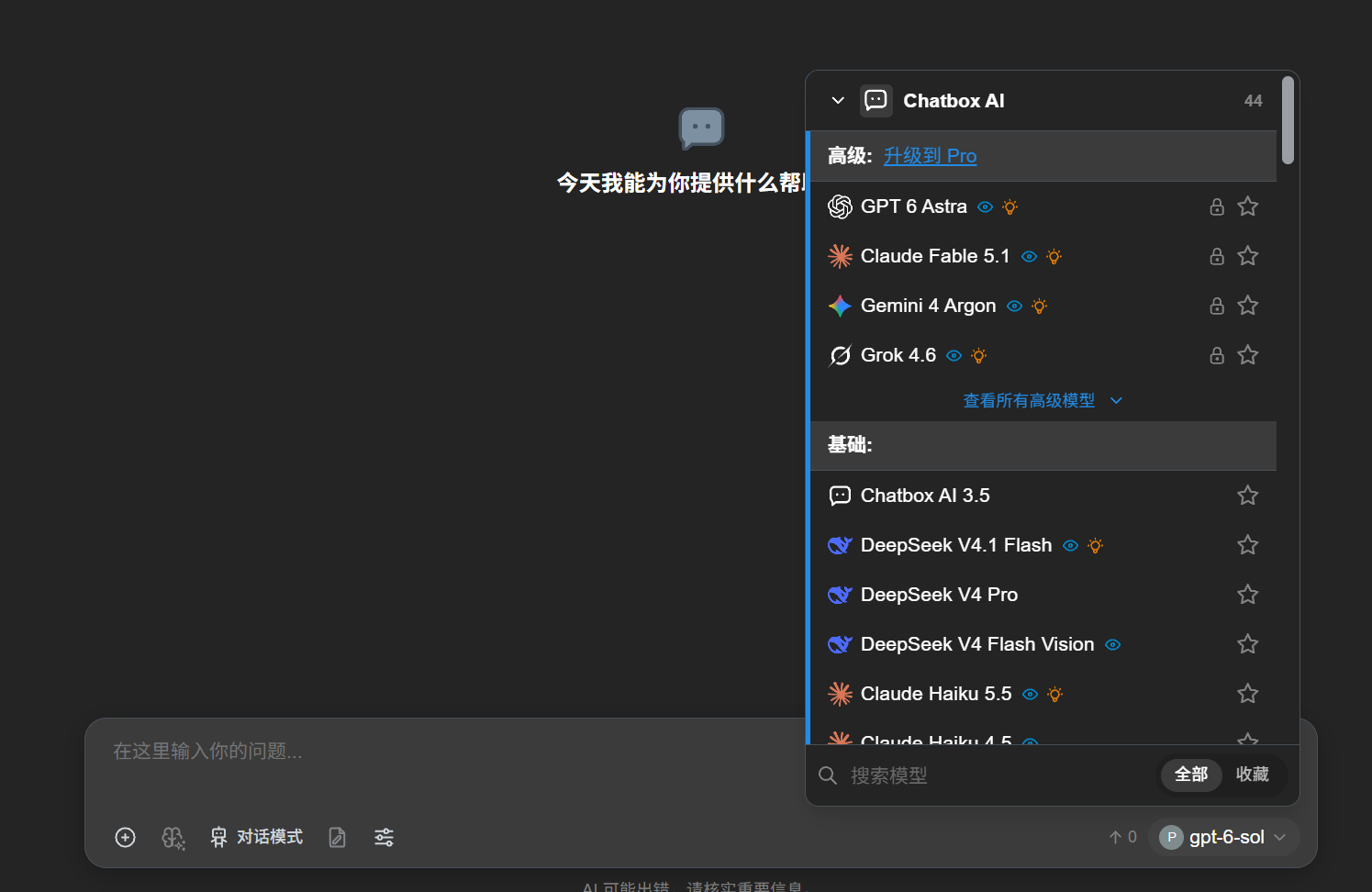
欸,这里有一个大肥鱼 deepseek,是它吗?
并不是,这个是 chatbox 自己的 deepseek 渠道,我们要往下滚动,寻找我们刚刚配置好的、官方的 deepseek:
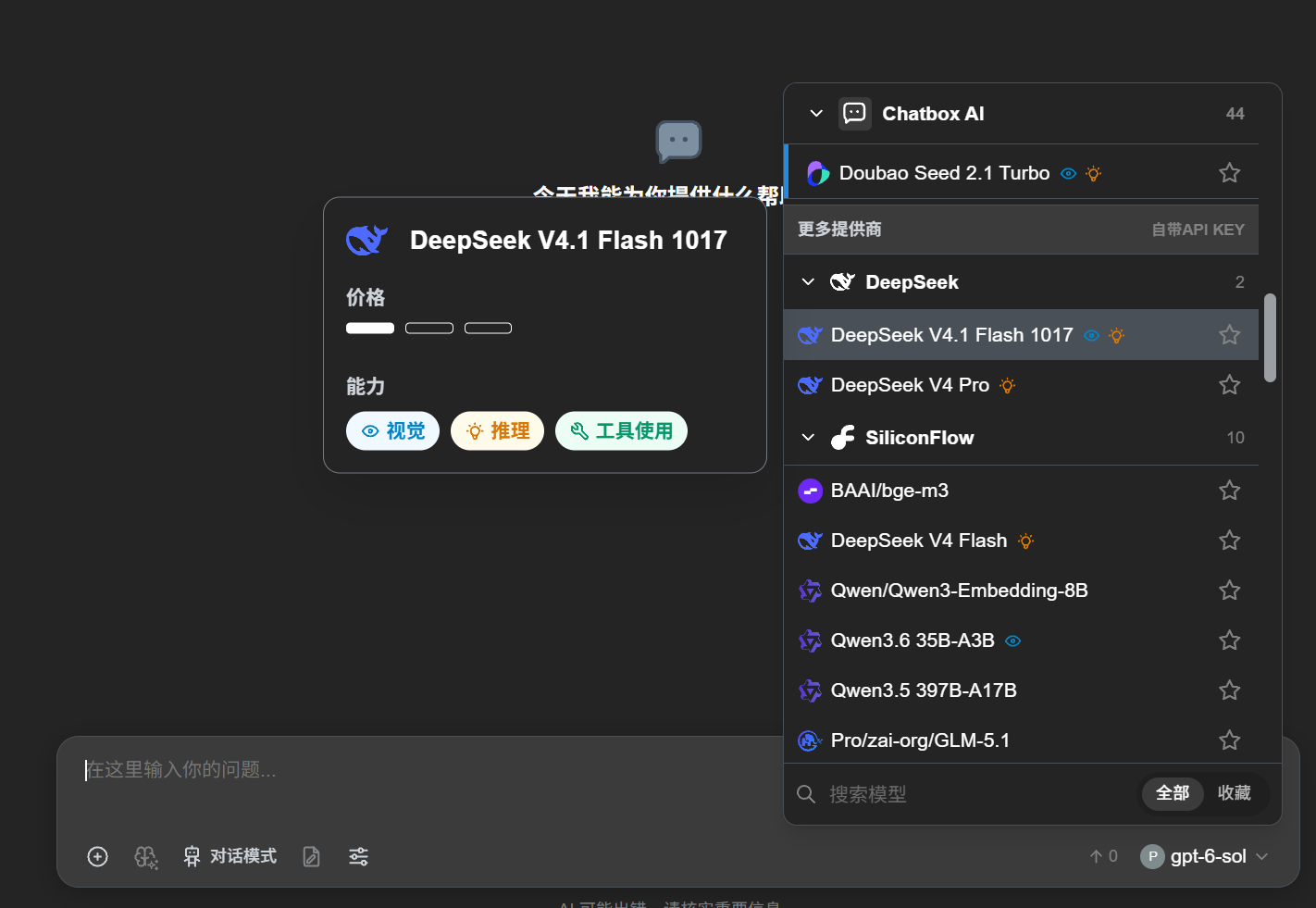
找到这个,点击它。右下角这里的模型显示,会看到它变成了 deepseek:

然后就可以开始和 deepseek 对话了。
4. 你发现了一个华点~
欸,聪明的你肯定发现了一个事情:
这个软件怎么知道 deepseek 的服务器在哪里?怎么知道把消息发给谁呢?
它会不会不小心把消息发送给 ChatGPT?
其实,刚刚 chatbox 帮我们省略了一些步骤,因为 chatbox【本来就记录了】deepseek 的官方服务器怎么去。
假如,chatbox 不知道呢?
5. 继续实操:
回到 deepseek 官网,如果你刚刚一直跟着我的教学操作,你的网址应该停留在充值界面,也就是:
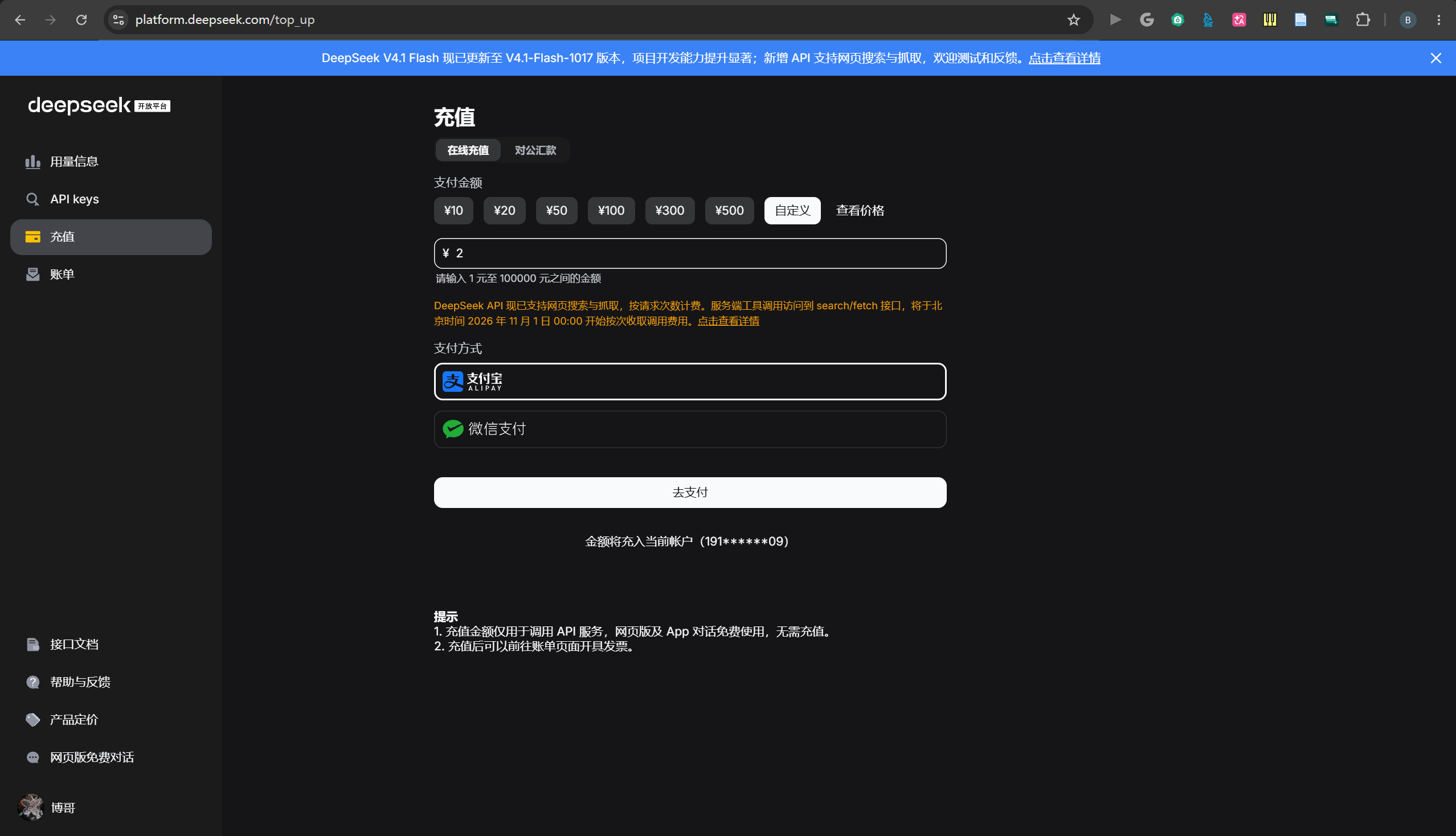
点击左下角的“接口文档”。
这是你以后接触新的 AI 厂商,都会遇到的、最重要的东西。准确的说,只要你以后继续接触技术相关的东西,“文档”就永远是最重要的。
点进去,会看到:
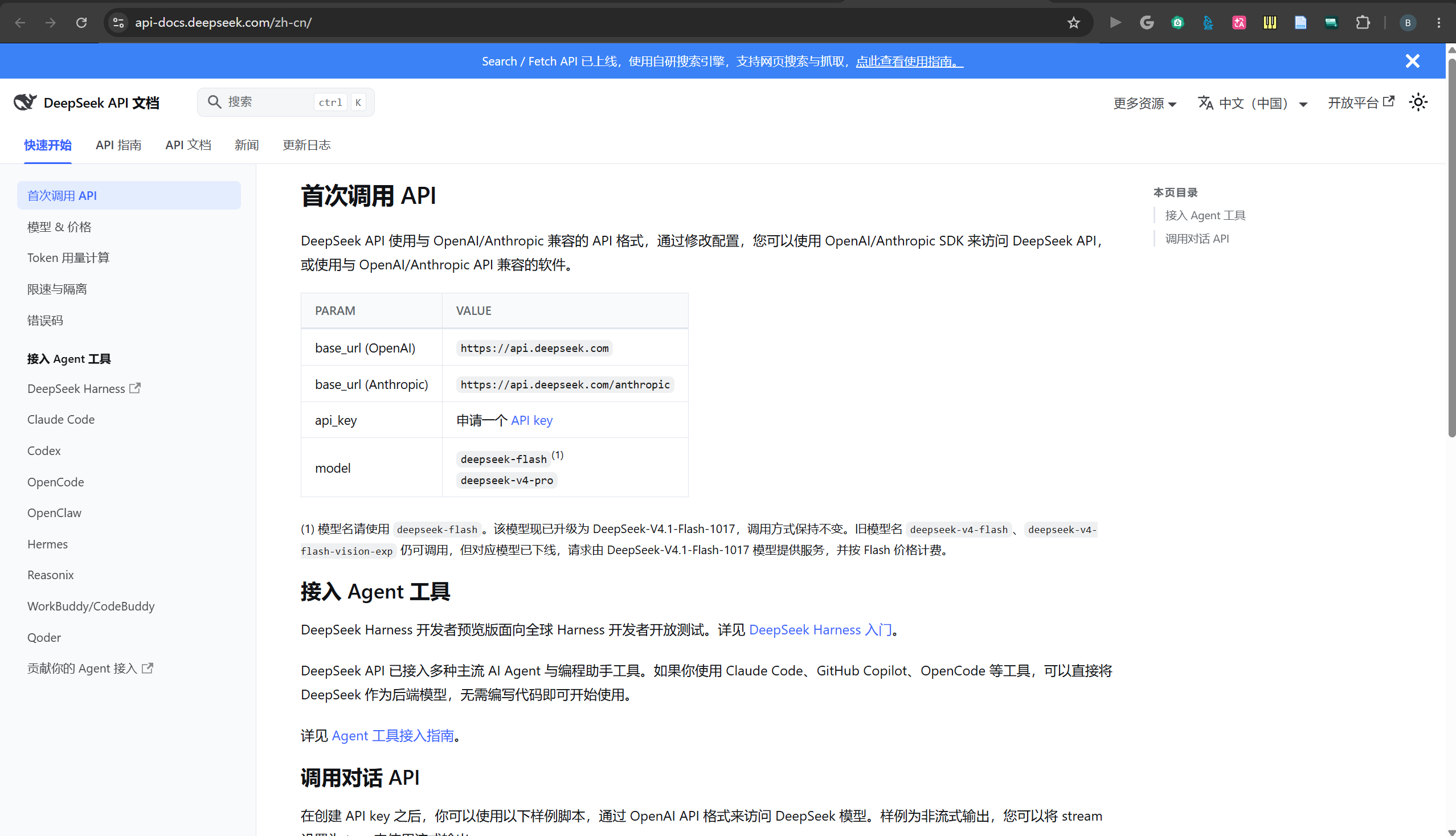
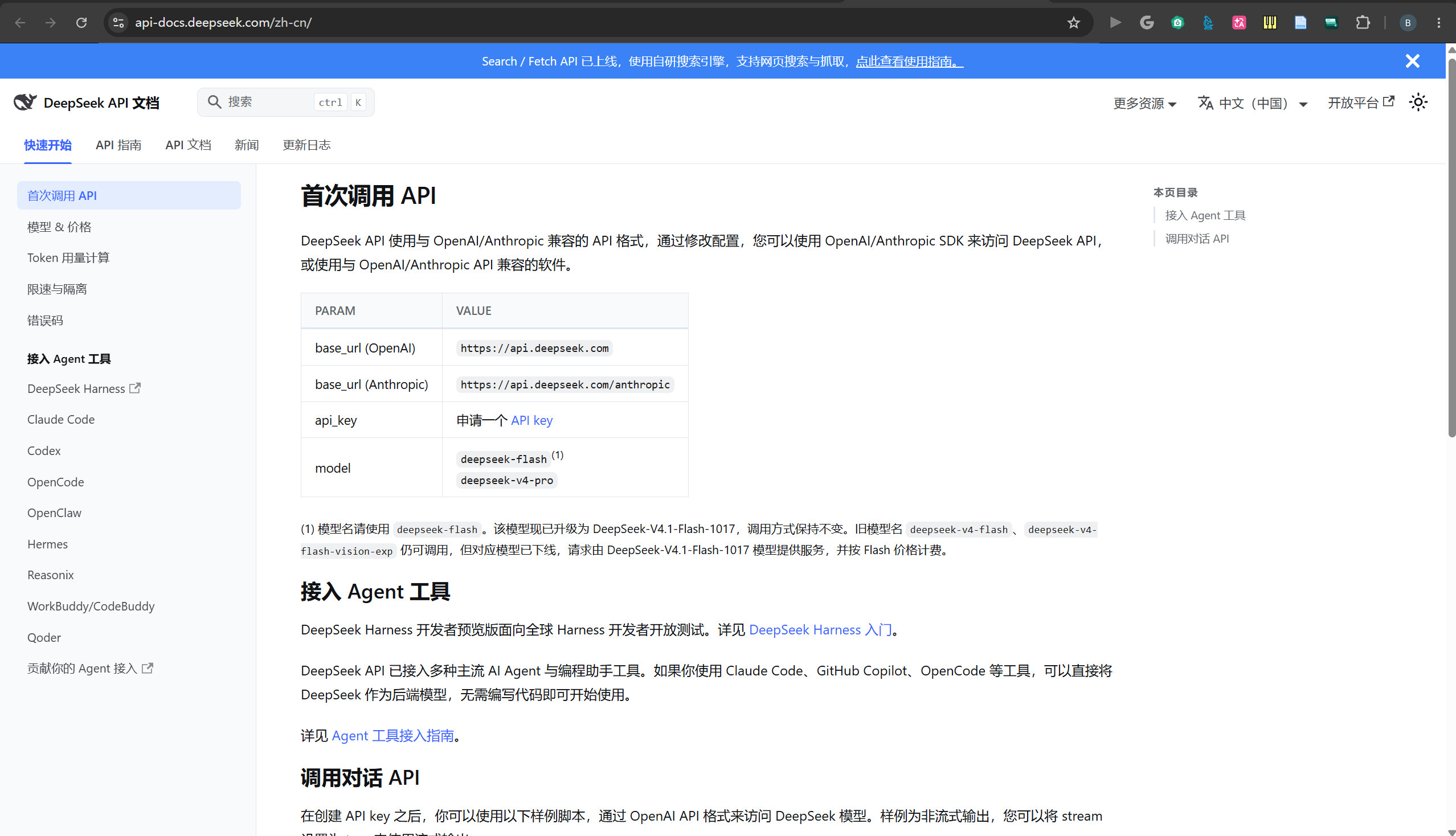
其实,当你需要调用 API 来使用 AI,你【必须要准备】的有三个东西:
-
url,也就是“链接”,类似大家平时接触的“网址”
-
API,大家前面见过了,厂商用来判断去谁的账户扣费的“密钥”
-
model,模型名称,厂商要基于此来判断用哪个模型给你服务。
在你发送消息的时候,软件要根据 url,知道把消息发送到哪里。
比如,deepseek 这里的 url 有两个:
这里涉及一个新的知识点:
此时,我们就完整理解了“我们如何与 AI 交流”:

好了,现在我们回到 chatbox。
依然是点击“设置”→“模型提供商”:
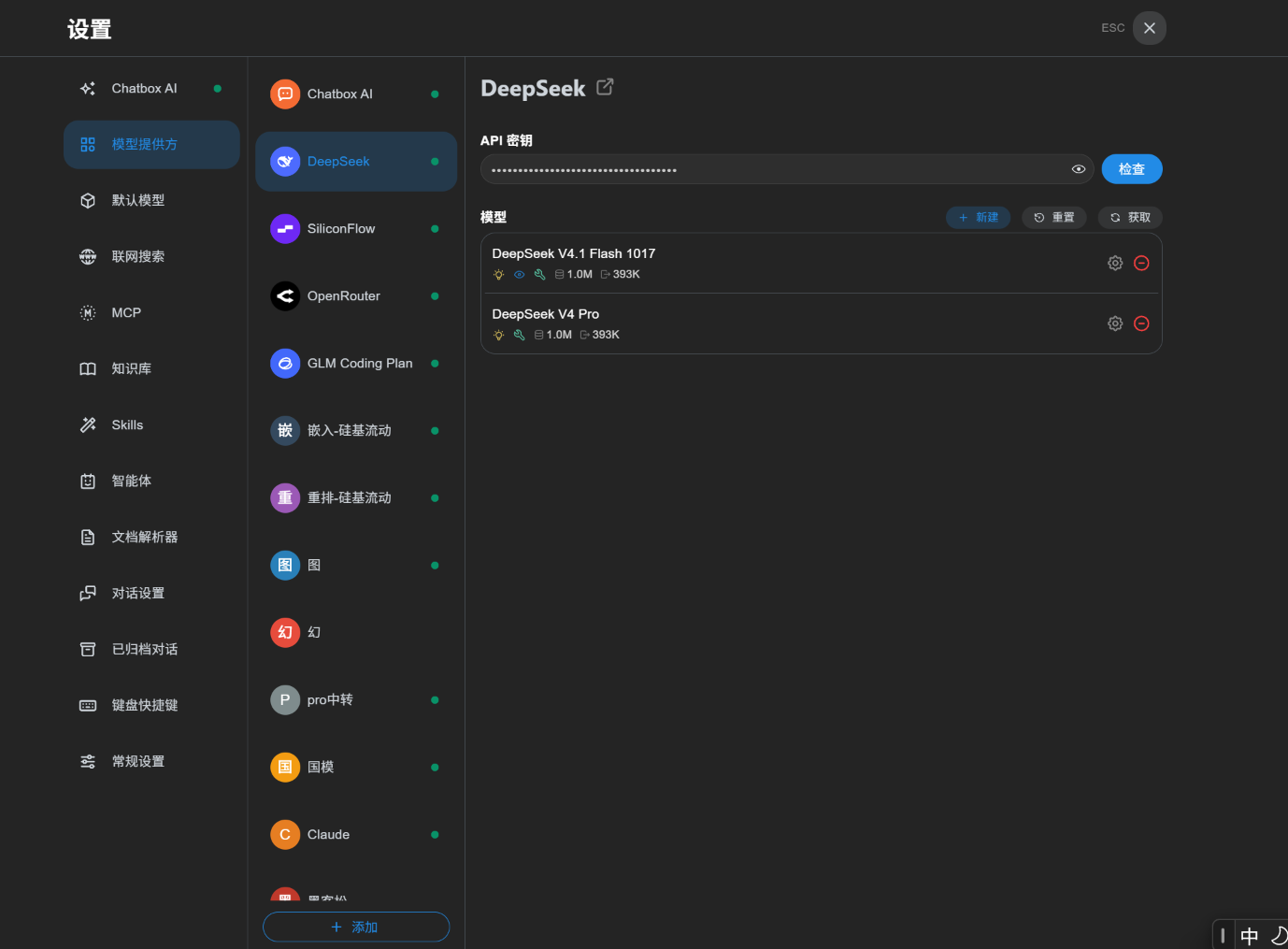
点击下方的“+添加”,看到:
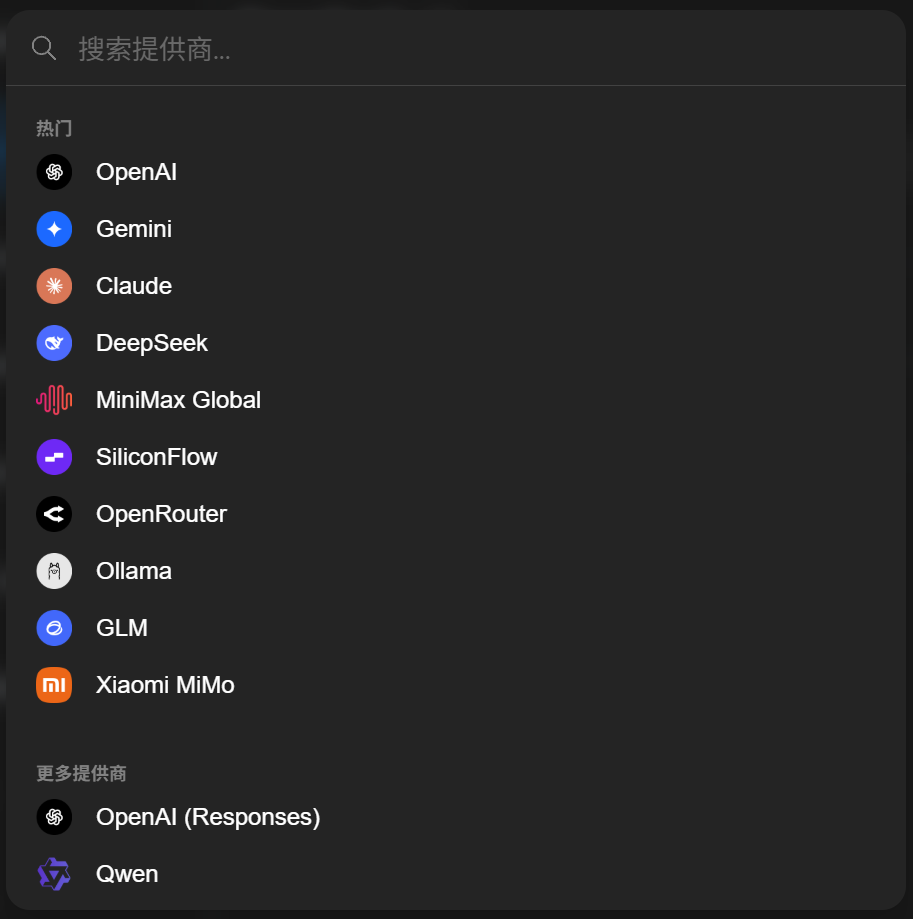
往下滚动,找到“添加自定义提供商”,点击它:
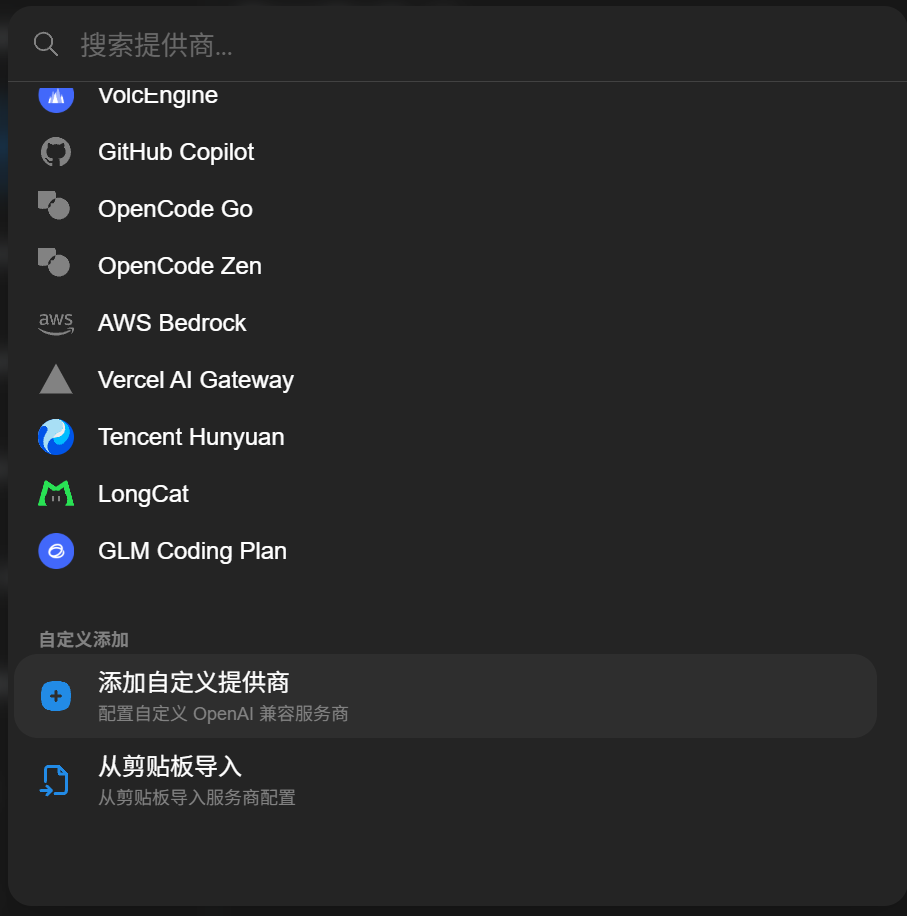
看到:
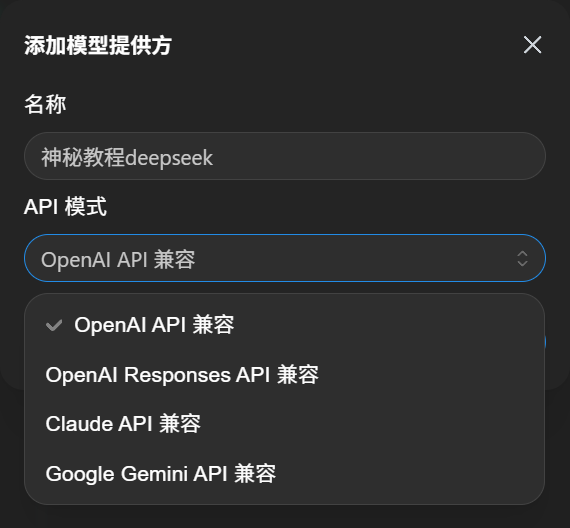
你需要填写名称,写一个你能分清楚“这个来自哪个厂商”的名字就好了。
然后这里写的“API模式”,其实就是前面说的 url 的协议。
OpenAI API 兼容 → OpenAI 的 chat 协议
OpenAl Responses API 兼容 → OpenAI 的 responses 协议
剩下的就是字面意思。
我们选择第一个。
然后,第一步,把你的 API 密钥填进对应的位置:
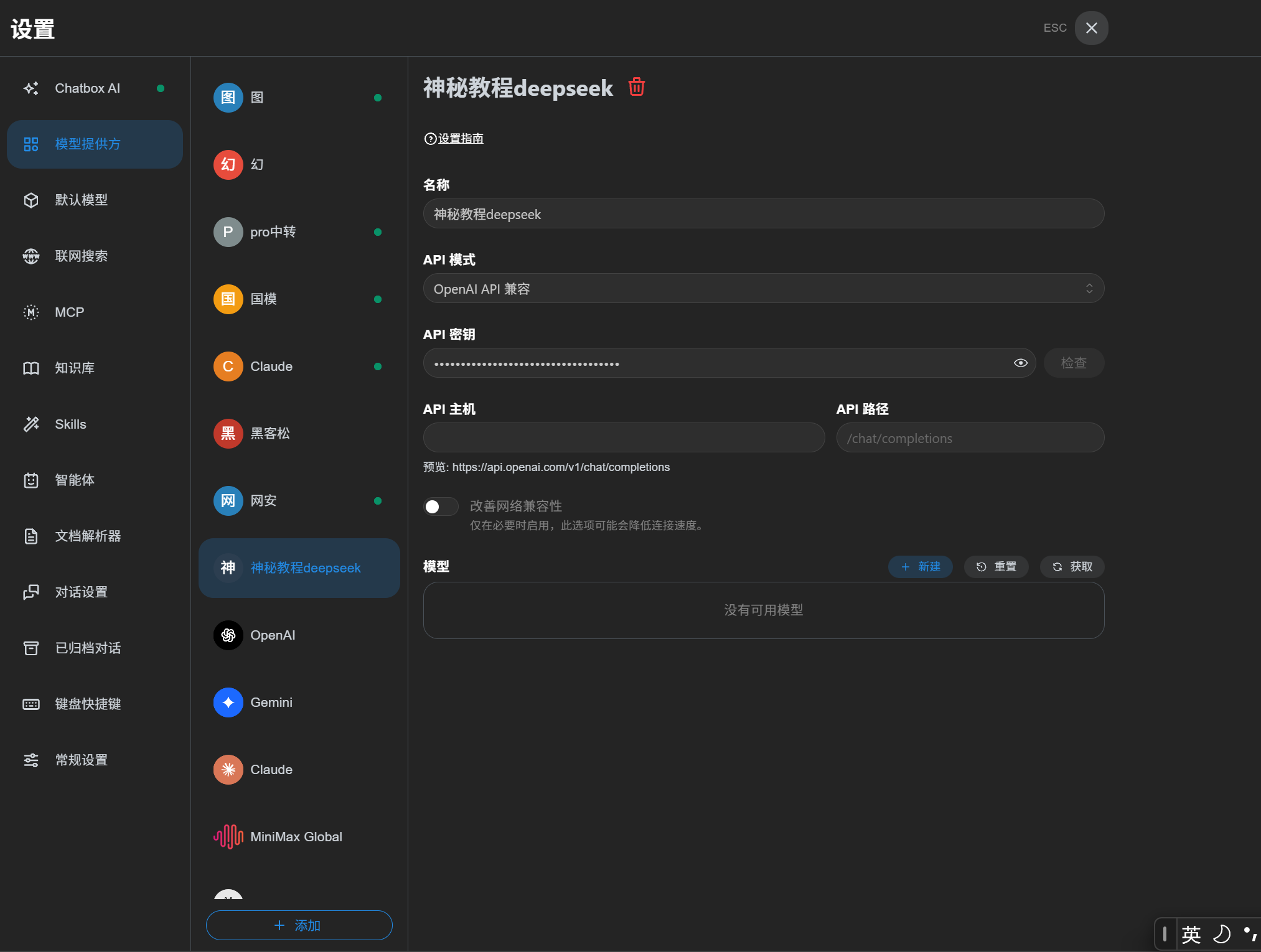
API 主机这里,填的是 deepseek 文档中的 url,也就是 https://api.deepseek.com:
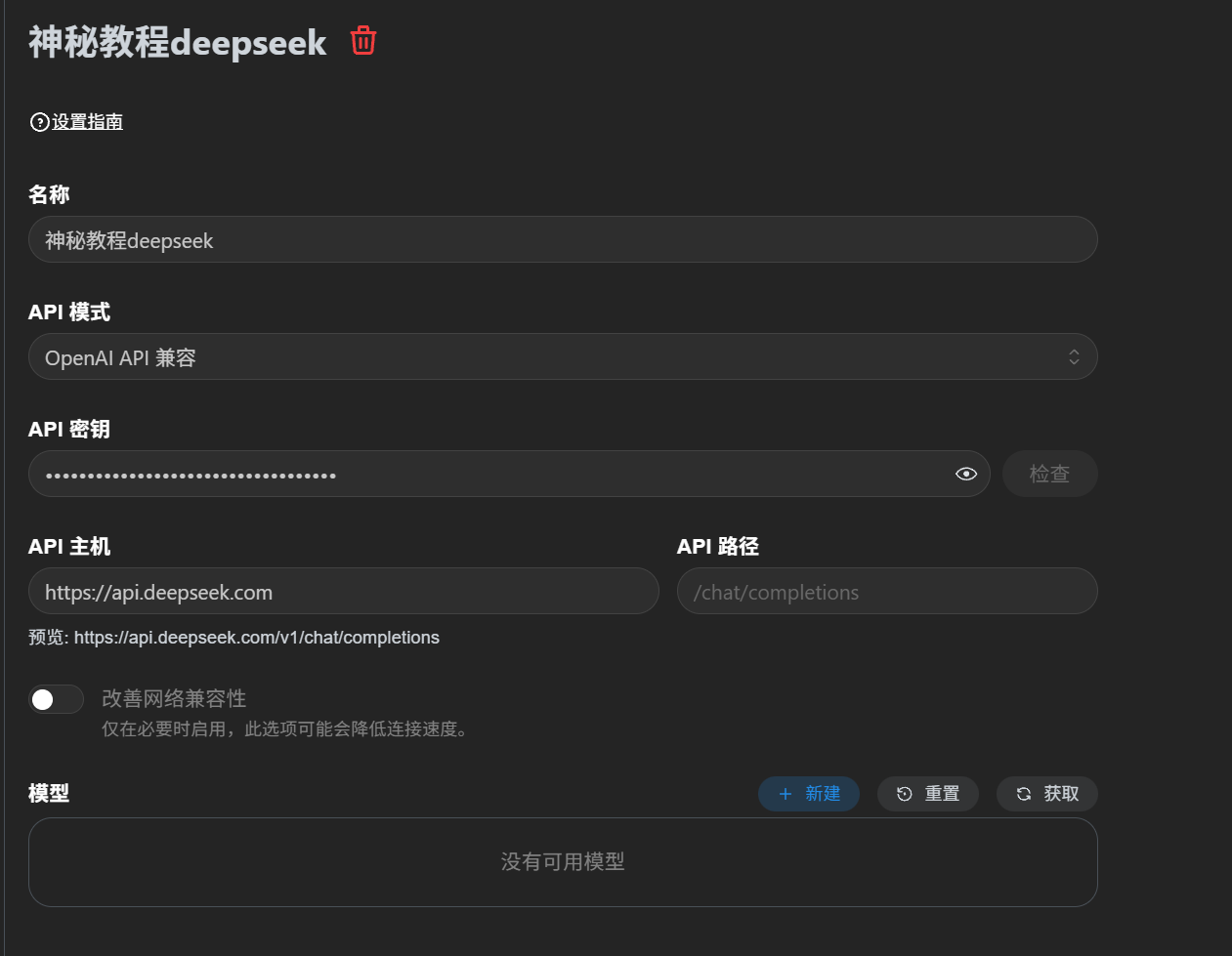
接下来的步骤,就和之前一样了。
点击“获取”,然后测试,就可以了~
恭喜你,超越了百分之… … 额,的同学!乃至极个别老师
(ˊᗜˋ)
3. 认识harness
1. 你又发现了一个华点
欸,老师老师,可是我们的 AI 还是没法直接读取电脑文件、修改电脑文件、甚至直接把代码写进电脑里啊。
这时候,我们需要引入一个 非,常,重,要的新东西:
Harness。
harness 这个词,原义是“马具”,就是“用于驾驭马匹行动的工具”,而我们要“驾驭 AI 去真正的干活”(好奇怪的措辞),也需要一套工具。
而 harness,就是各大 AI 厂商的工程师开发的、内置了大量能让 AI 真实干活的工具的软件。
(其实不一定是软件,这么说是方便同学们理解)
这里,我推荐初学者们使用:
-
Zcode,智谱出品的 harness
-
deepseek harness,深度求索出品的 harness
把 deepseek harness 排在第二,是因为它相对复杂,对于初学者,不如 Zcode 友好。
2. 开始实操:Zcode - 配置
第一步当然是下载,老规矩,我已经帮大家放到云盘了。
你需要的文件在:神秘教程1 / AI相关 / zcode,
!!复制网址到浏览器打开,不要习惯性点击跳转
安装好之后,会看到这个账号登录的选项。
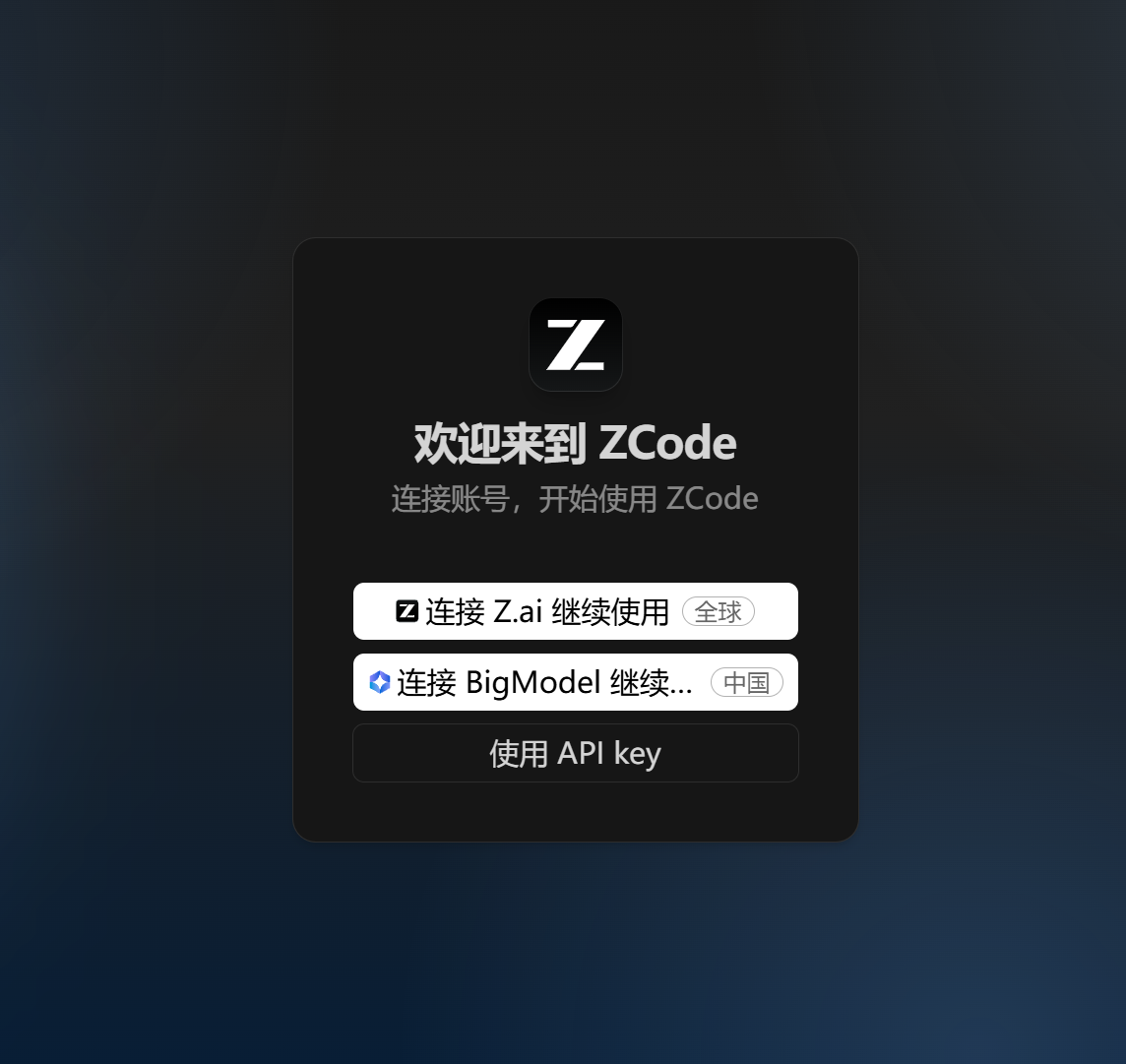
全球账号和国内账号没有区别,至少买套餐的价格没有区别,哈哈
所以,就选择 BigModel,第二个选项。
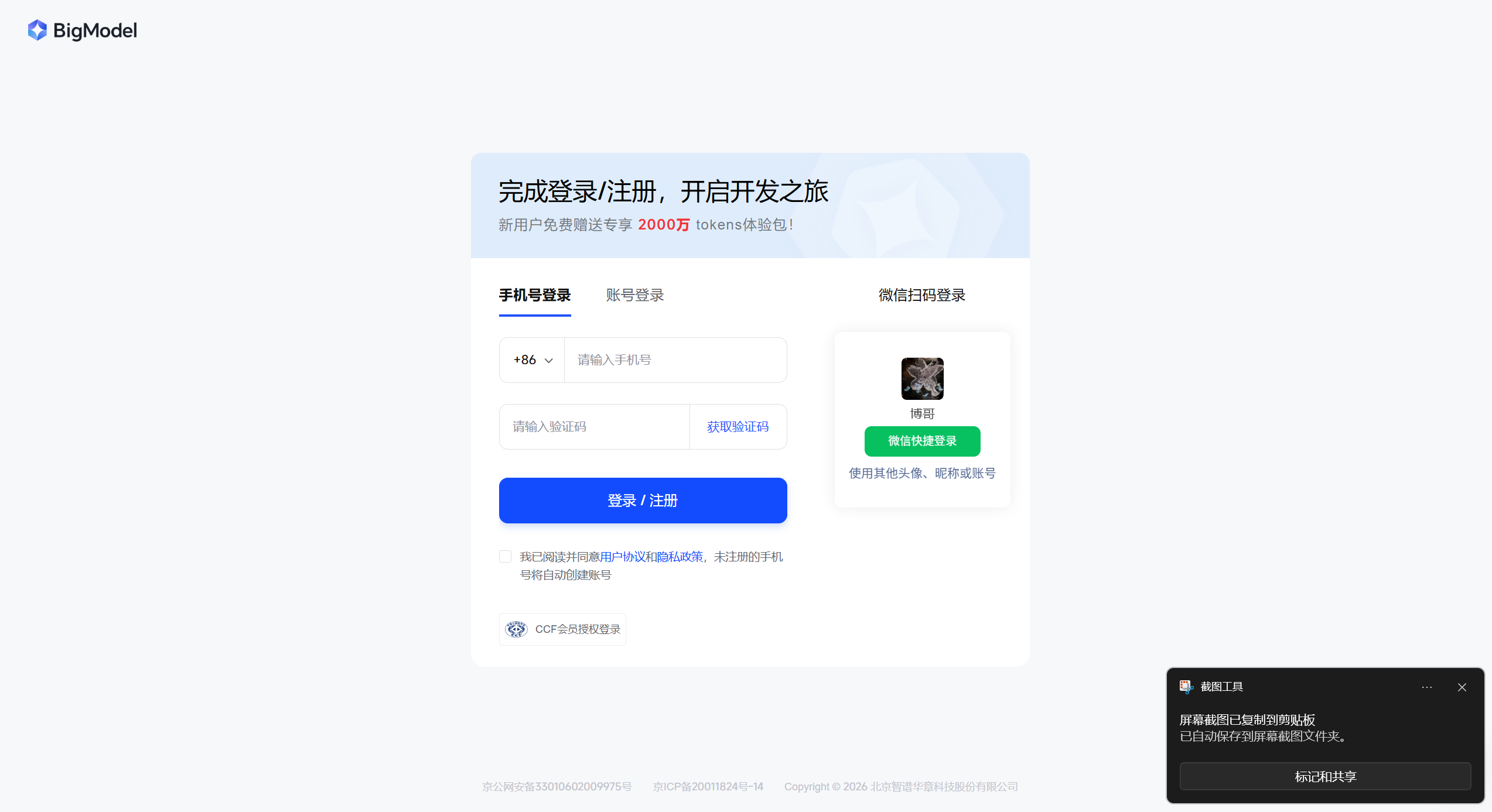
你会自动打开浏览器,跳转到这样的登录界面。
该注册啥的就照常注册,登录即可。
右边本来应该是一个二维码,用来微信扫码,不过,如果你此时电脑开着微信,就会像我这样可以一键登录。
登录好了,就可以回到 Zcode 了。
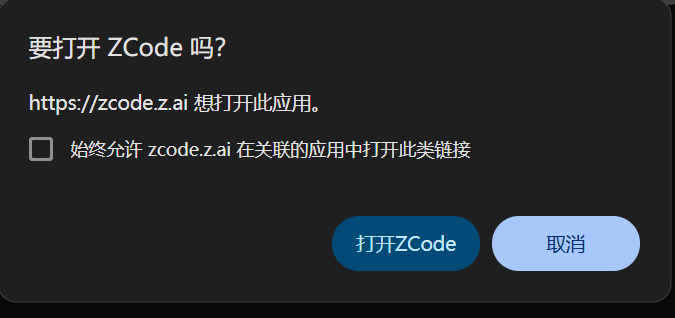
也许浏览器会弹出这个,点击“打开 Zcode”:
进入 Zcode,大概会看到这样子的界面:
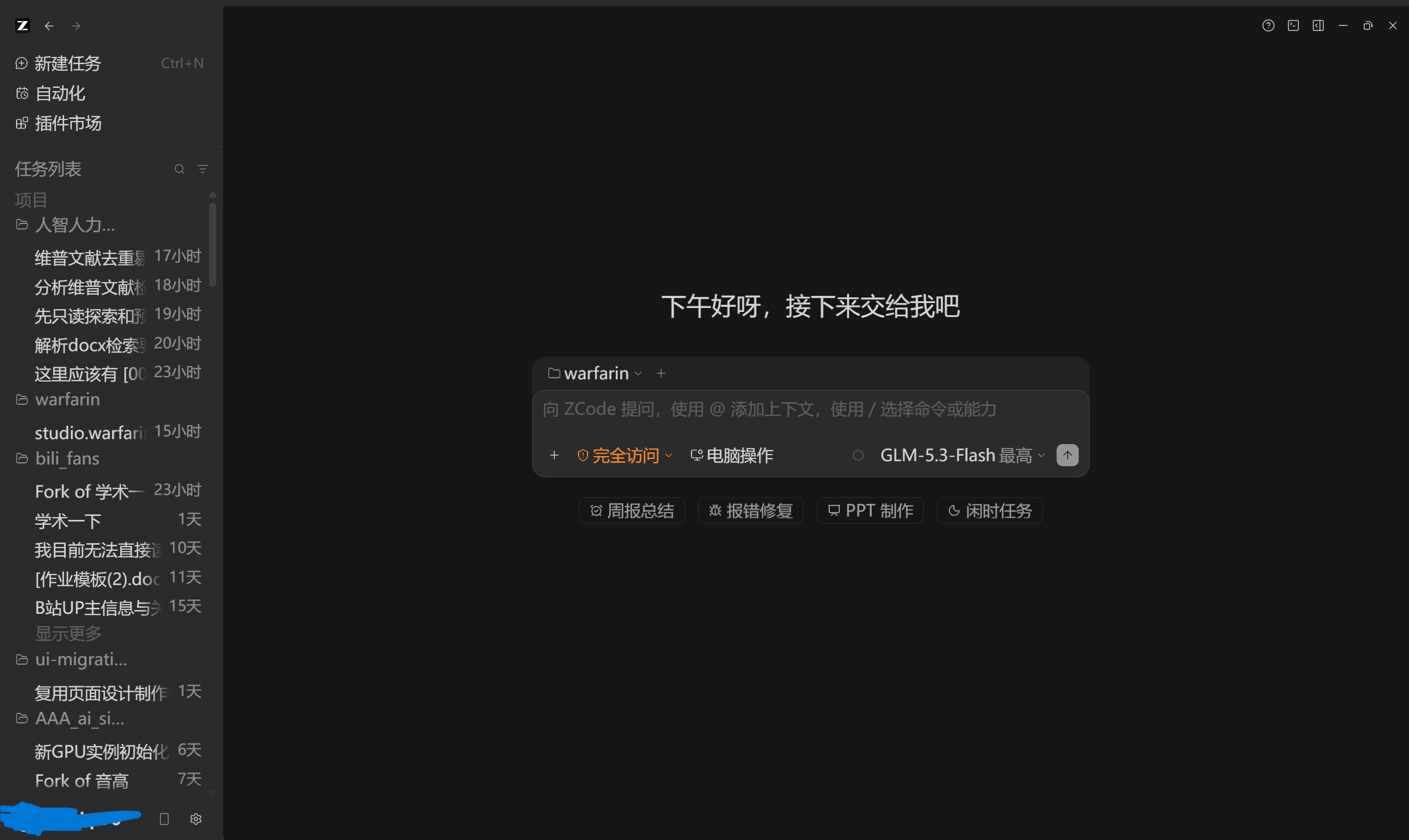
然后,在左下角的头像、账户旁边,有一个设置按钮,就是一个“齿轮”。点进去,再点击左侧“模型设置”:
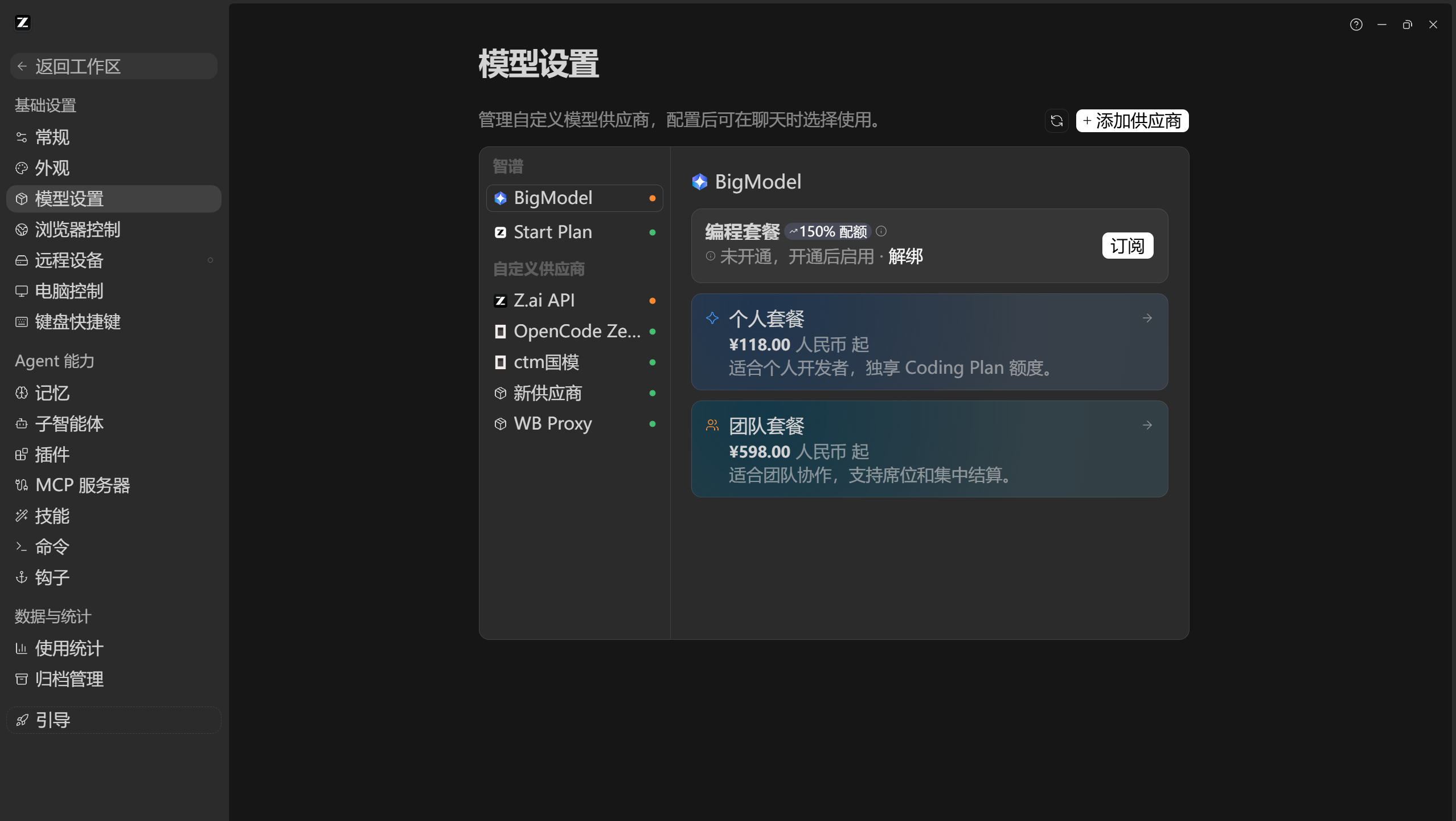
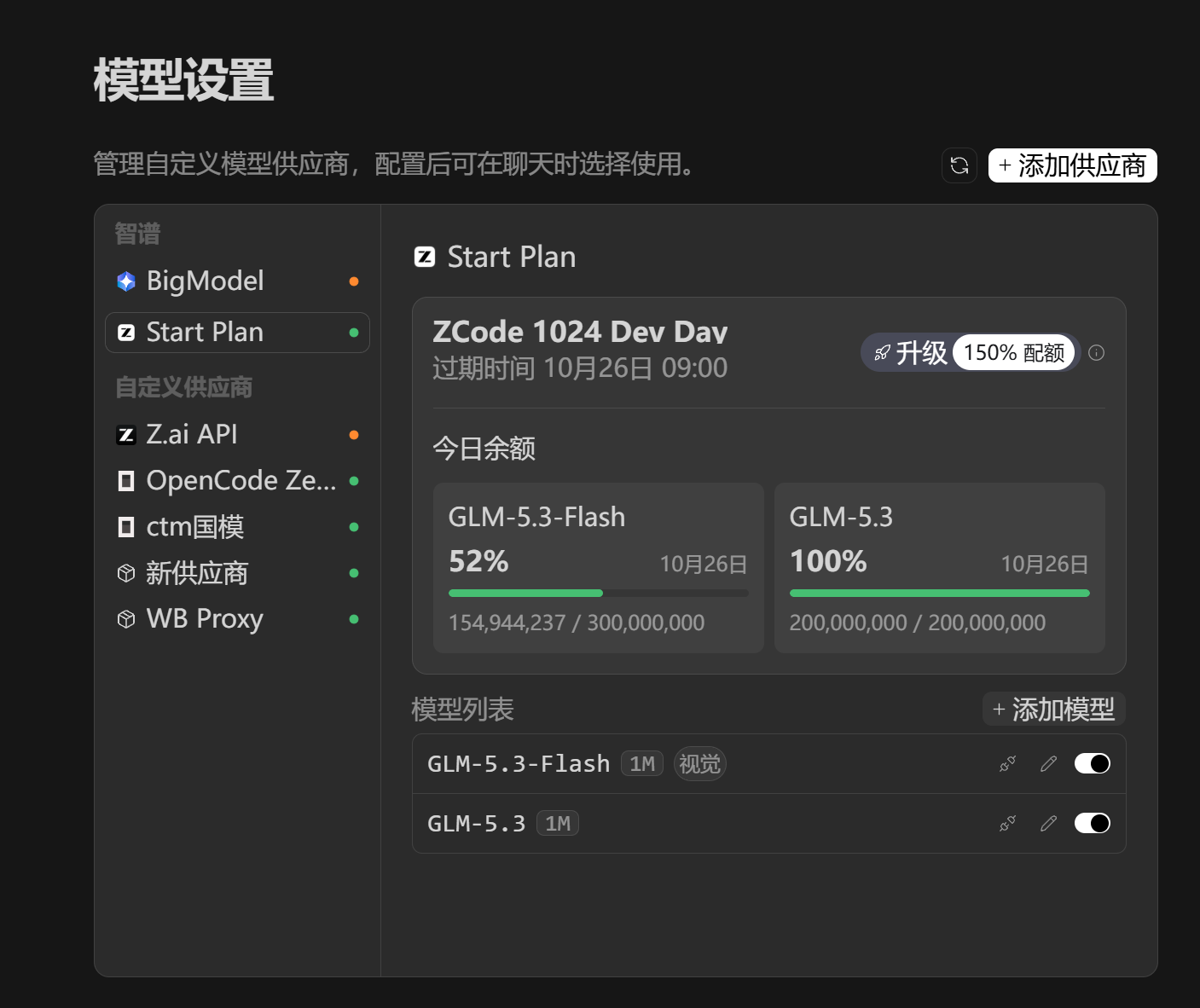
在这里,你可以看到这样的界面:
BigModel 连接的是你刚刚登录的账号,如果你买了套餐,你的额度会显示在这里。
不过,我们不需要去买。
Start Plan 是不定期发放的免费额度,比如 10 月 24 日就发放了 5 亿额度,不过当你们看到这篇的时候,大概率没有了。
不过,我们现在要做的是,把刚刚弄的 DeepSeek 放到 Zcode 上使用。
点击右上角的“添加供应商”:
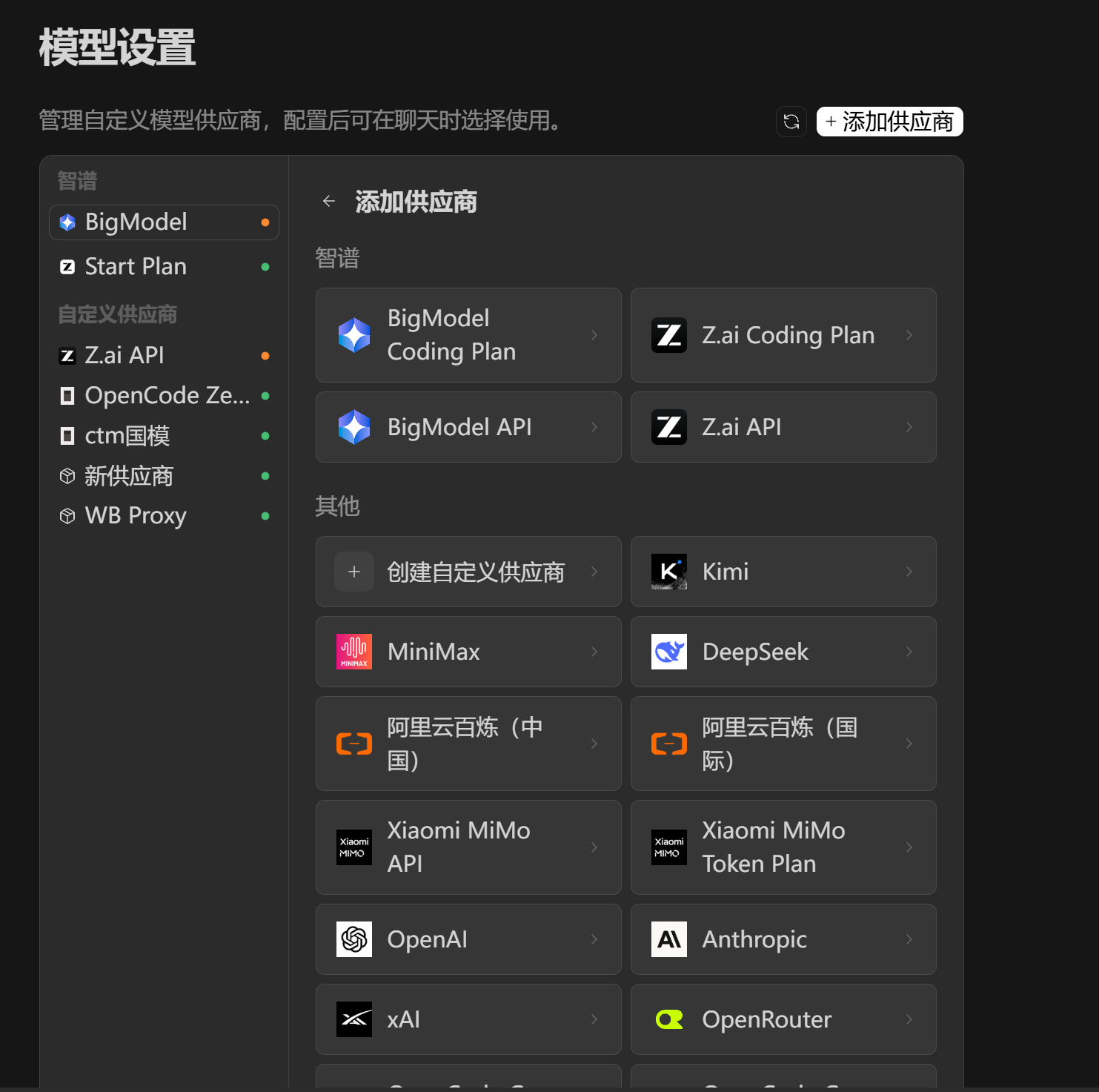
因为我们连接的是 Deepseek 官方的 API,所以你直接点击如图的 Deepseek 是没问题的。然后会跳转到:
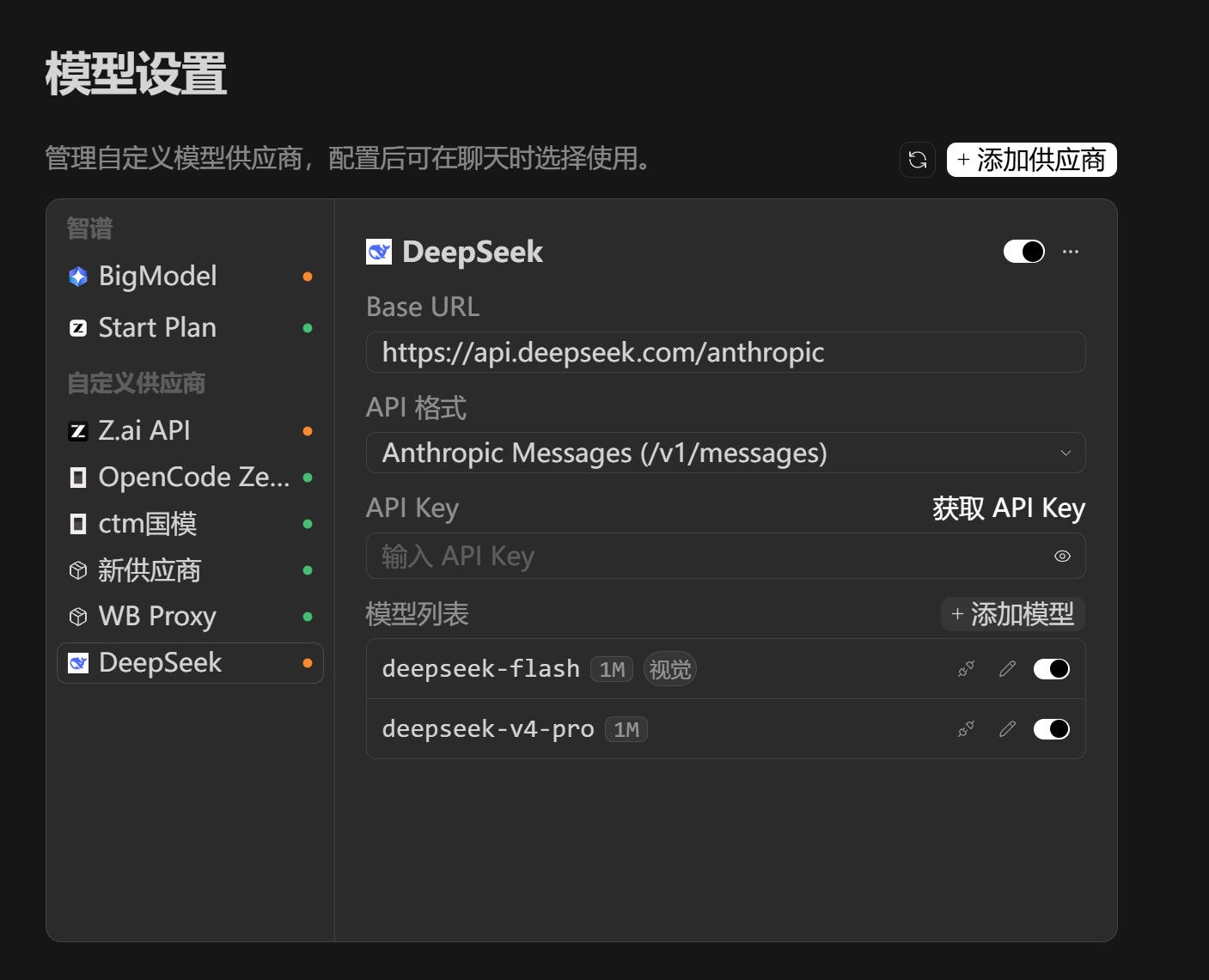
在“API格式”中,你可以看到我前面教的那三种“url 协议”,随便一个都行,比如我这边默认选择的是 Anthropic,那就这个,无所谓。
模型列表里,也有了 deepseek 现在提供的这两个模型,我们只需要【测试】,其实和 chatbox 步骤几乎一样。
点击“模型列表”里那个有点像“链接”的按钮,也就是:

这里的第一个:
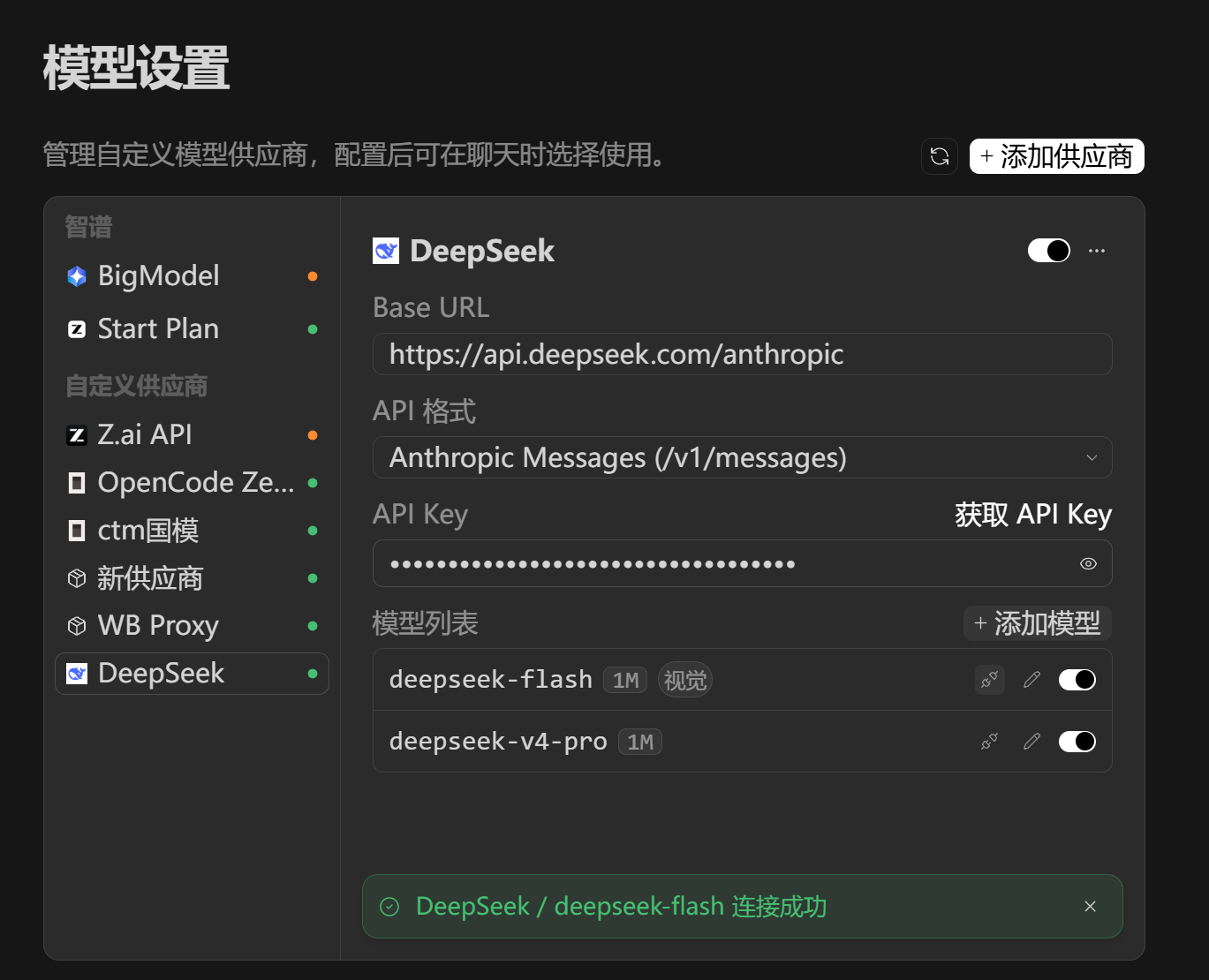
链接成功,那就可以了。
可选练习:再走一遍自定义供应商配置
如果你想再练习一下全套的配置,可以在“添加供应商”的时候选择“创建自定义供应商”
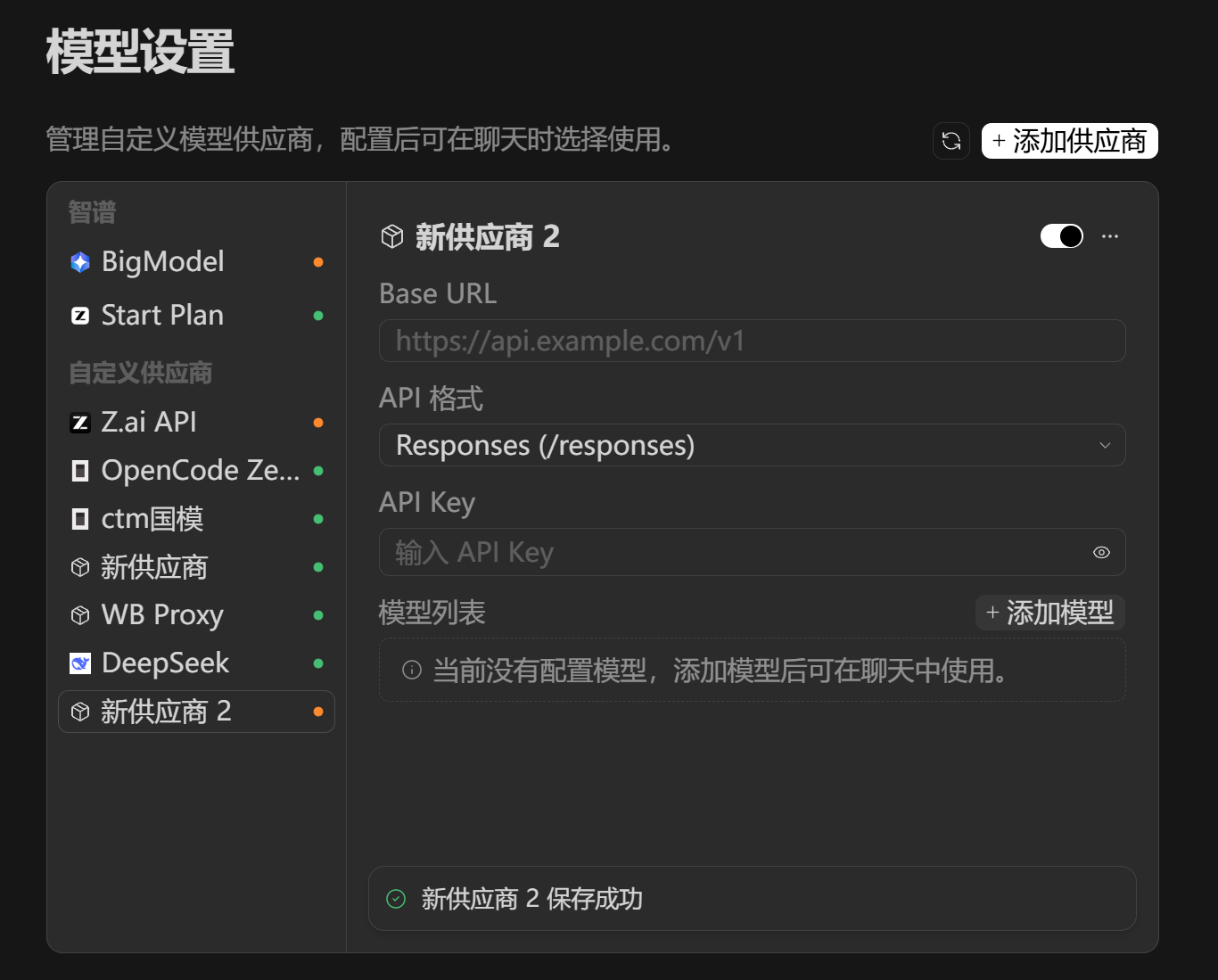
和 chatbox 一样,填入 url,选择与 url 相对应的协议(API格式),输入 API 密钥。
唯一不同的是,Zcode 这里不支持自动获取厂商提供哪些模型,所以需要自己填写。
如果不记得 deepseek 两个模型的名称了,可以再次回到文档去看:https://api-docs.deepseek.com/zh-cn/,也可以直接看下面这个图片。
多用,多配置,你就会信口拈来。
3. 开始实操:Zcode - 使用
完成配置,退回到这个界面(如果不懂退回的话… … 建议多多摸索)
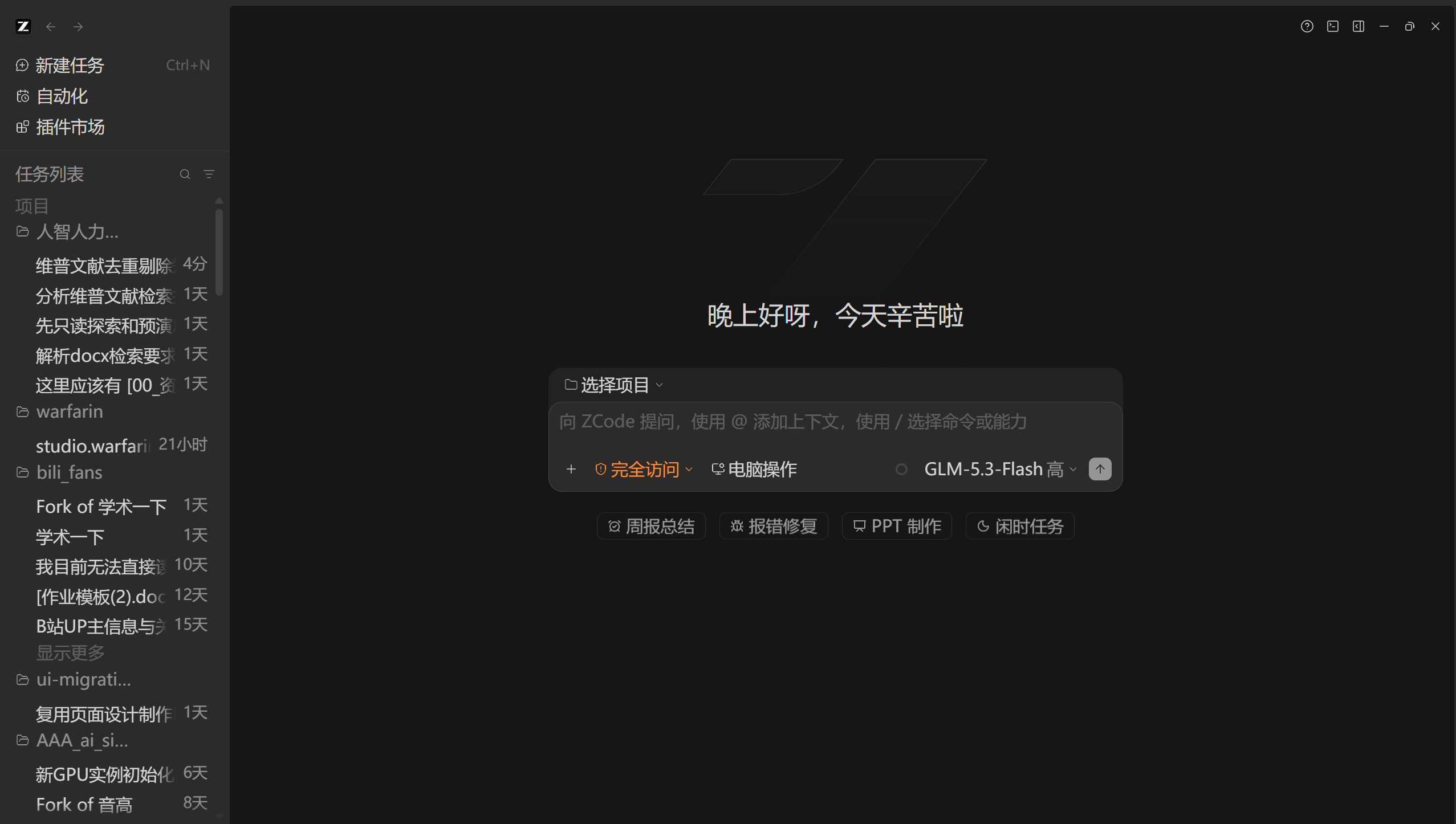
课题一第一节课,教大家用 VSCode 的时候,黄老师强调过:必须先**【打开一个文件夹】**,一切工作都必须在这个文件夹下面进行。
harness 也是同理,必须,必须,在某个文件夹里面进行。
看到对话框上面,有一个“选择项目”,其实就是让你选择一个文件夹。
现在,为了便于统一教学,请允许我要求你们:
请在你的 D 盘,或者 E 盘,总之你空间最多的、不是 C 盘的那个盘,创建一个叫做“code”的文件夹。
如果你是 window,大概就是这样:
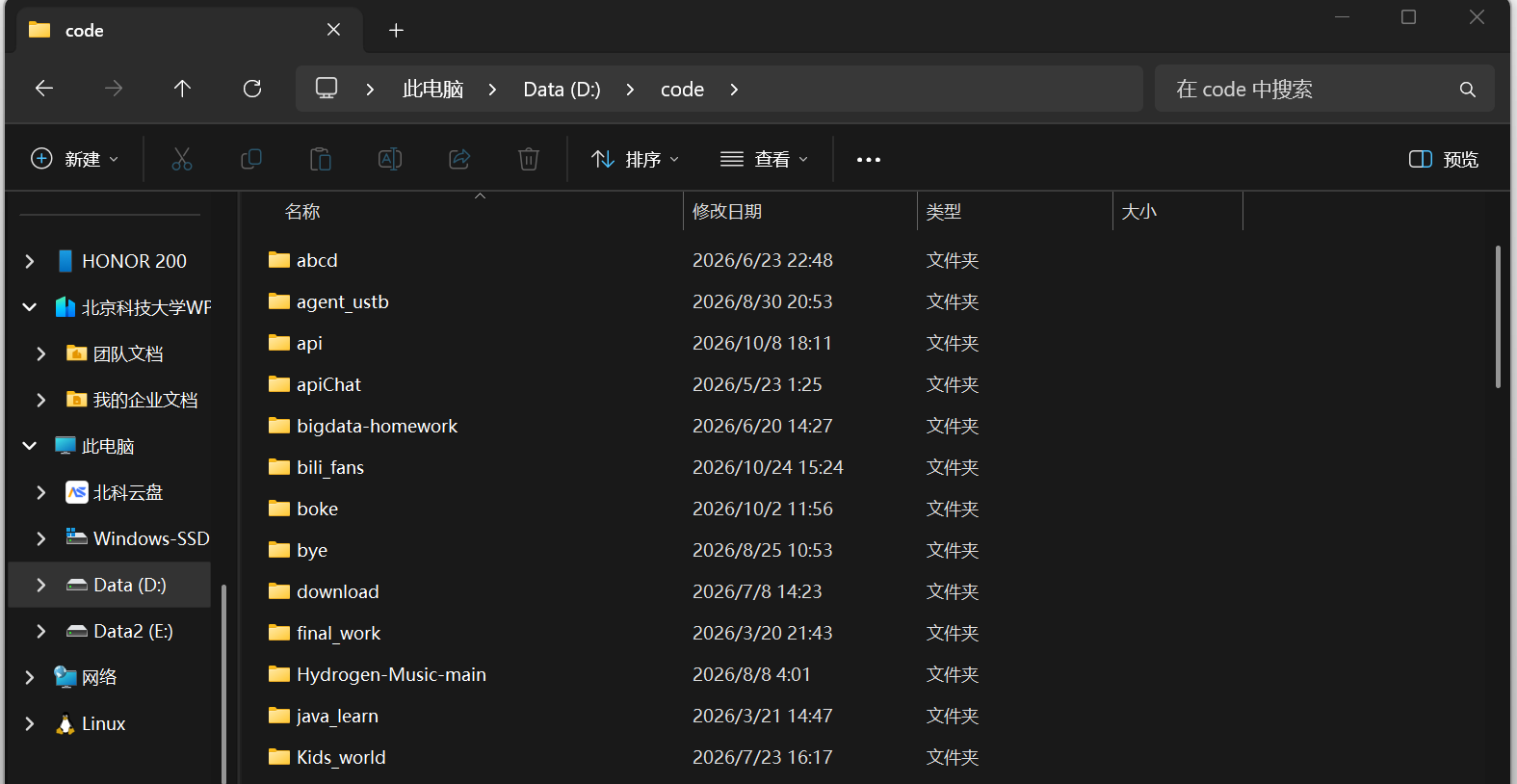
以后你写代码,就都在这里好了。
当然,我这里本来就有很多东西,所以看起来乱乱的,你们那里应该是干净的,什么也没有的。
然后,创建一个文件夹,叫做“zcode_first_try”:

在 Zcode 中创建你的第一个项目
回到 Zcode,点击“选择项目”
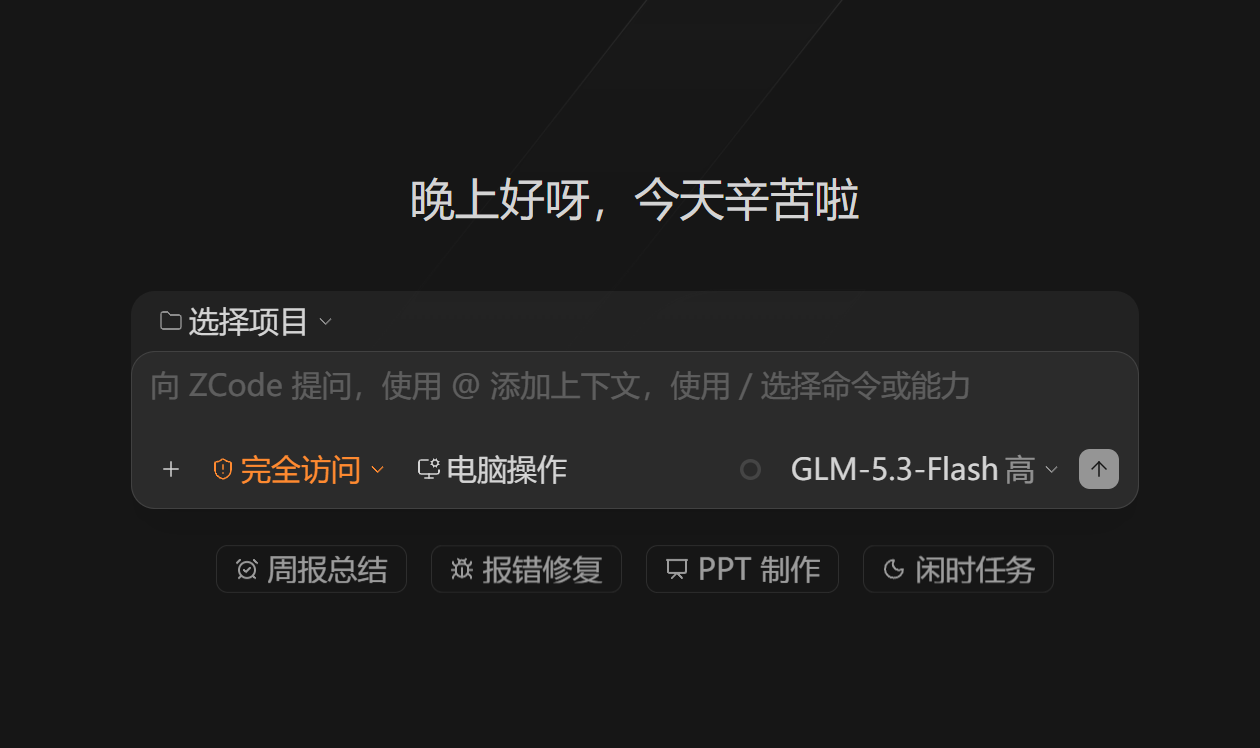
点击“选择项目”:
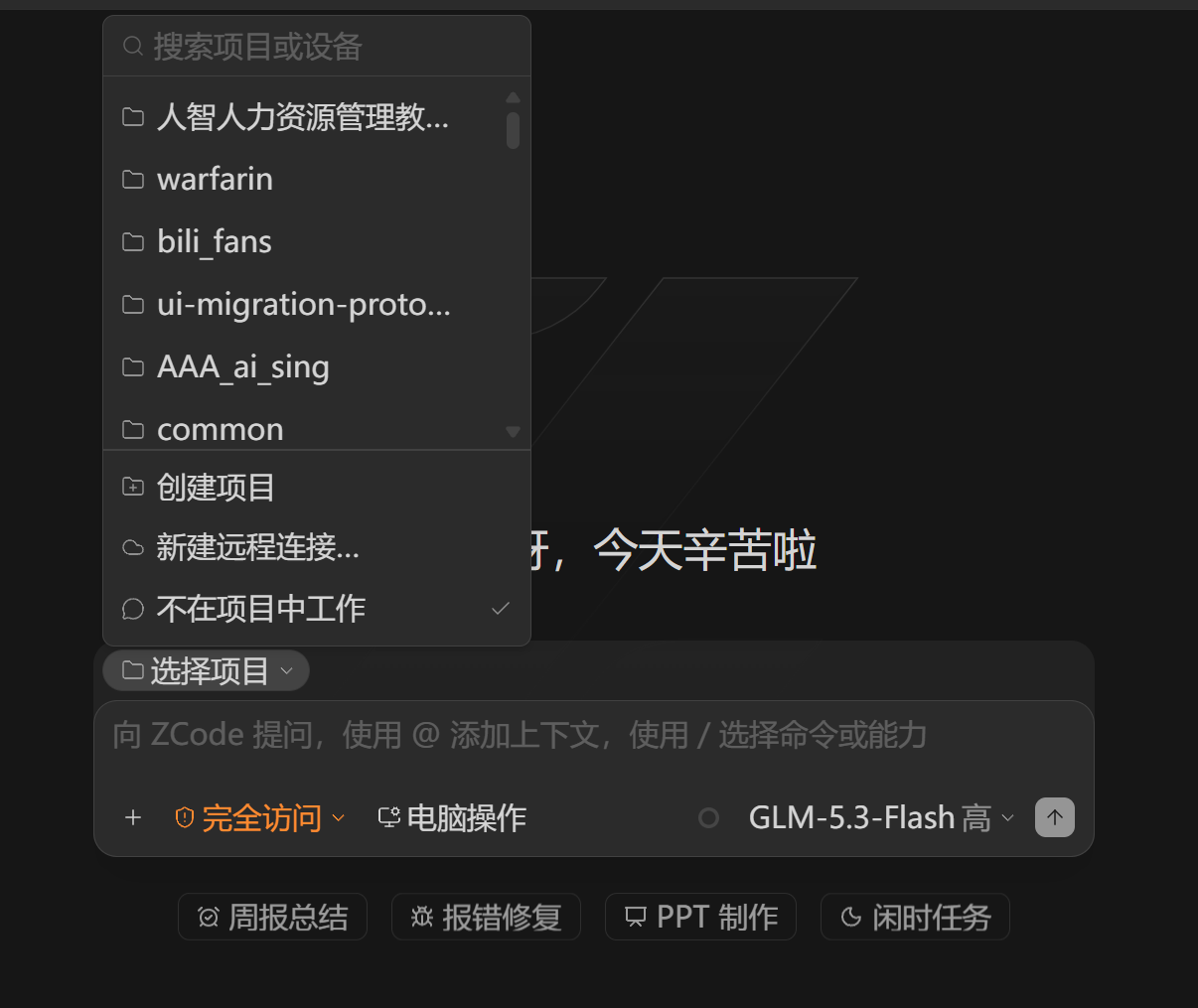
创建项目
在弹出的这里,点击“创建项目”:
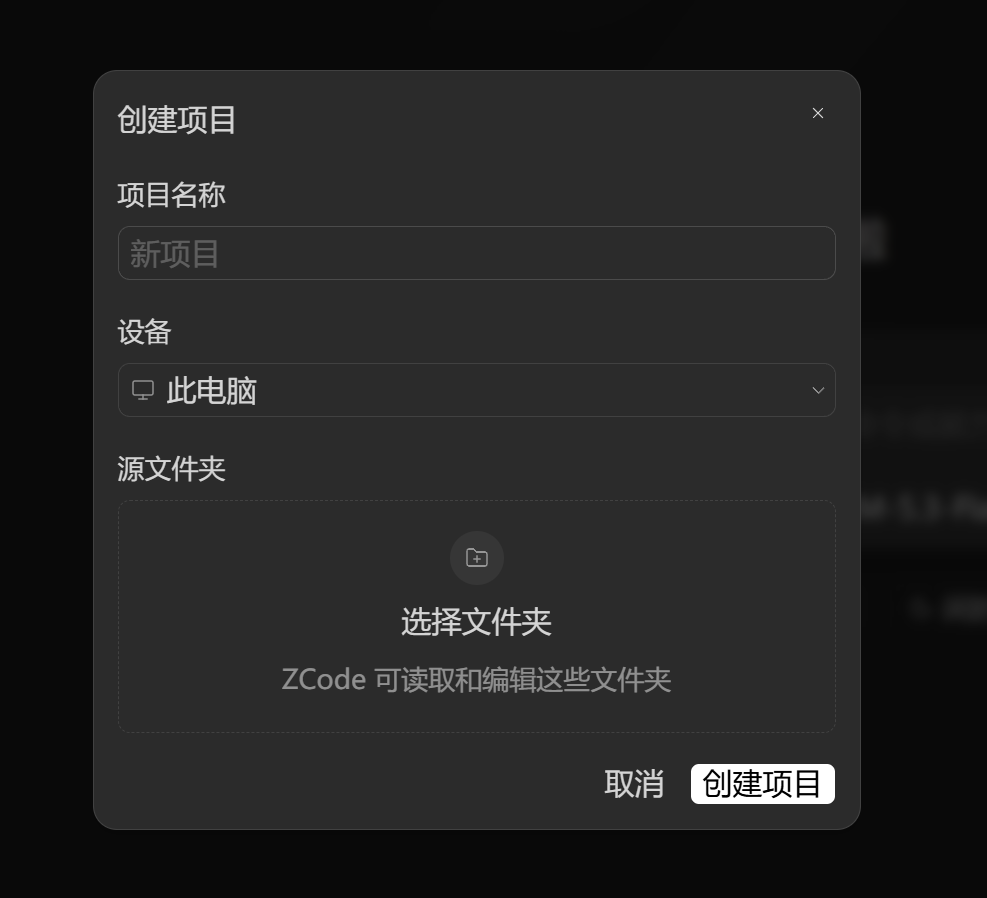
选择源文件夹
点击“源文件夹”这个最大的区域,“选择文件夹”:
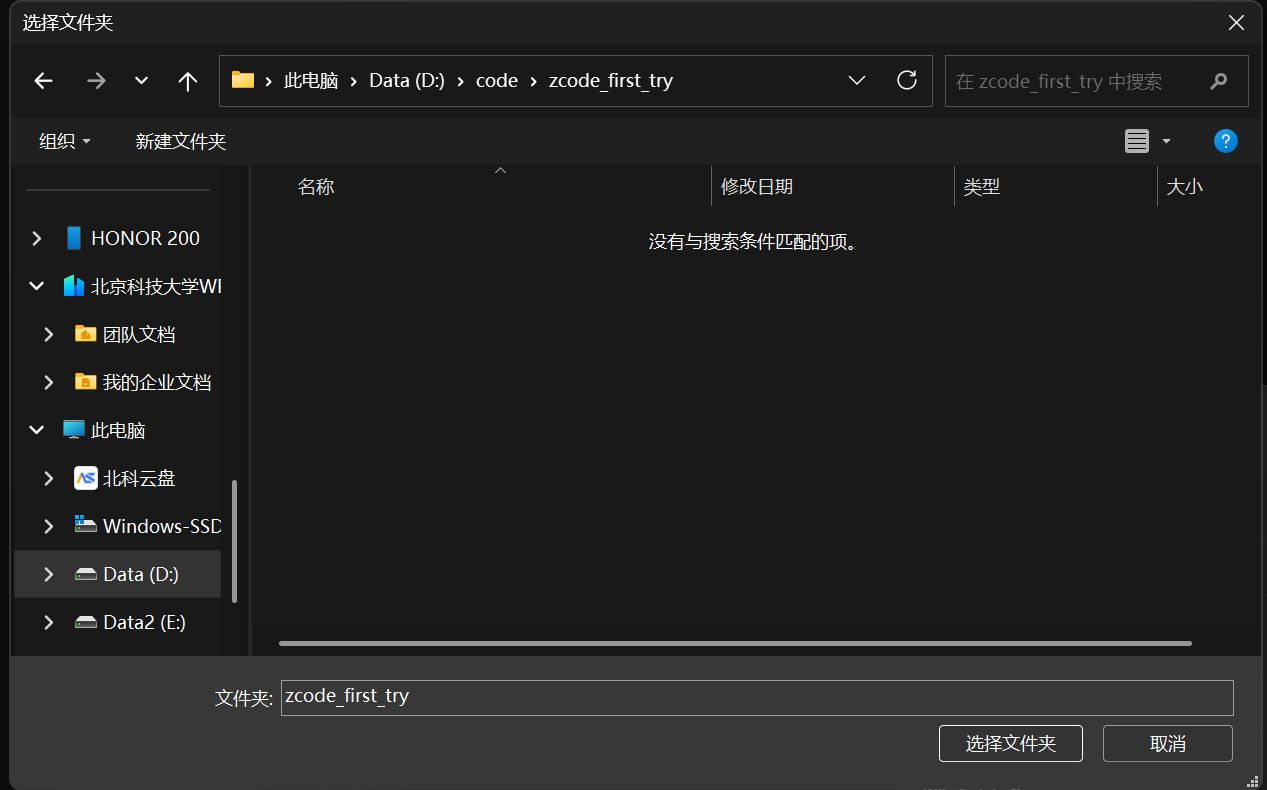
一路点进刚刚创建的 zcode_first_try,然后点击右下角的“选择文件夹”:
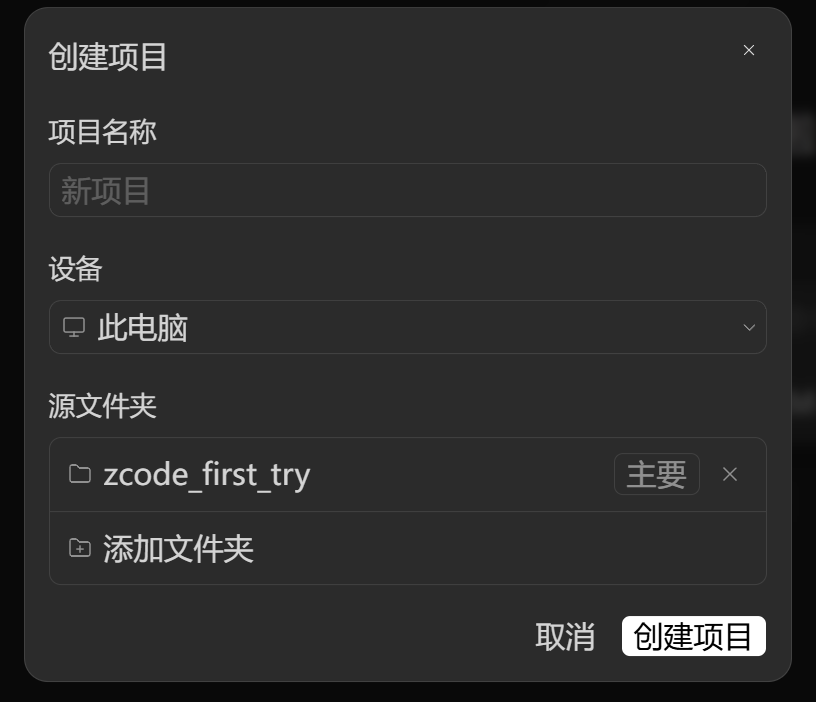
点击创建项目并信任文件夹
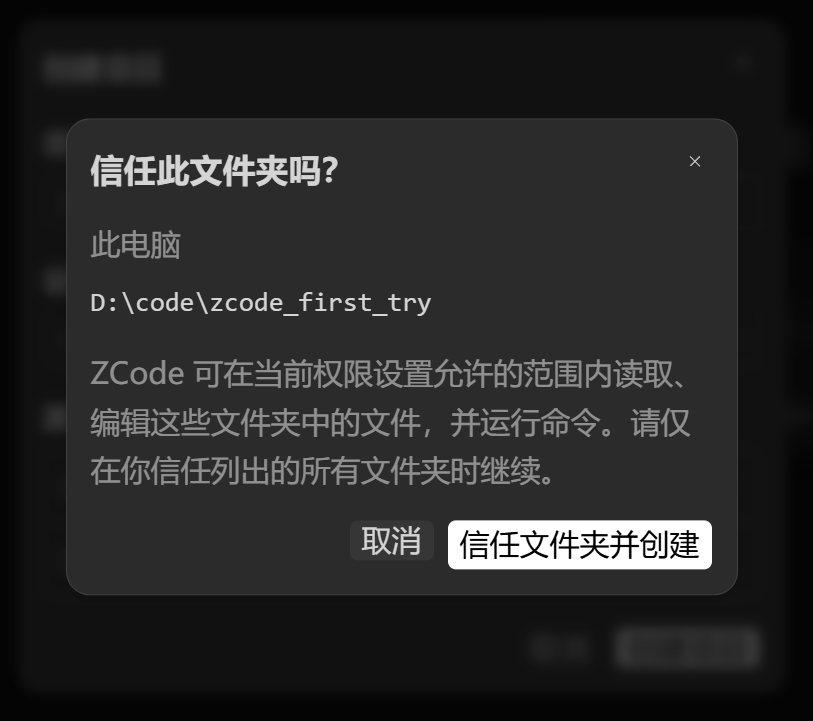
和 vscode 一样,你必须“信任”你的这个文件夹:
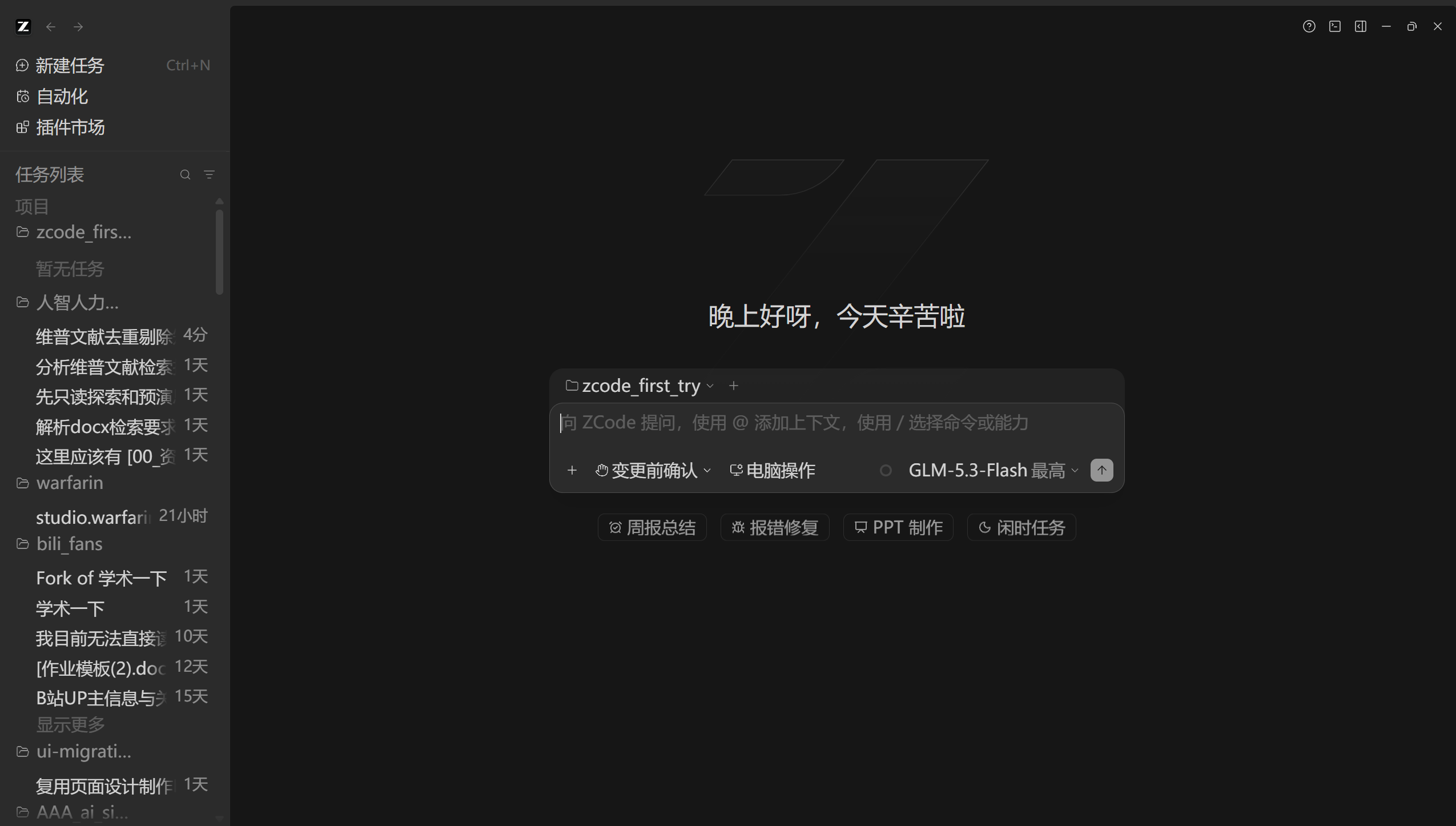
确认工作区就位
然后,你就会看到:
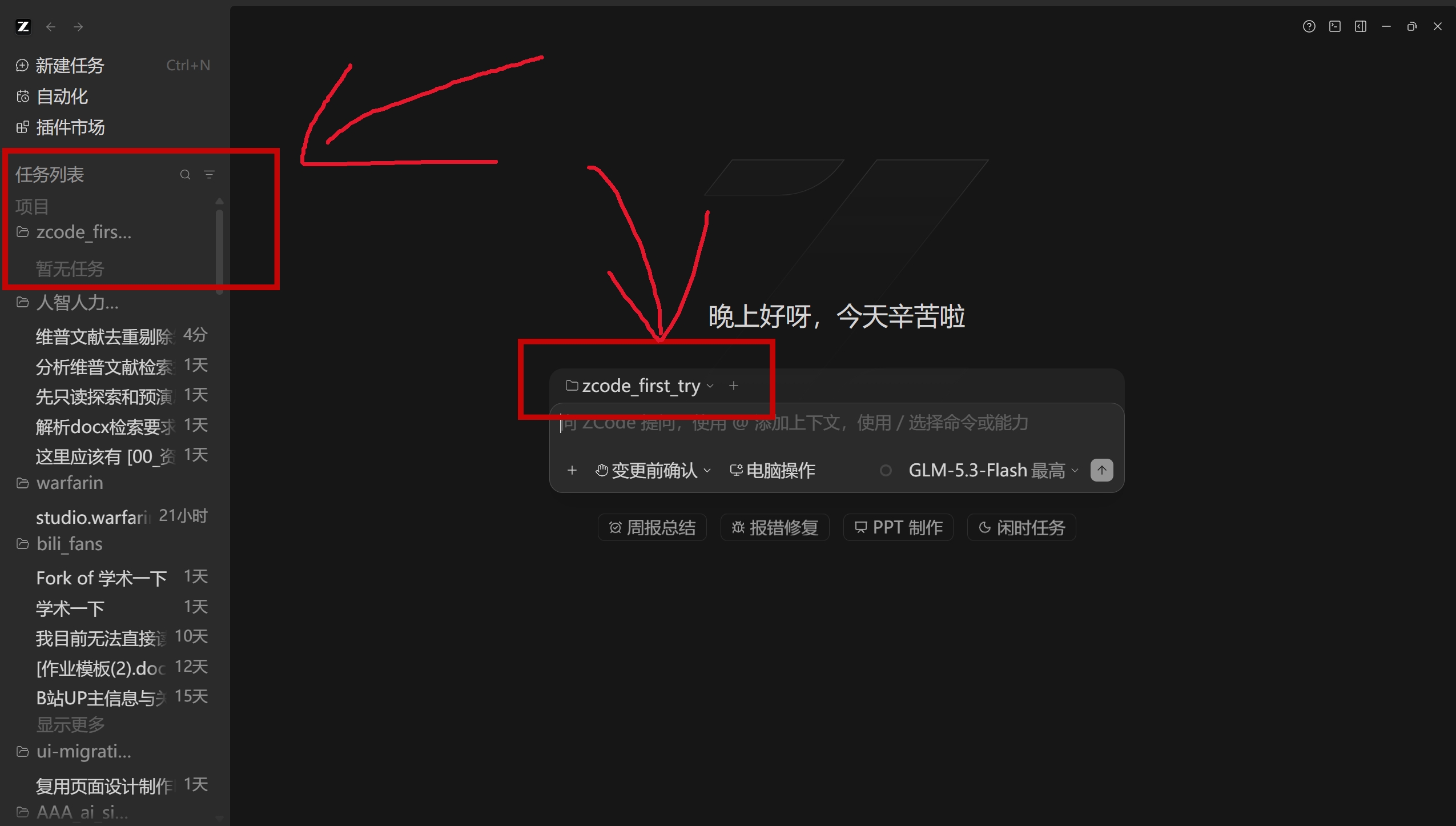
左侧,能看到 zcode_first_try,聊天框上方,也显示了“zcode_first_try”。
那么恭喜你。
接下来就可以真正使用 harness 了。
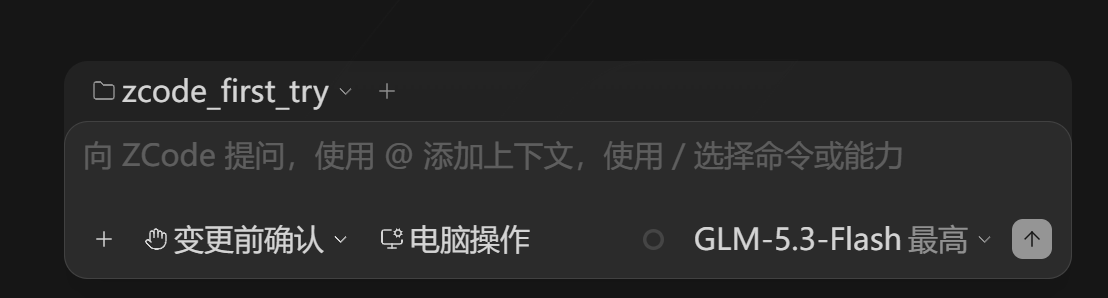
左下角的“+”,我不介绍,请你后续自行探索。
“变更前确认”,点击它:
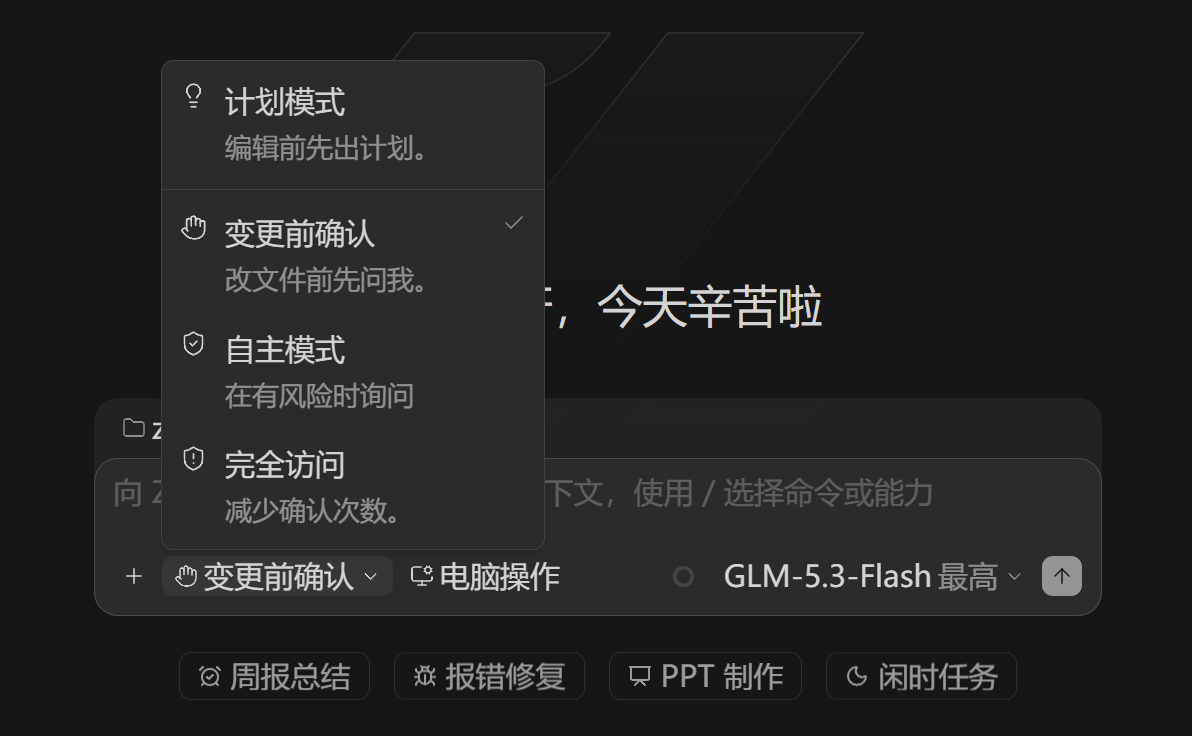
这是三种“权限等级”:
AI 每次想要修改文件,都需要经过你的允许。
这是最安全、也最适合初学者的模式。
AI 想要修改文件的时候,AI 觉得有风险的需要经过你允许,AI 觉得没问题的 AI 会直接改。
AI 无论做什么事情,都不需要经过你的允许。
右下角,是模型选择,和 chatbox 也是一样的,我们去选择我们的 deepseek。
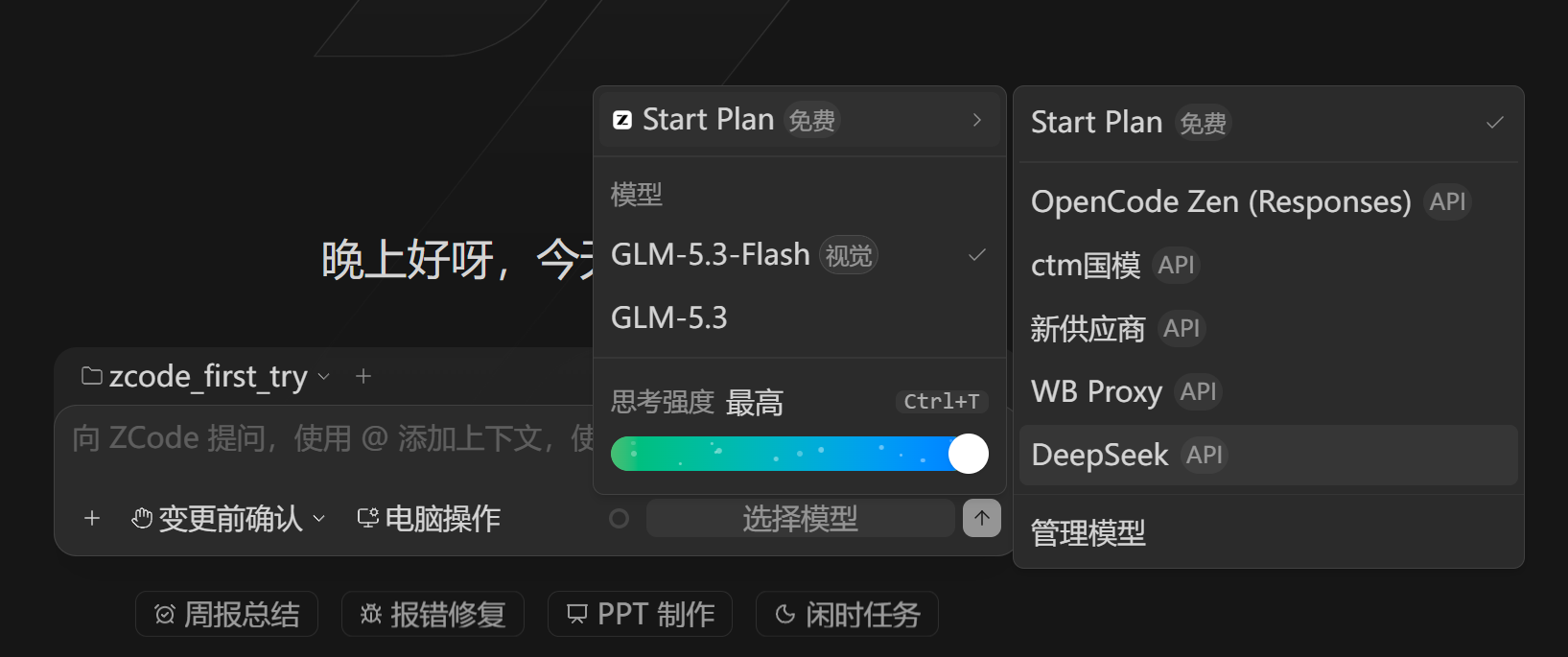
你应该能看到类似这样的东西,如果看不到,请自行摸索。
然后找到我们刚刚创建的“DeepSeek”这个:
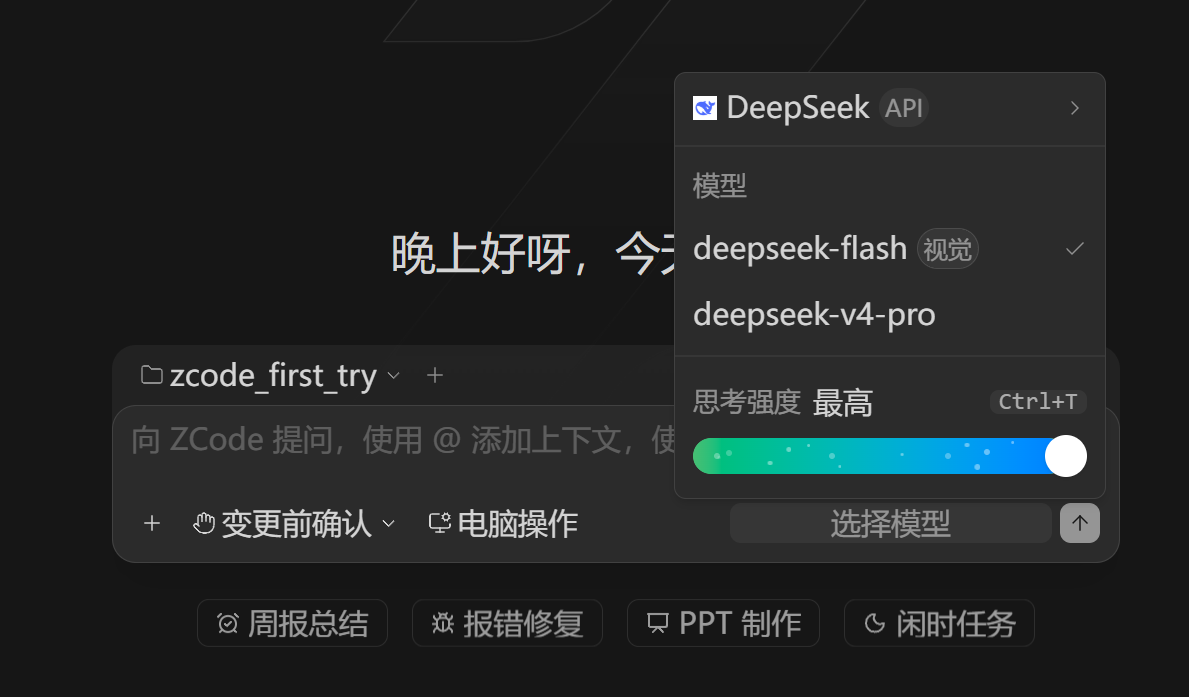
你会看到这样子的。
你可以勾选 deepseek-flash,也可以勾选 pro,选谁,就会调用哪个模型。
思考强度可以调整,一般有关闭、低、中、高、最高,但是不一定,你看见有什么就是有什么。
(一般不会关闭,除非你是在让 AI 翻译英文)
顾名思义,思考强度越大,模型就会对你的问题进行更深入的思考。
如何选择思考强度,需要你在未来和 AI 一起工作一段时间后,你会总结自己的经验,我不会教这个。
为了省钱,我们选择低吧。
很好,对于部分同学,这就是你人生第一次使用 harness,有点像你第一次用 Python 打印出“Hello World”,想纪念一下的同学可以自行纪念。
至于你的第一个问题,你可以自行发挥,如果不知道做什么,可以跟着我操作。
为了教学效果,还是跟我操作吧。
创建一个 html,是一个写着“Hello Skycode”的、比较有设计感的静态页面
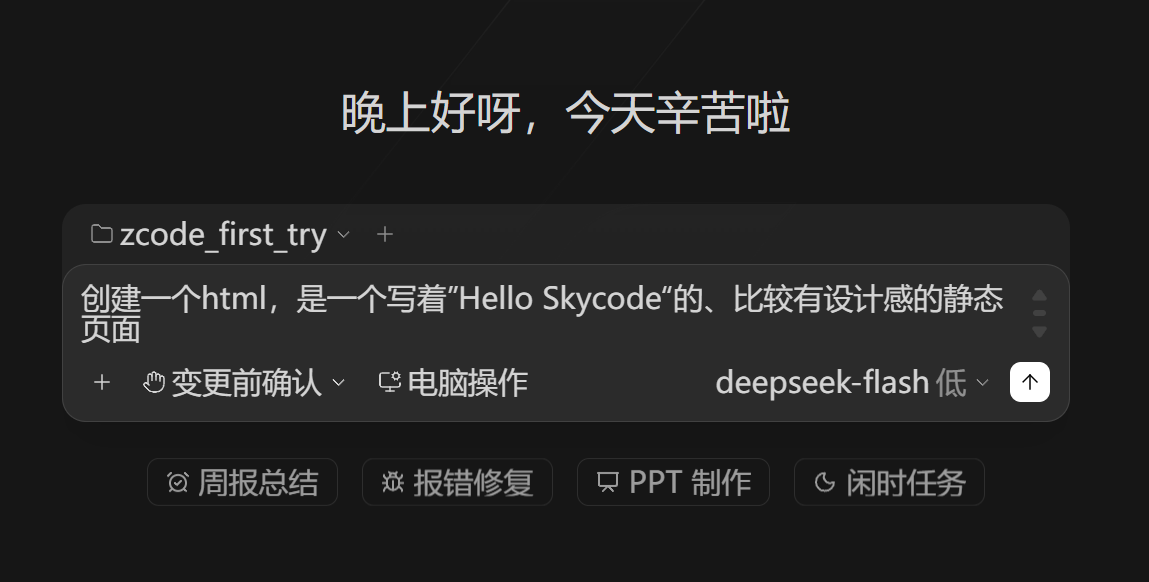
回车发送。
如果你不懂得回车,也可以点击发送按钮,都可以的。
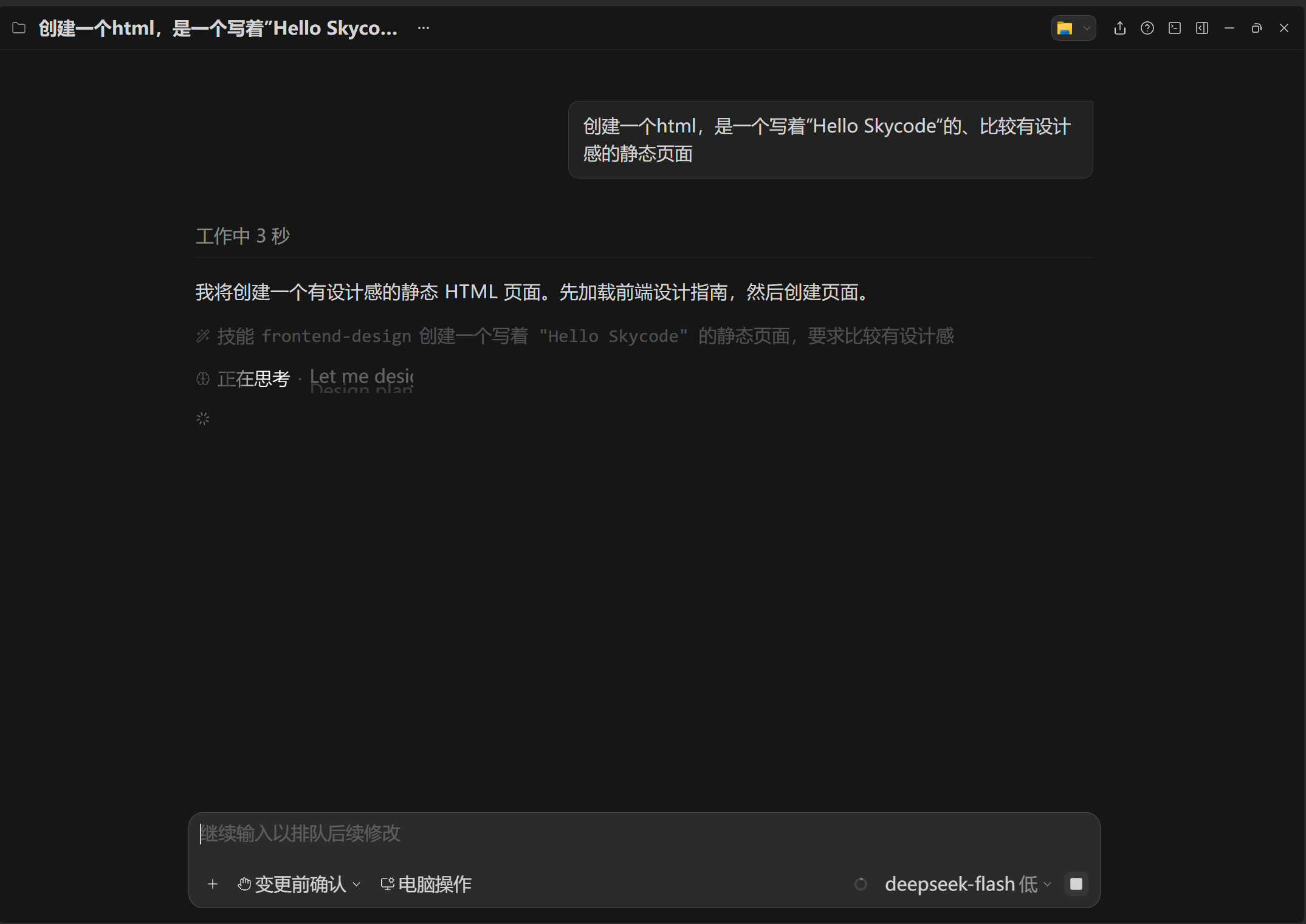
然后,AI 就会开始干活。
然后你的任务就是。。。。。看着它,哈哈哈。
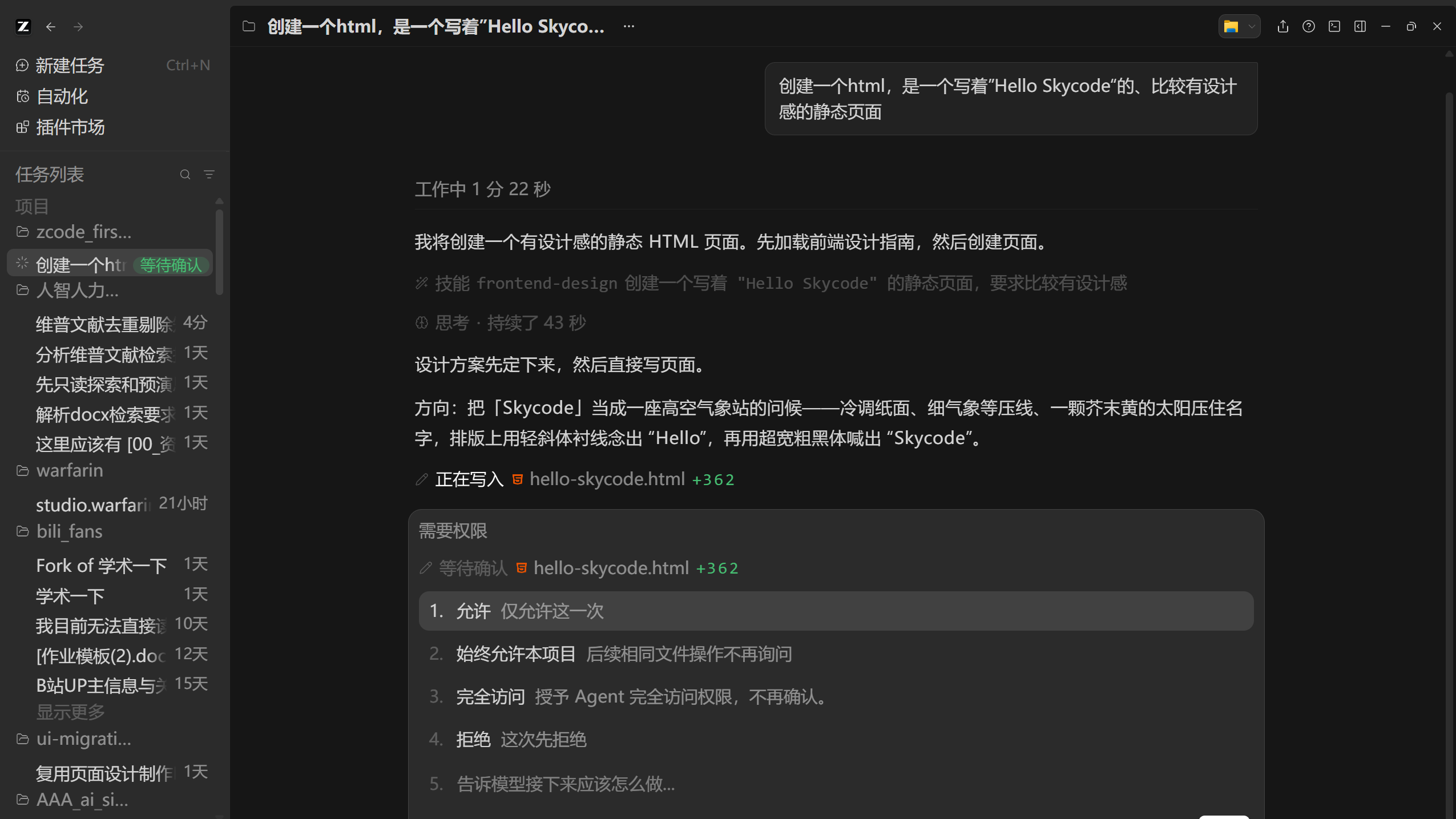
好的,AI 打算创建文件了,因为我们选择的是“变更前确认”,所以 AI 会来问我们是否允许它这么做。
对于初学者,直接点击允许即可。
如果你想审查一下 AI“打算”写什么,可以点击这里:

+362 代表 AI 打算往这个叫做“hello-skycode.html”的文件增加 362 行代码。
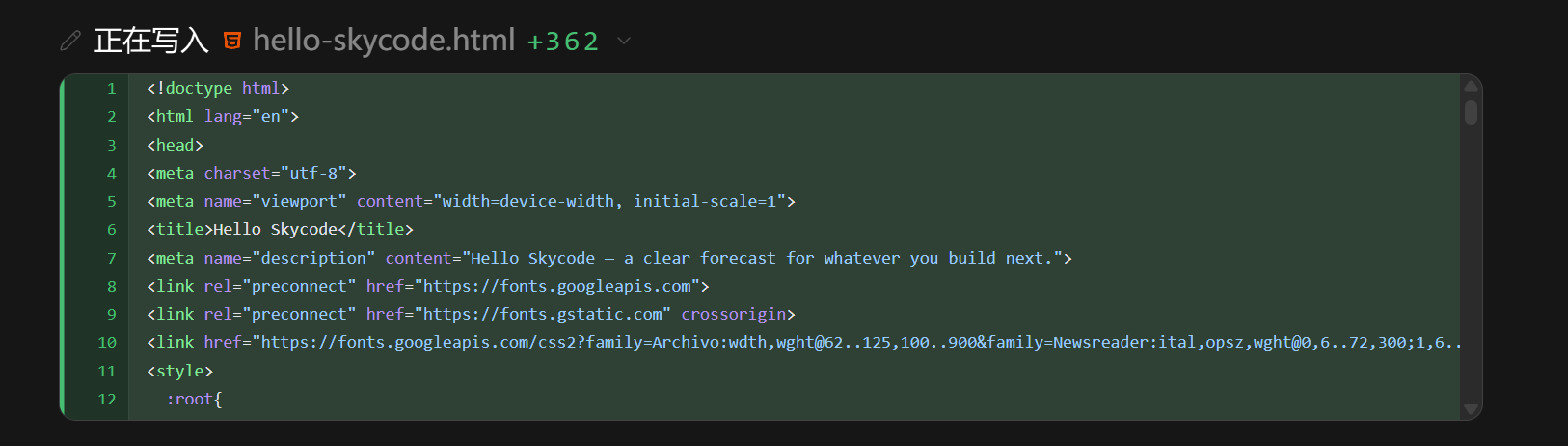
点击它,你就能看到 AI“打算”写入的这些代码,只要你点击允许,它就会把这些代码写进那个文件里。
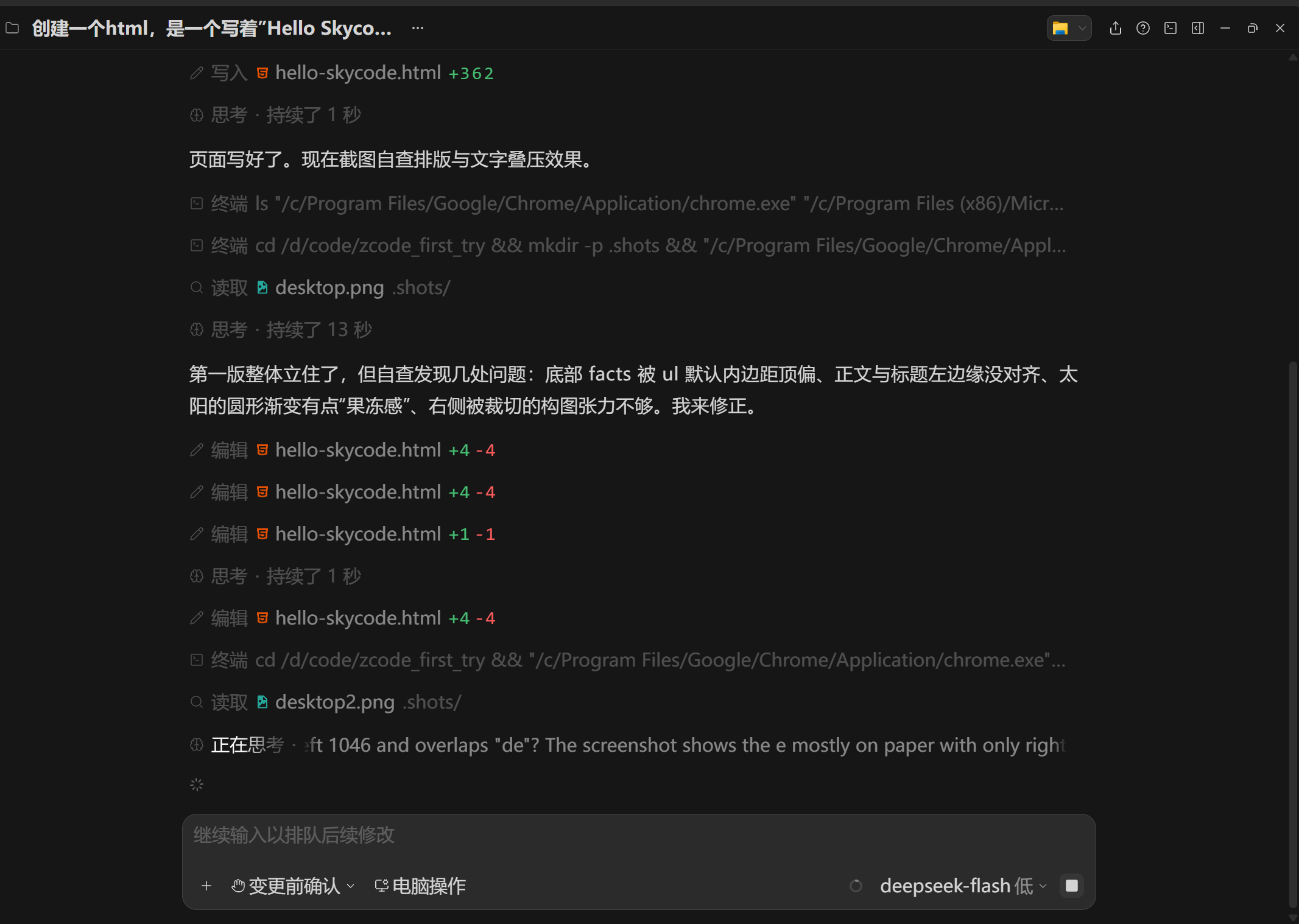
可以看到,AI 自己给这个网页截图,并“看”了它,然后得出了修改结论。
deepseek-flash 是“多模态”的大模型,可以直接看见图片。
然后呢,我发现我这边,AI 一直在修复手机上显示会有的小问题。
因为只是一个演示教学,我就顺便教一下怎么“叫停”AI 的工作。
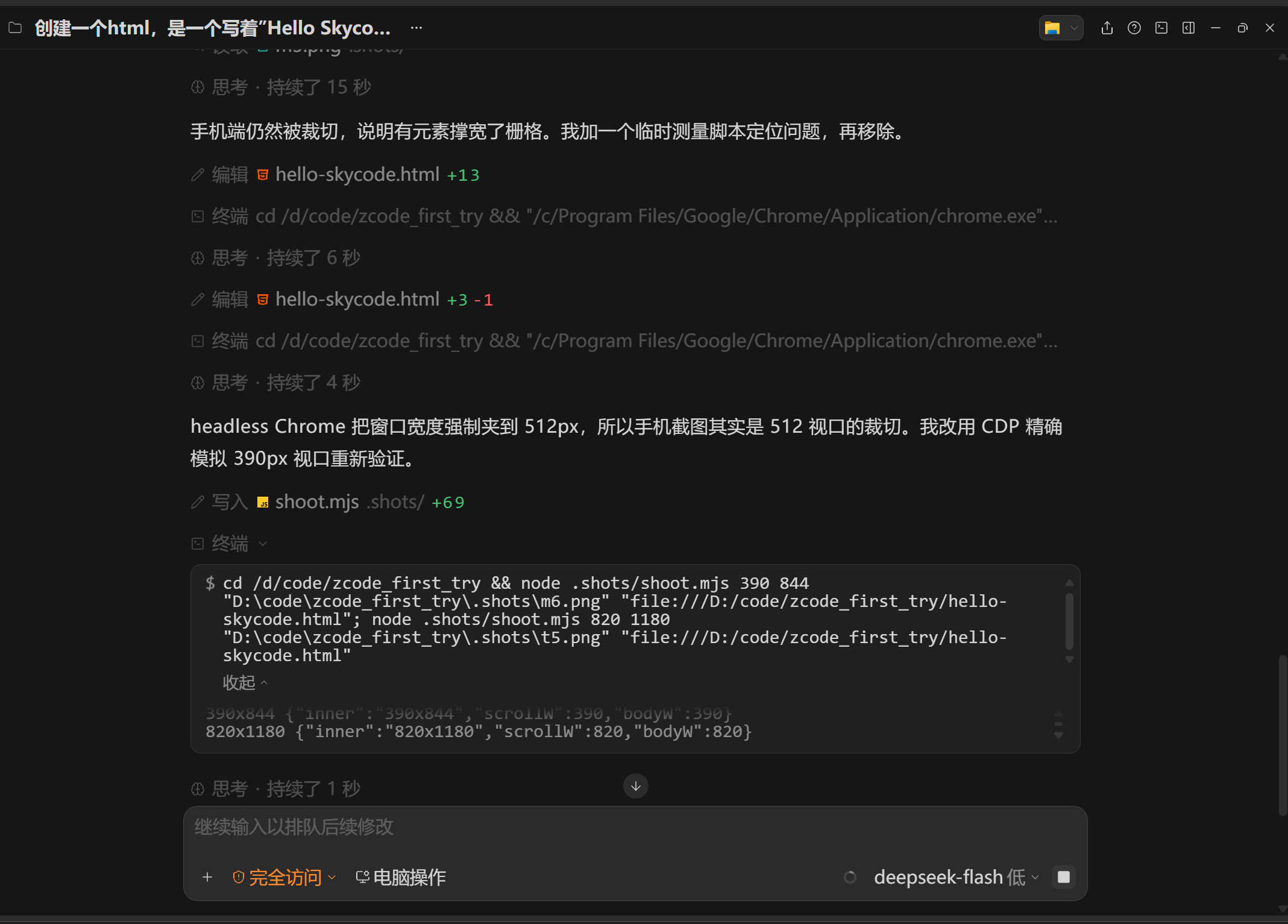
在对话框,平时“发送”按钮的位置,现在是:

方块,点击它,就可以让 AI 停下工作。
然后继续指挥它,比如,我告诉它,我不要手机端,我只需要考虑电脑端能正常显示即可。
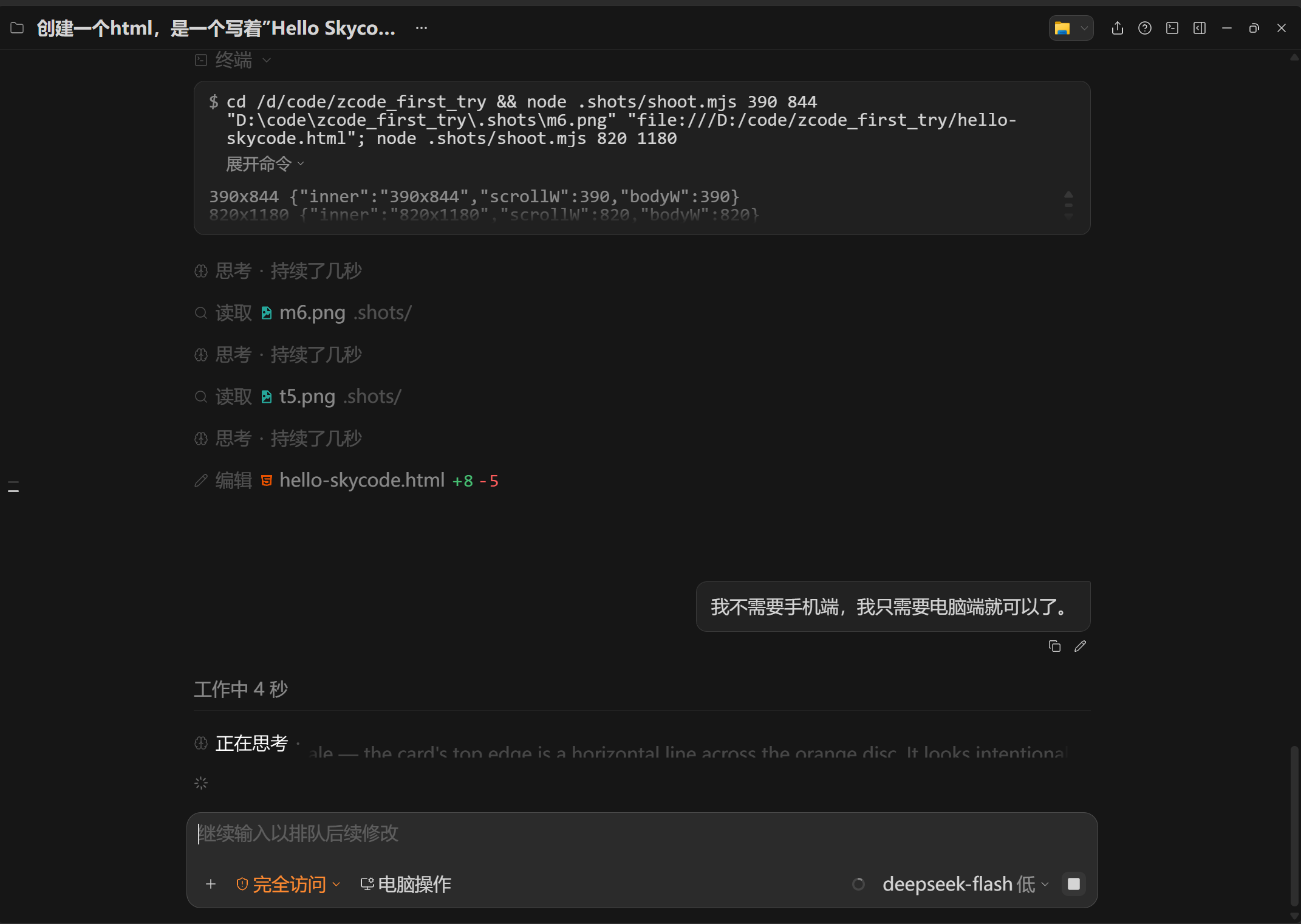
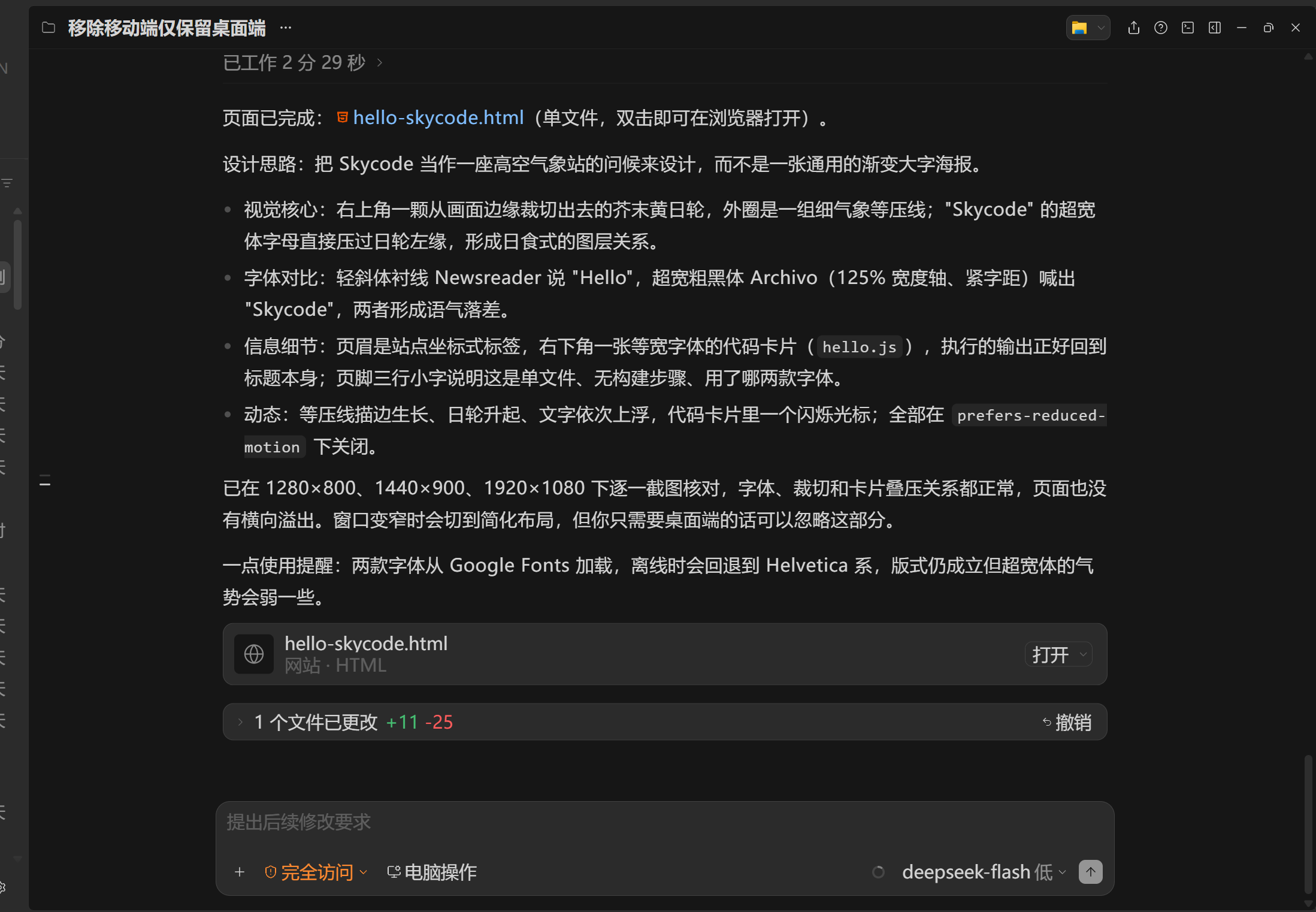
好了,现在 AI 完成工作了。
我们直接去那个文件夹,(如果不知道怎么找文件夹,请找 AI 帮忙)
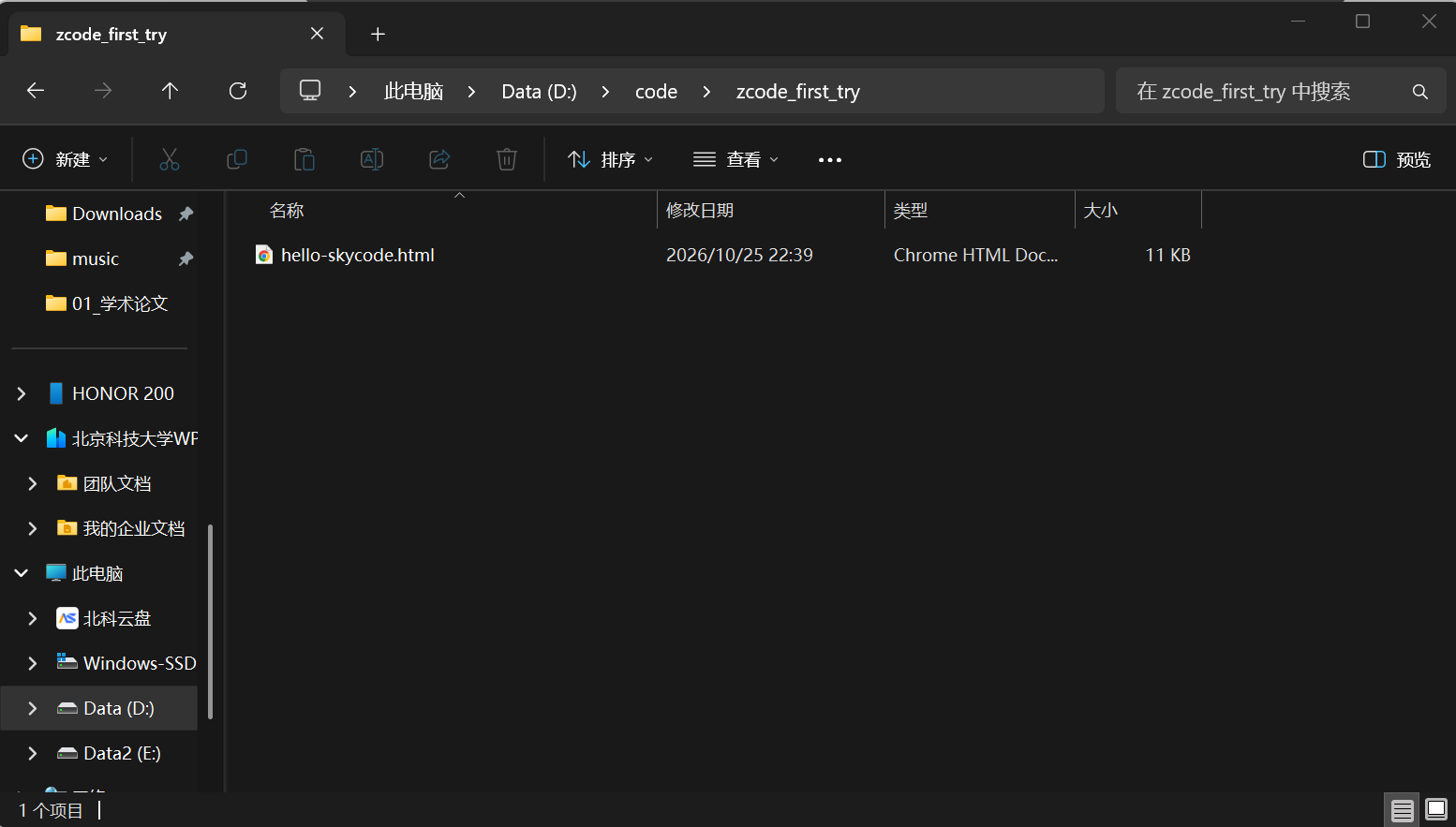
发现这个本来空白的文件夹,多了一个后缀是“.html”的文件。
什么是 html,以后再说,好奇的话可以自行问 AI。
双击它,应该会用你的默认浏览器打开。
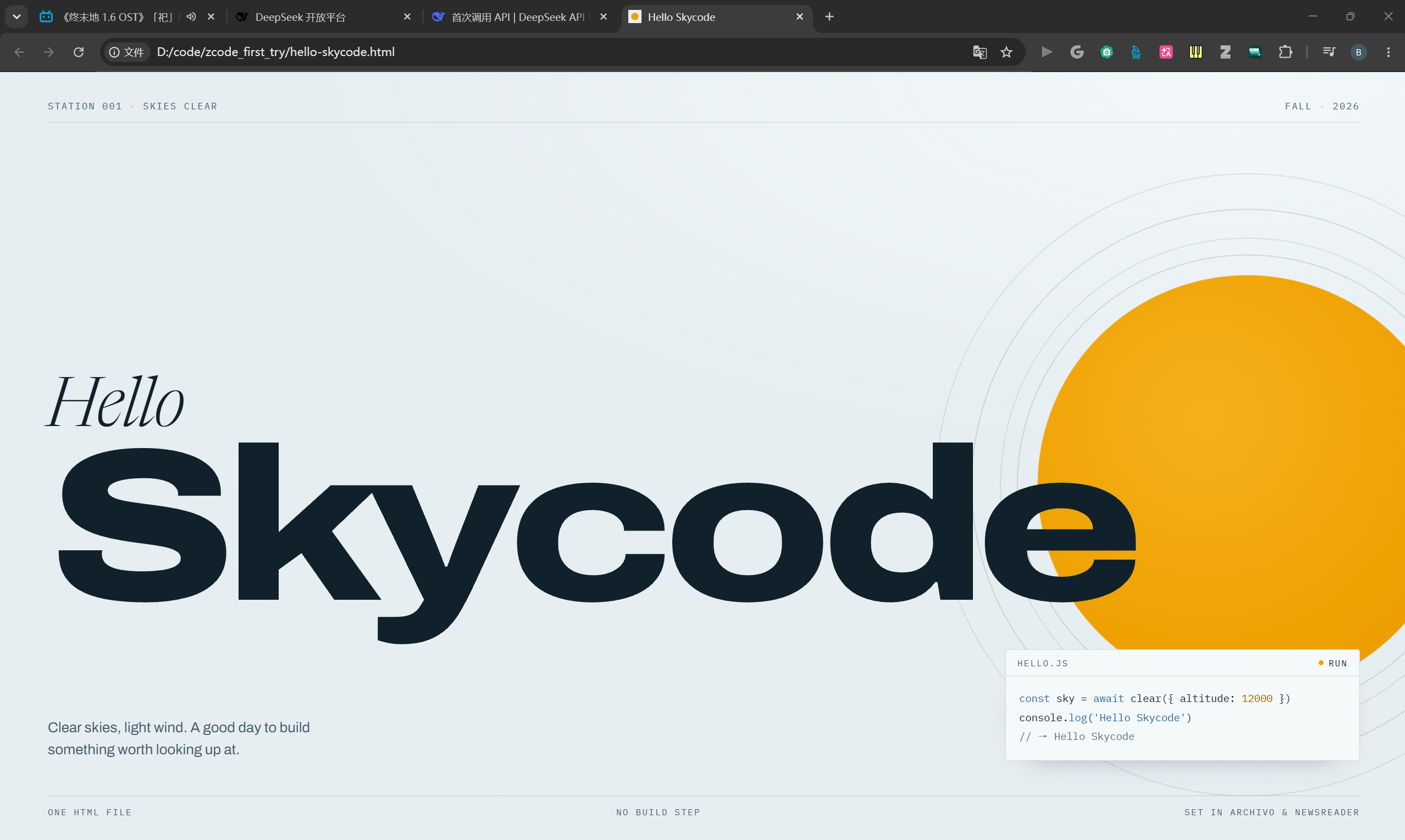
很好,你“人生第一个 Vibe Coding”(利用自然语言编程)作品就出来了。
很高兴,Skycode 能够带你完成这一个、下一个的“第一次”。
至此,你已经“学会”如何使用 harness,入门了“如何让 AI 在我的电脑上干活”。
不过,如果我们想要调整这个网页,怎么办呢?

直接和 AI 继续说呗。
不过,这里要教大家,入门的最后一个基本常识:
@
你像上图那样和 AI 说话,AI 当然知道你想说什么,毕竟这个文件夹下面就这一个文件。
但是,当你逐步成长,你的项目里有成百上千的代码文件,怎么让 AI 明明白白的知道你说的是哪个文件?
我们可以在对话框里使用“@”
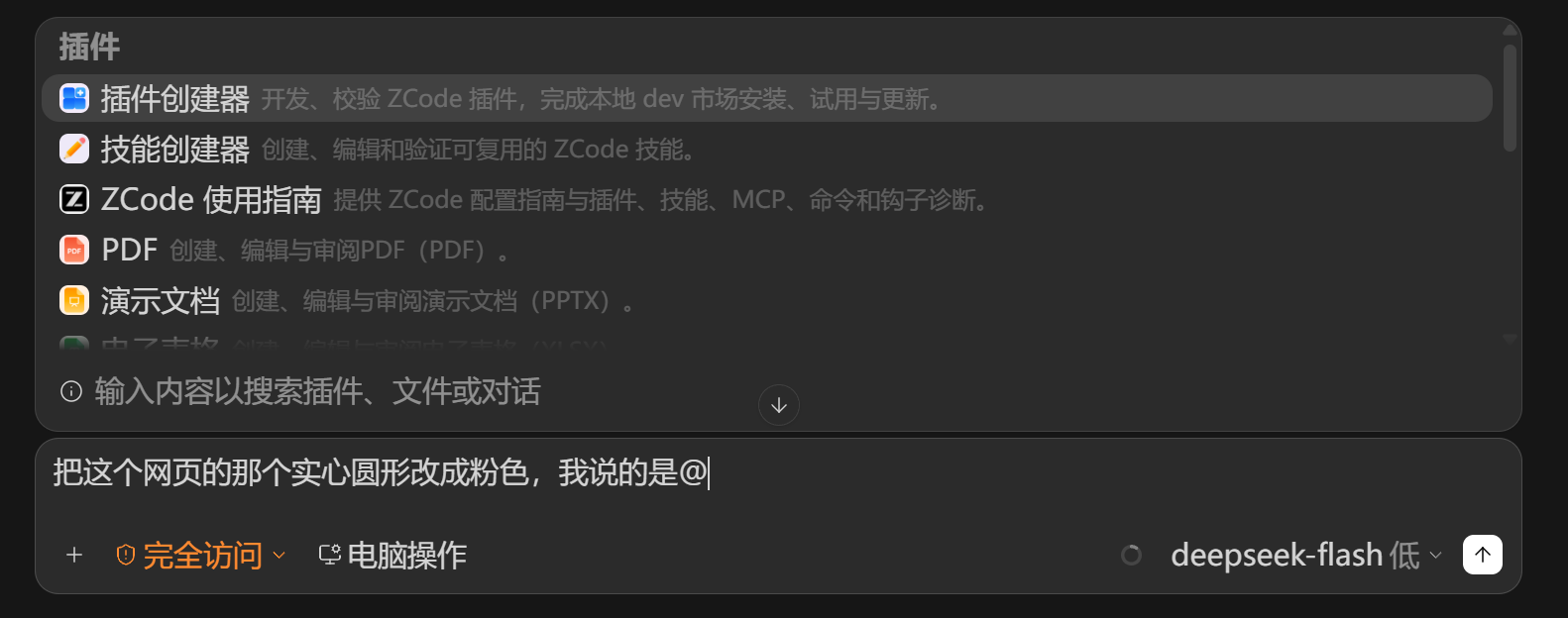
当我们 @,它会弹出一堆东西让我们选择,图中显示的是插件,这个以后再教,感兴趣的请自己探索。
@ 的意思是:我要指定你去找到某个东西。
但是因为我们的 @ 后面没有指定是什么,所以 AI 只能靠猜,所以给你推荐了这一堆东西。
所以我们要多输入几个字母。
我们那个文件叫做 hello-skycode.html:

我多输入了 hello,它就猜到了我要找的是这个文件,此时回车。(如果不懂回车,请点击这里显示的这个文件)

然后就长这个样子。
此时 AI 就会非常明白我们到底要改的是哪个文件了。
那么,这个小节就以这个粉色的新网页来结束吧:
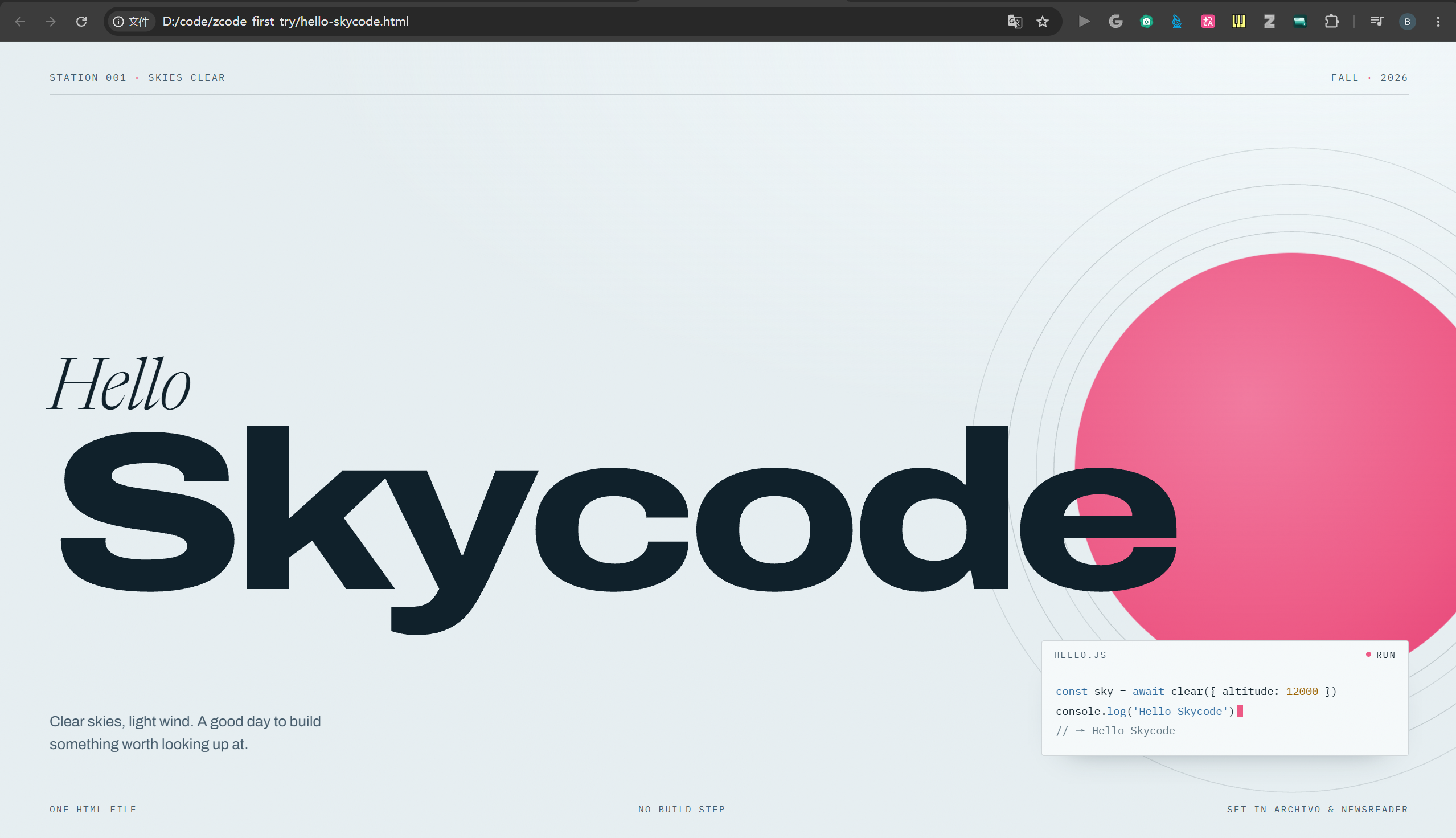
救命,好丑。。。。。。。。
4. 小拓展
按理来说,我们最最基础、最最初学者友好的 harness 教学,已经结束了。
不过既然我都准备了另一个 harness—— deepseek harness,那还是让你们安装一下吧,体验一下两个第一梯队的国产 harness 体验如何。
哦,对,这是我要送给大家的很重要的一句话,
无论是你使用 harness 工作,还是未来在各种国内外大模型中挑选,
如果你觉得 chatgpt 不好用,同样的要求,deepseek 就是比它干的好,那么,无论别人怎么吹捧 gpt,你用 deepseek 就好了,没有任何问题。
所以对于各位初学者的建议是,多尝试,把各种模型,各种 harness。乃至未来你开始搞点开发,你可以体验同类的不同技术栈、框架。
通通尝试一遍后,你会慢慢收敛出你觉得好的。你觉得好那就是好。
第一步依然是下载,老规矩,我已经帮大家放到云盘了。
你需要的文件在:神秘教程1 / AI相关 / deepseek harness,
!!复制网址到浏览器打开,不要习惯性点击跳转
安装好之后,和 Zcode 的流程几乎一样,你会去登录。
一个好消息,因为我们用的本来就是 deepseek,所以 harness 这边,只要你登录的账号就是你之前充值的那个账号,那么我们直接免去了配置 API 的步骤,可以直接使用。
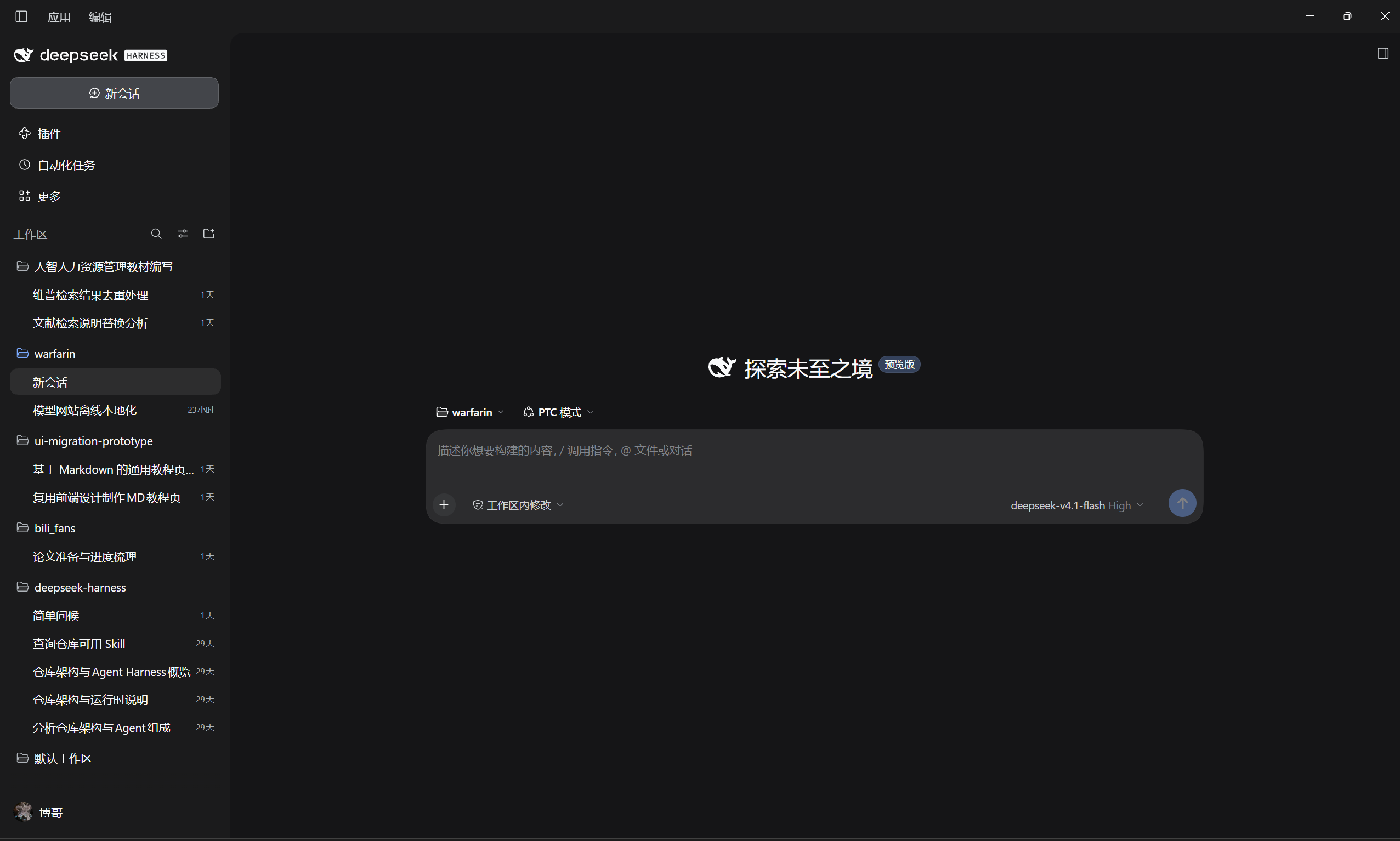
和 Zcode 非常像吧。一样的用法。
如果出现了什么问题,请问 AI,也可以问我们,不过依然老规矩,请遵守技术人员必须遵守的《提问的艺术》,如果忘记了,可以去 计算机通识教程.otl复习一下。
4. 【进阶彩蛋】如何获取限时免费的deepseek
我们能够理解,大家还不是深度的 AI 使用者,暂时不会把 AI 开销当成一笔需要慎重预留的预算,
所以接下来,我会教各位如何获取免费的 deepseek。
对了,还不懂用 github 的同学倒也不必真的点击这个网址。
其实在校园网访问 github 还是比较流畅的,,,个人感觉。
下面的行为,涉及了一些你们应该还没有学会的知识点,但是,既然我们是在着急弄到免费的 deepseek,我就不一一解释里面涉及到的知识了。
那就跟着做吧。
第一步依然下载,老规矩,我已经帮大家放到云盘了。
你需要的文件在:神秘教程1 / AI相关 / 【进阶】work buddy反向代理,
!!复制网址到浏览器打开,不要习惯性点击跳转
启动 workbuddy 反向代理
下载并解压
下载 workbuddy2api-hub-v1.7.12.zip,并解压,你会得到这样一个文件夹:

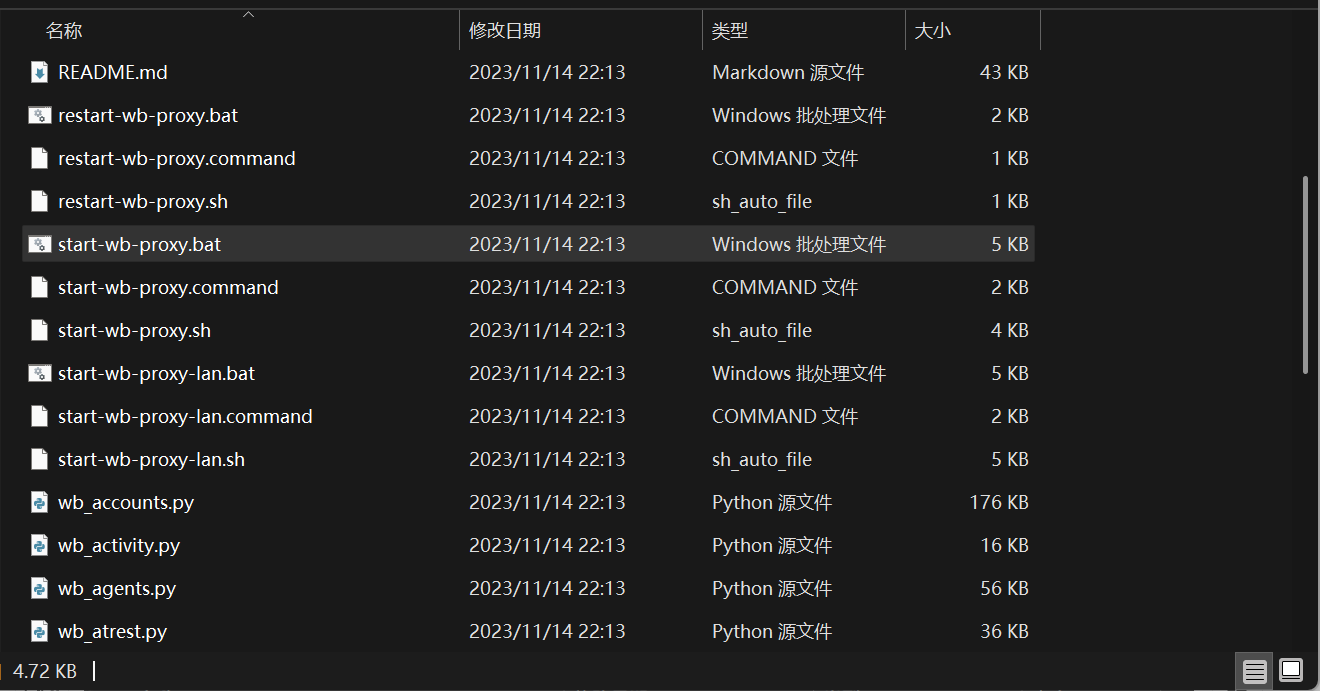
进入 wb-proxy:
运行启动脚本
在一大堆文件中找到 start-wb-proxy.bat,双击它。
然后,你会看到一个莫名其妙的东西一闪而过,有一闪而过的东西就是正常的。
-
打开控制台
然后打开浏览器,输入 http://127.0.0.1:8788/
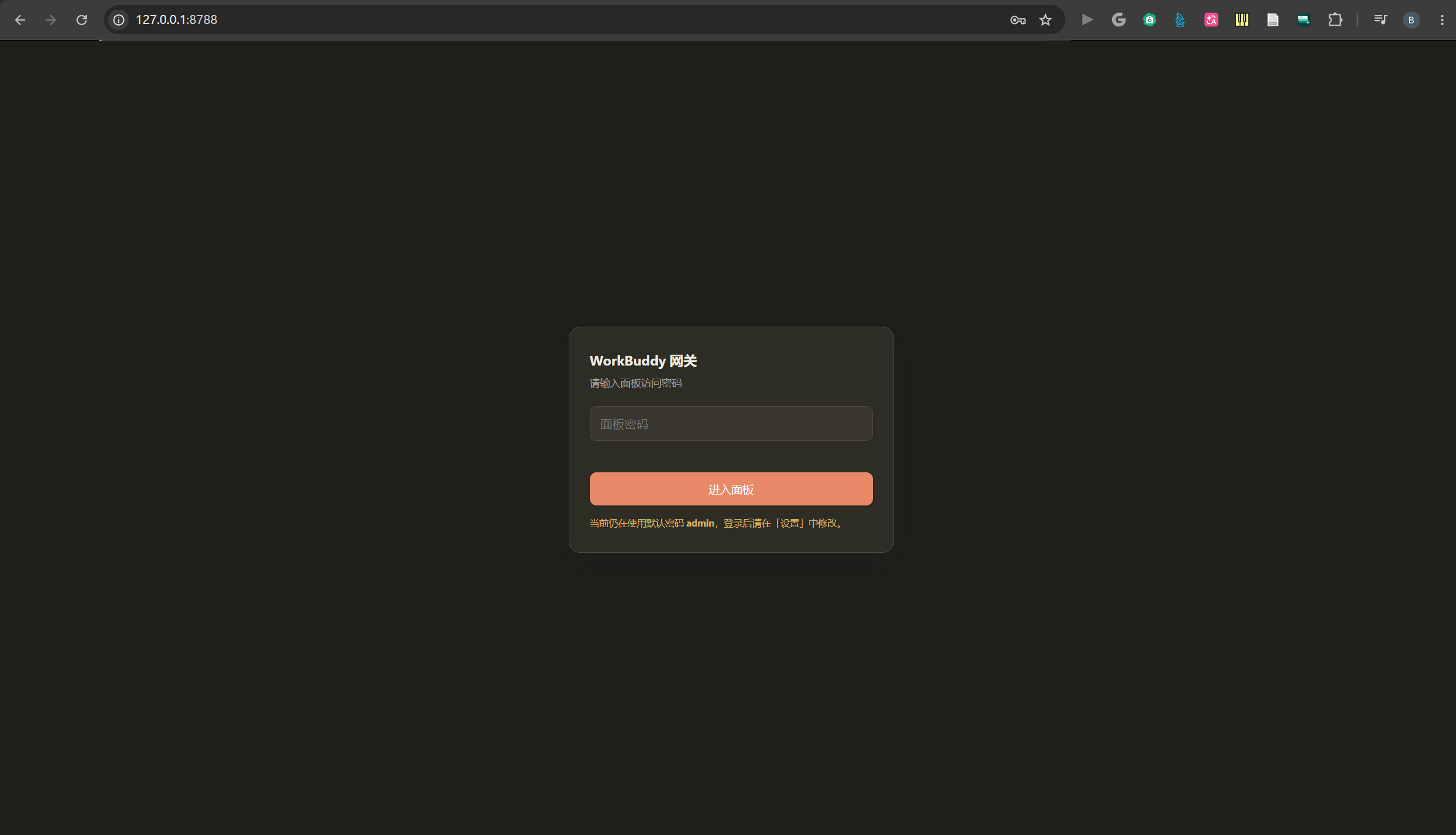
正如这里提示你的,密码是“admin”,
新打开的话,应该长这样:
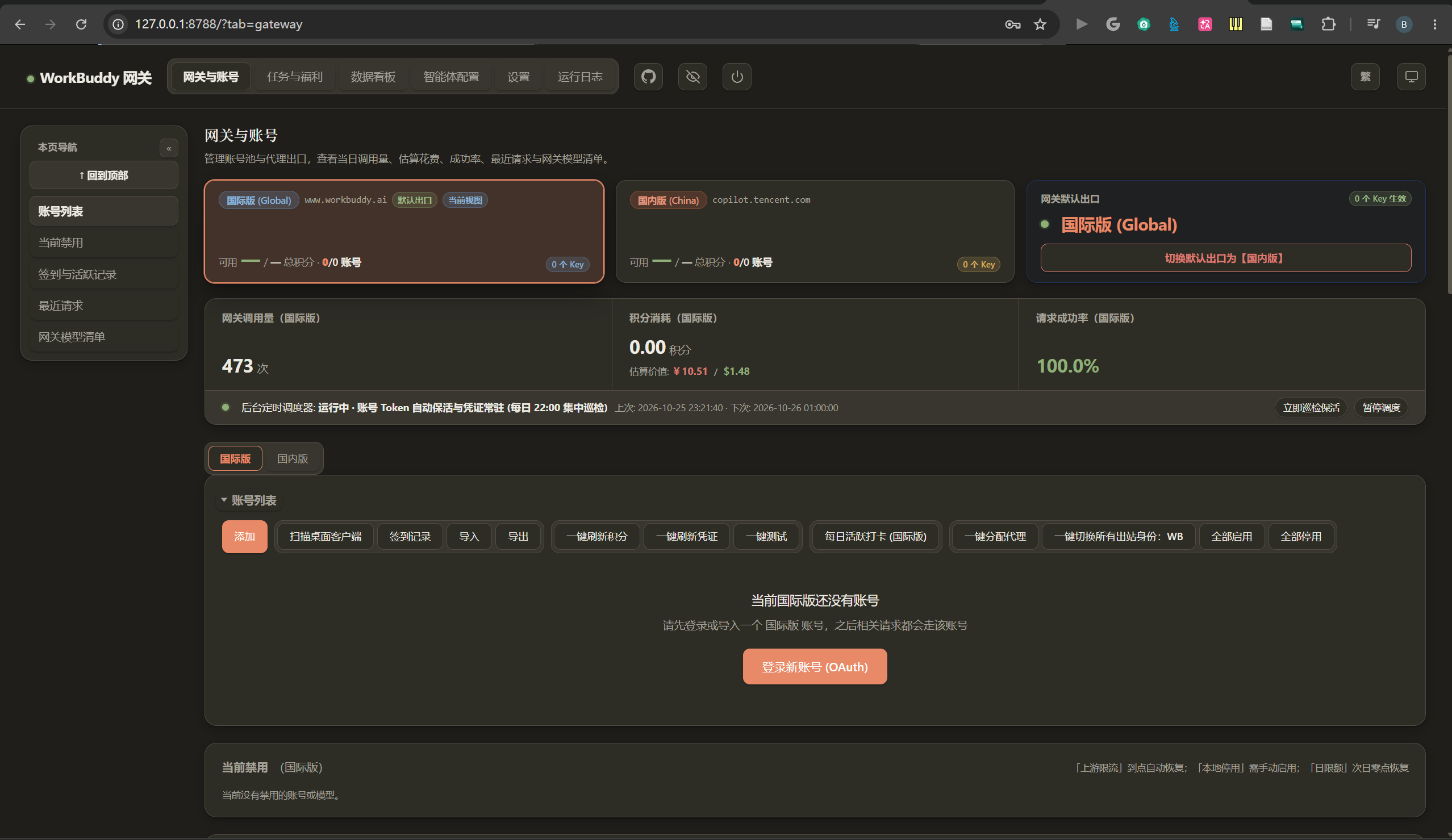 :::
为了照顾无法注册国际版的同学,我们先切换到国内版。
国内版(China)
点击:
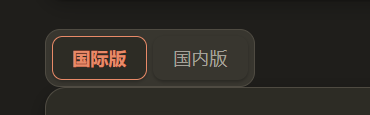
或者上面很大的、写着国内版(China)的位置:
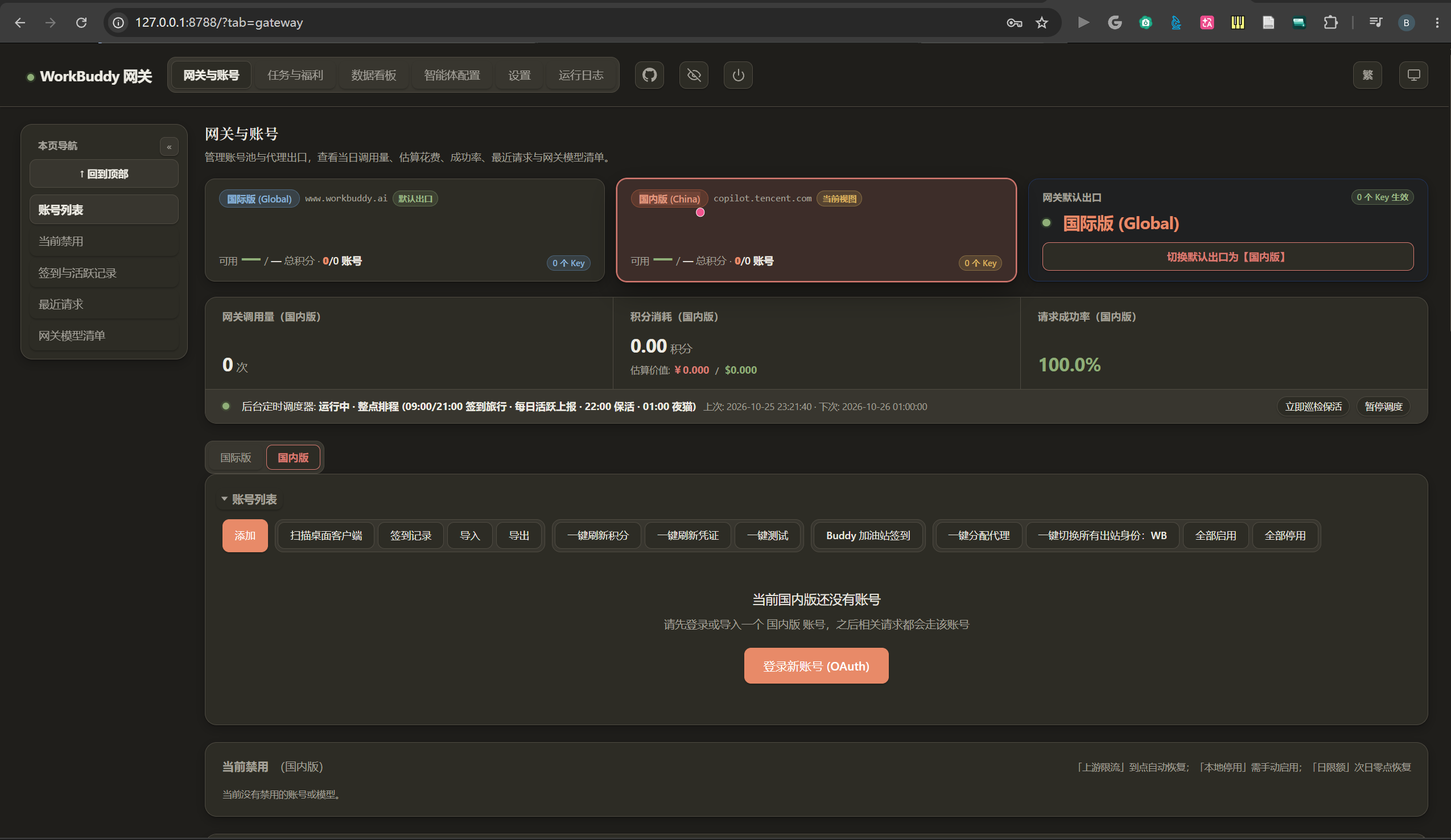
下方中间,有一个显眼的登录按钮,点击它:
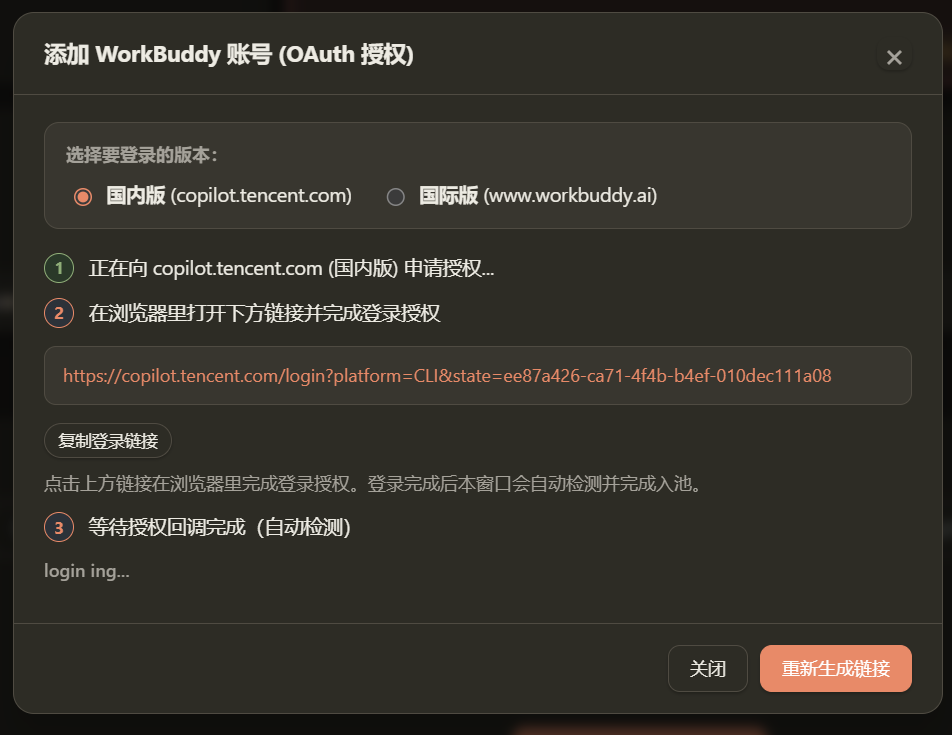
点击中间的那一串网址:
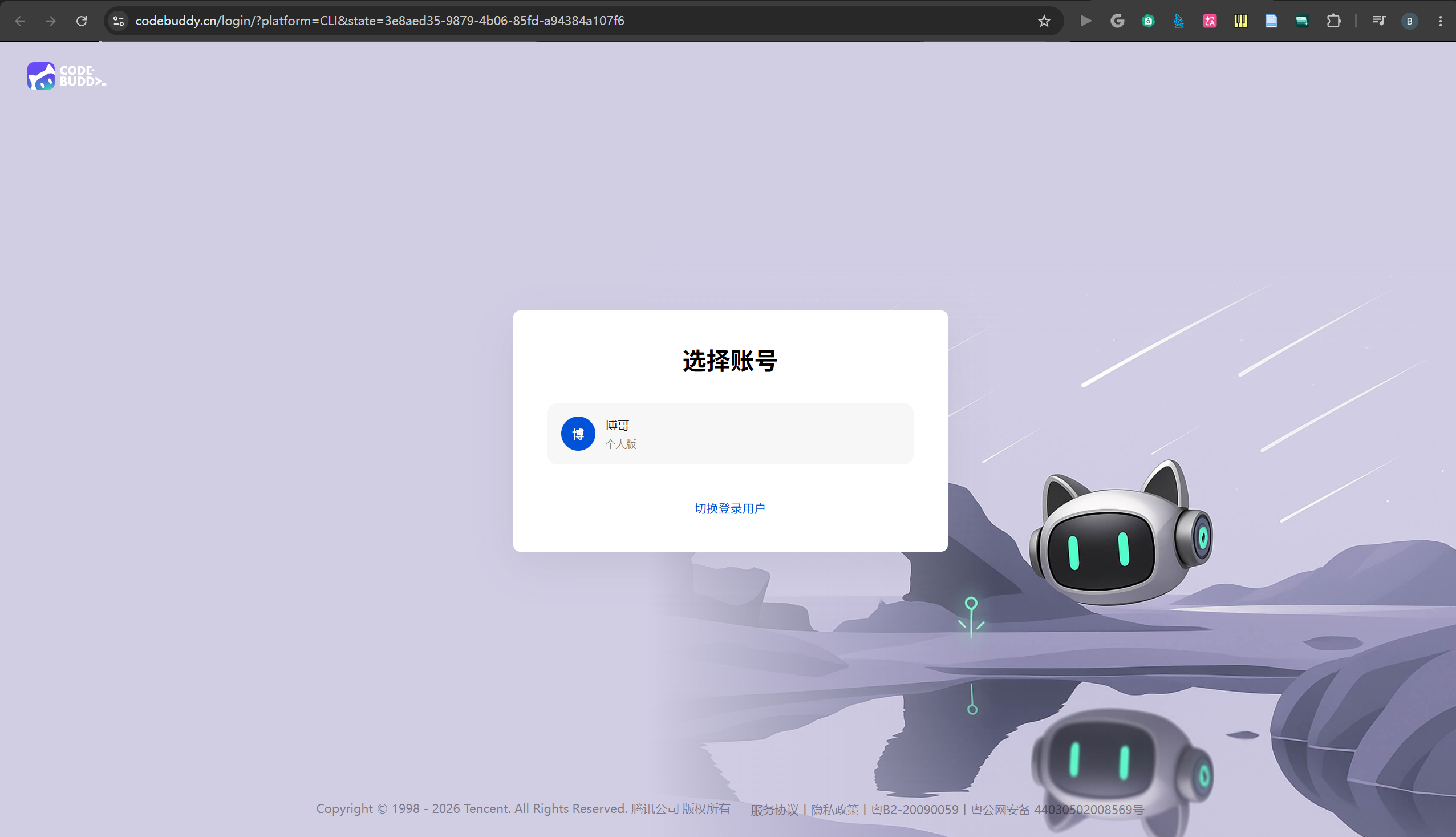
在跳转到的地方完成注册、登录:
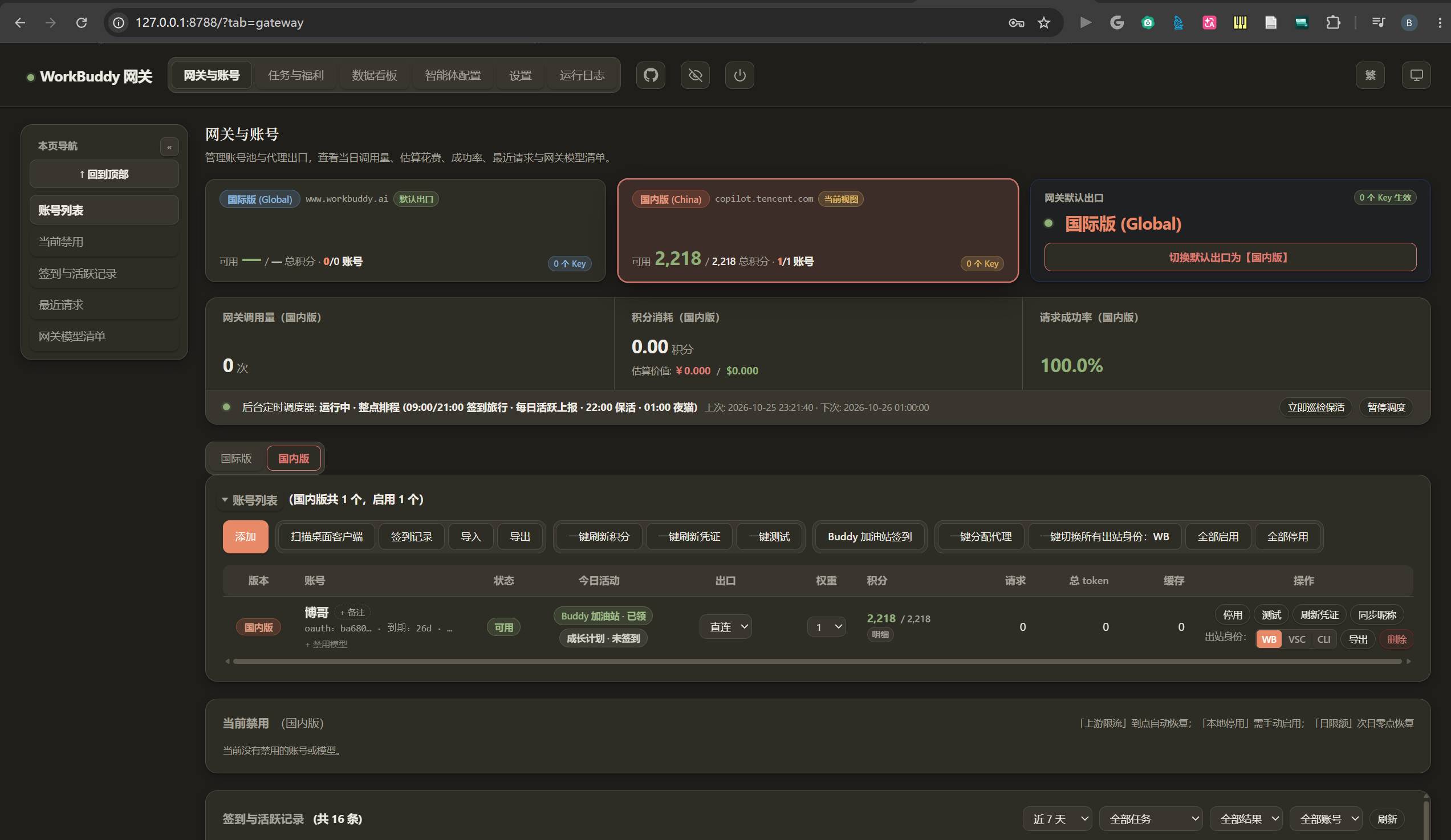
然后回到操控台这边,看到我们成功添加了一个账号,如图,我现在有 2218 个积分,其实这些积分也是比较够用的了。
然后点击上方导航栏的“任务与福利”:

你会看到:
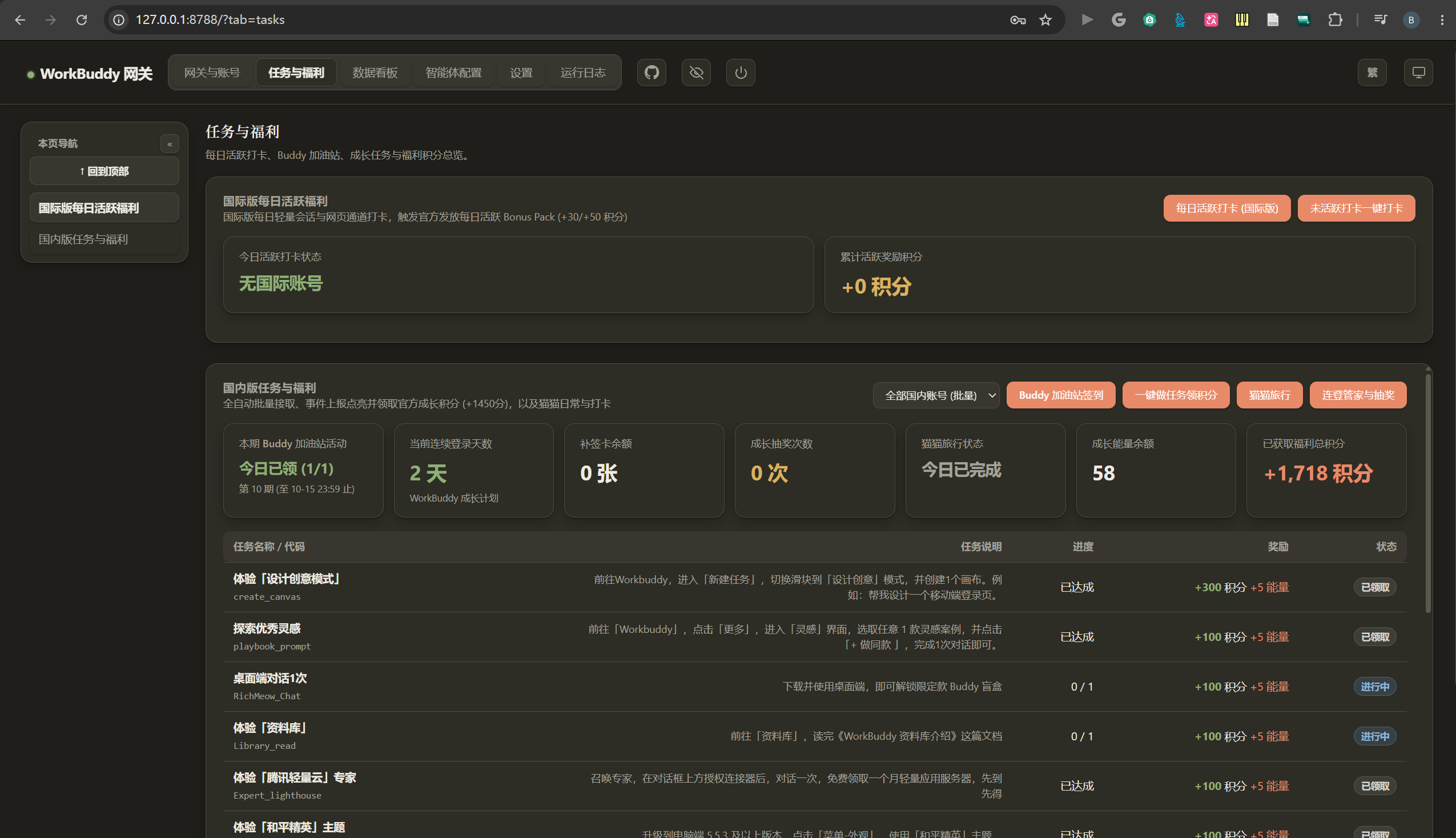
把这几个按钮都点过一遍。
当然,不要连续点击,等右下角的弹窗之类的显示你完成了,再点击下一个按钮。
至于这个按钮是干什么用的,我不解释。
国际版(International)
相同的步骤,我们来登录国际版。
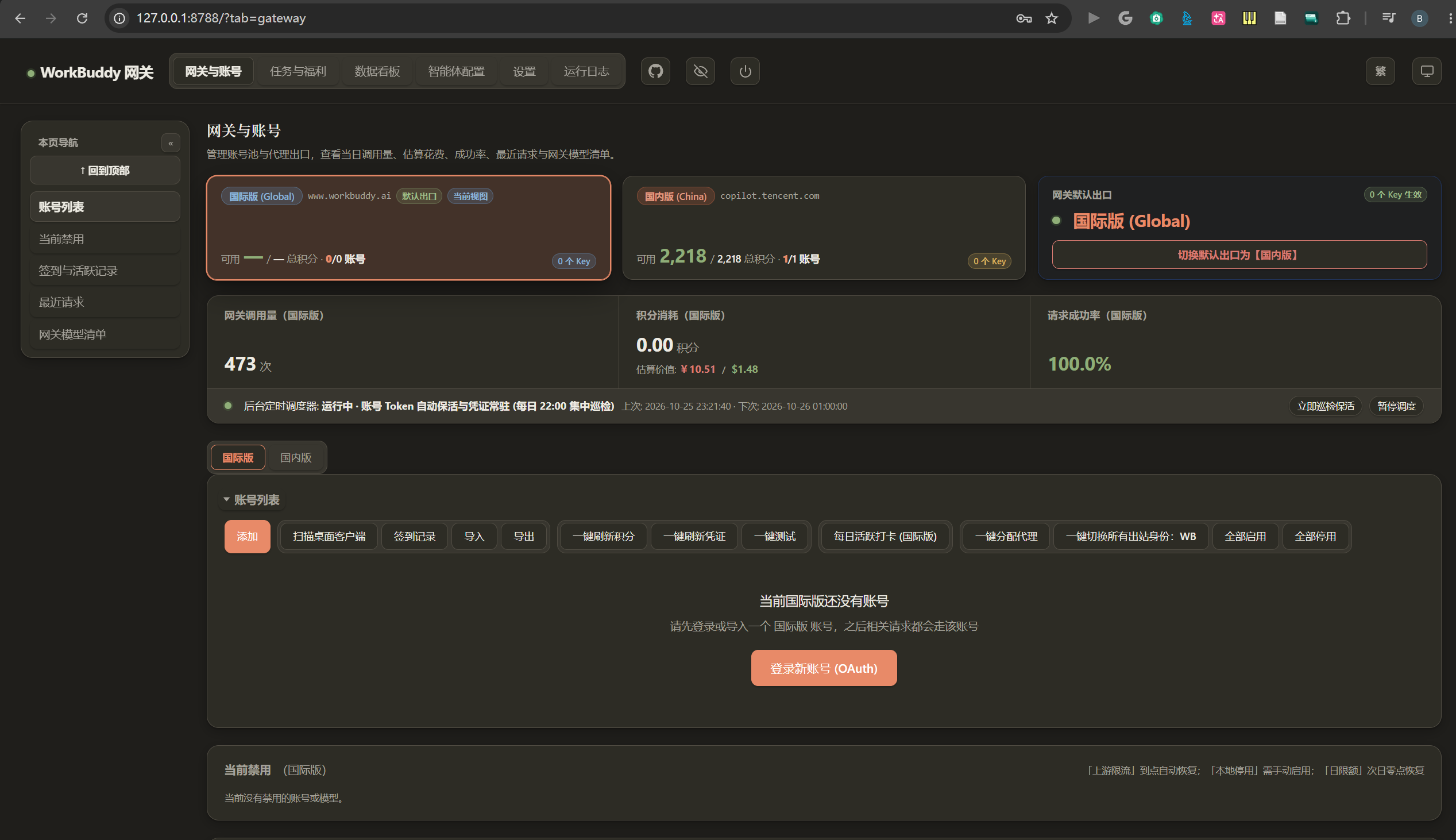
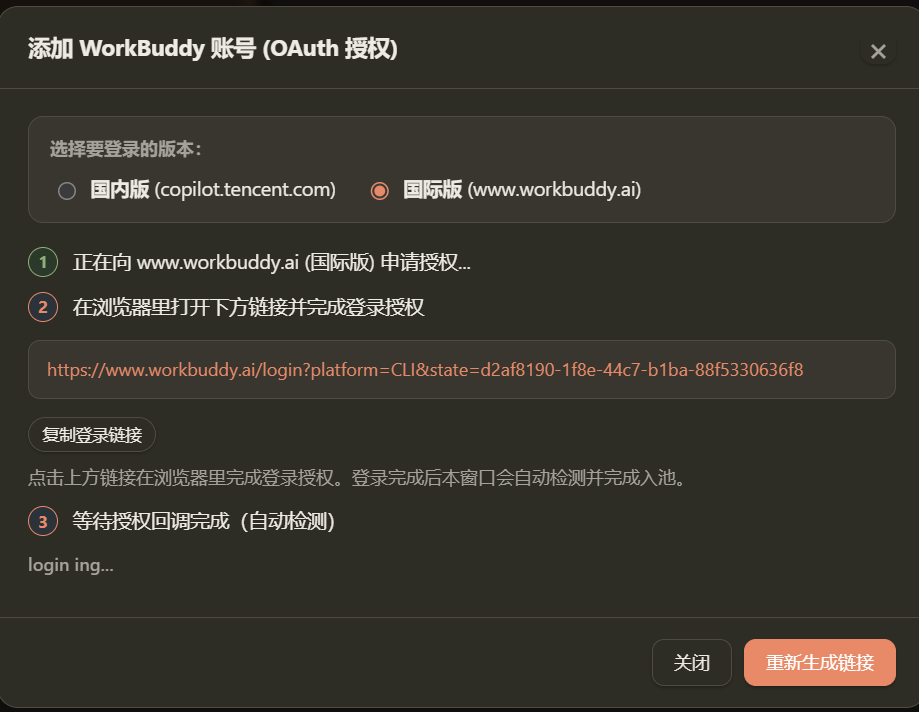
依旧点击中间的链接:
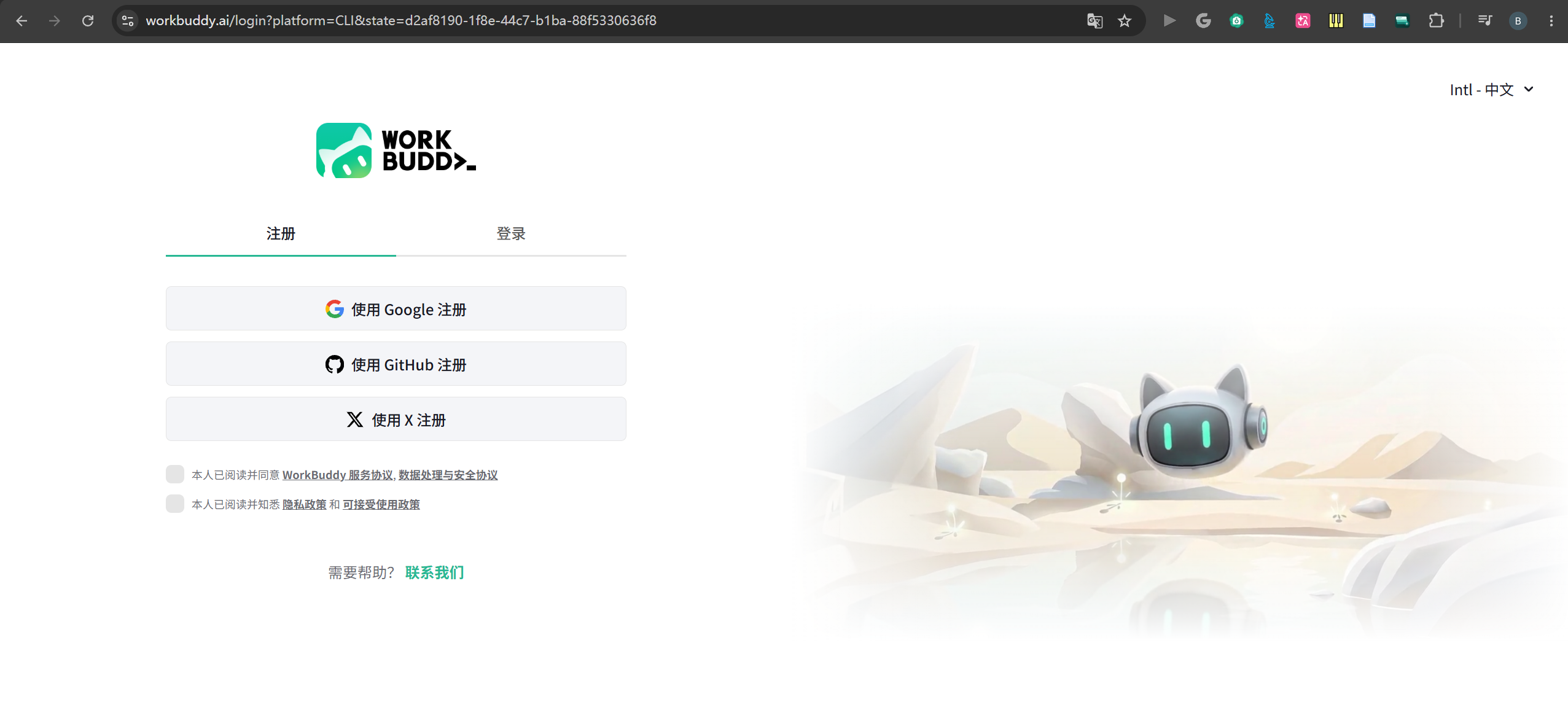
正如我前面预警过的,如果没有谷歌账号,没有 github 账号,就无法注册。
请不要问我第三个是什么
登录我就不教了,反正登录回来后,你就会发现,和国内版一样,能够显示积分了。
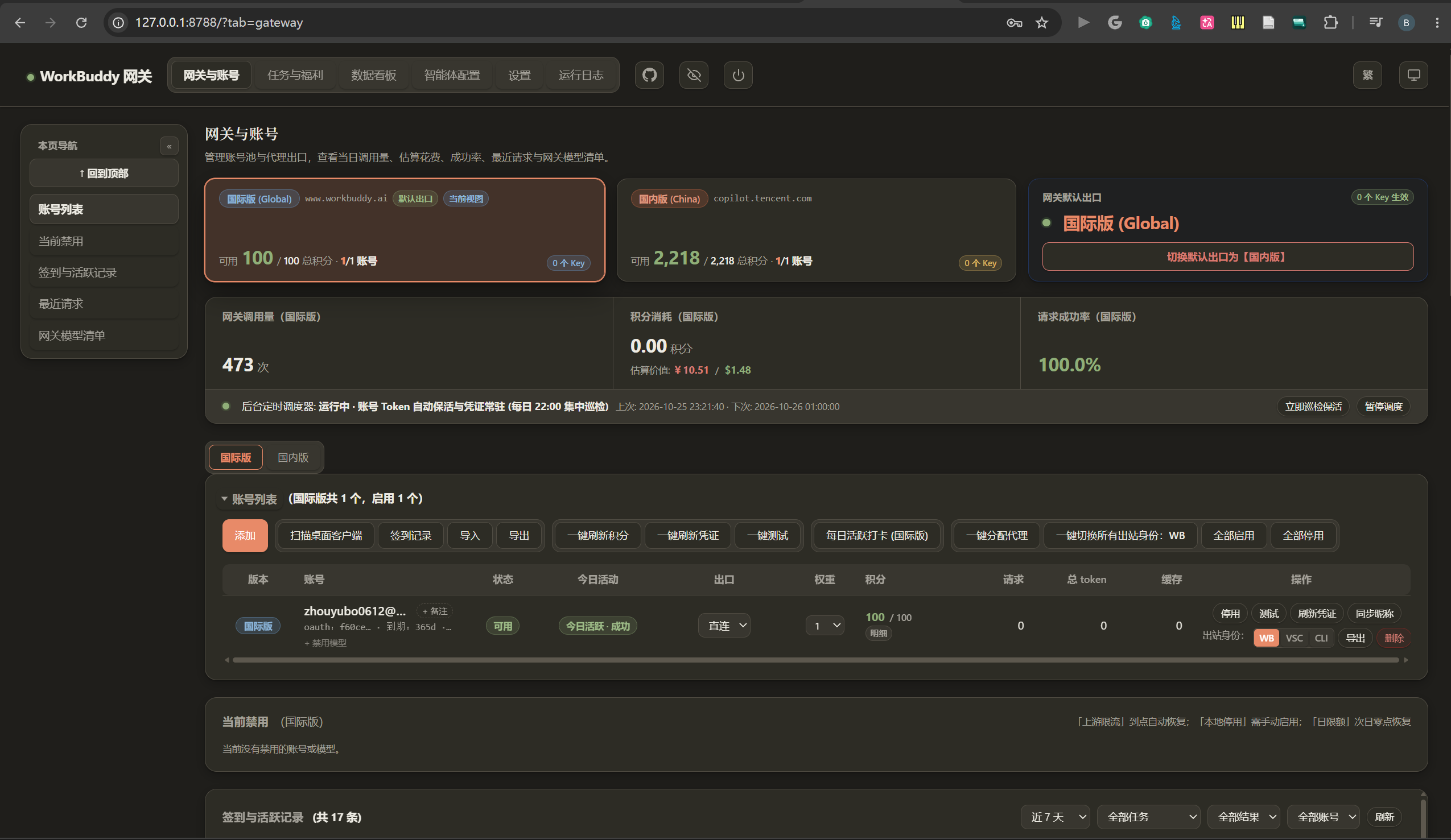
国际版也是一样的,到“任务与福利”点击这个按钮,获取签到积分:

然后,作者很贴心的做了一键配置功能,
请在上方导航栏点击“智能体配置”:

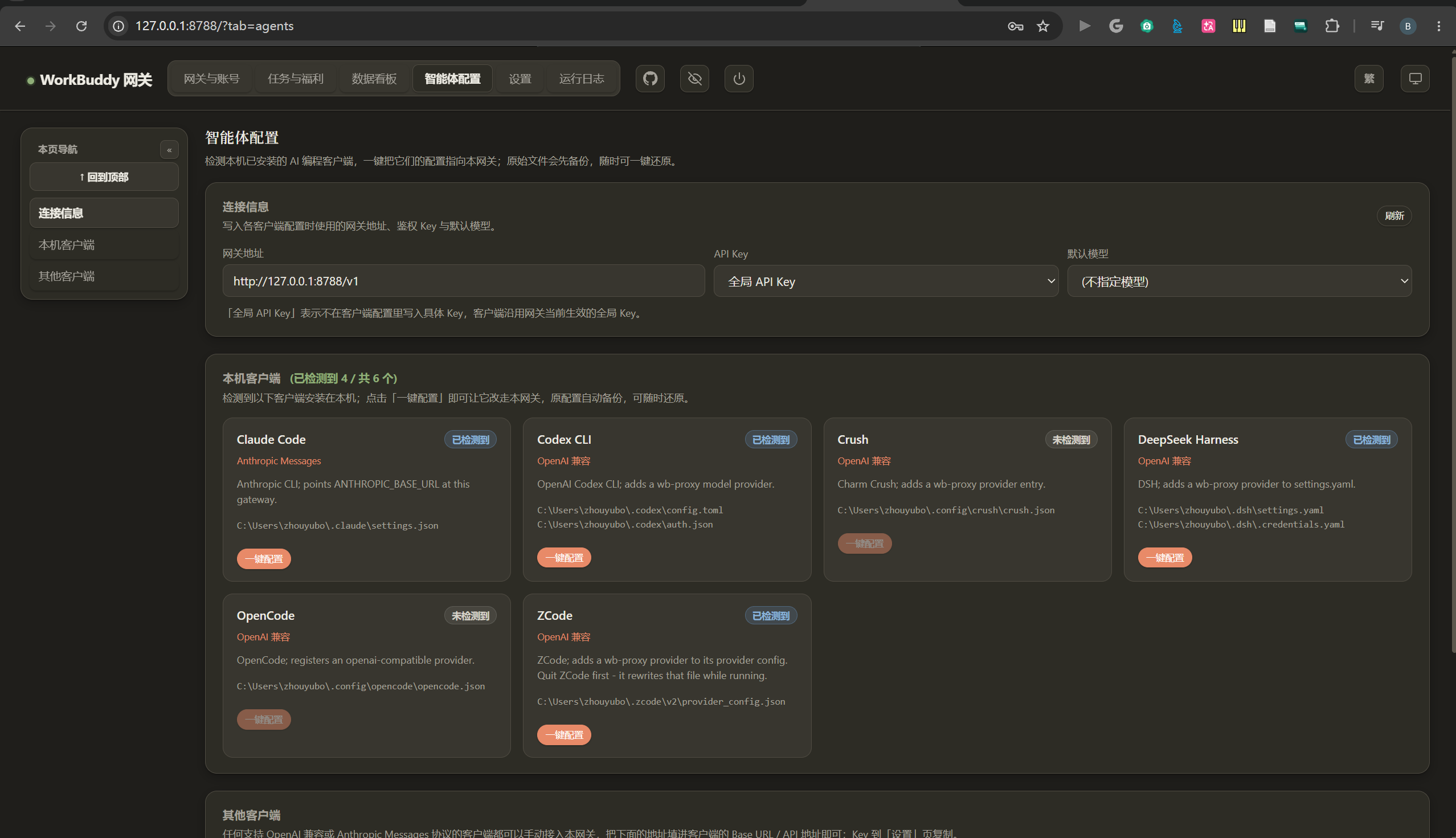
如果前面的教程你都跟上了,那么你会看到两个熟人:Zcode 和 DeepSeek Harness
直接点击它的“一键配置”:

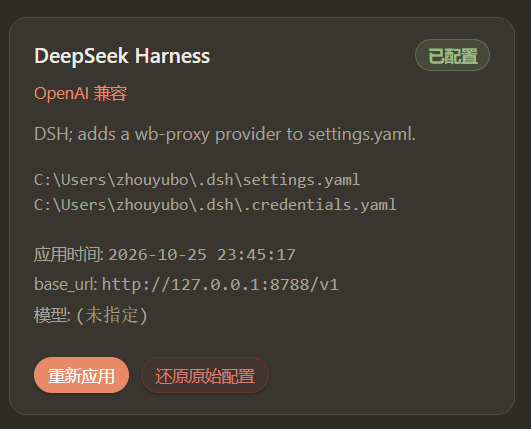
就成这样了,你就是配置好了。
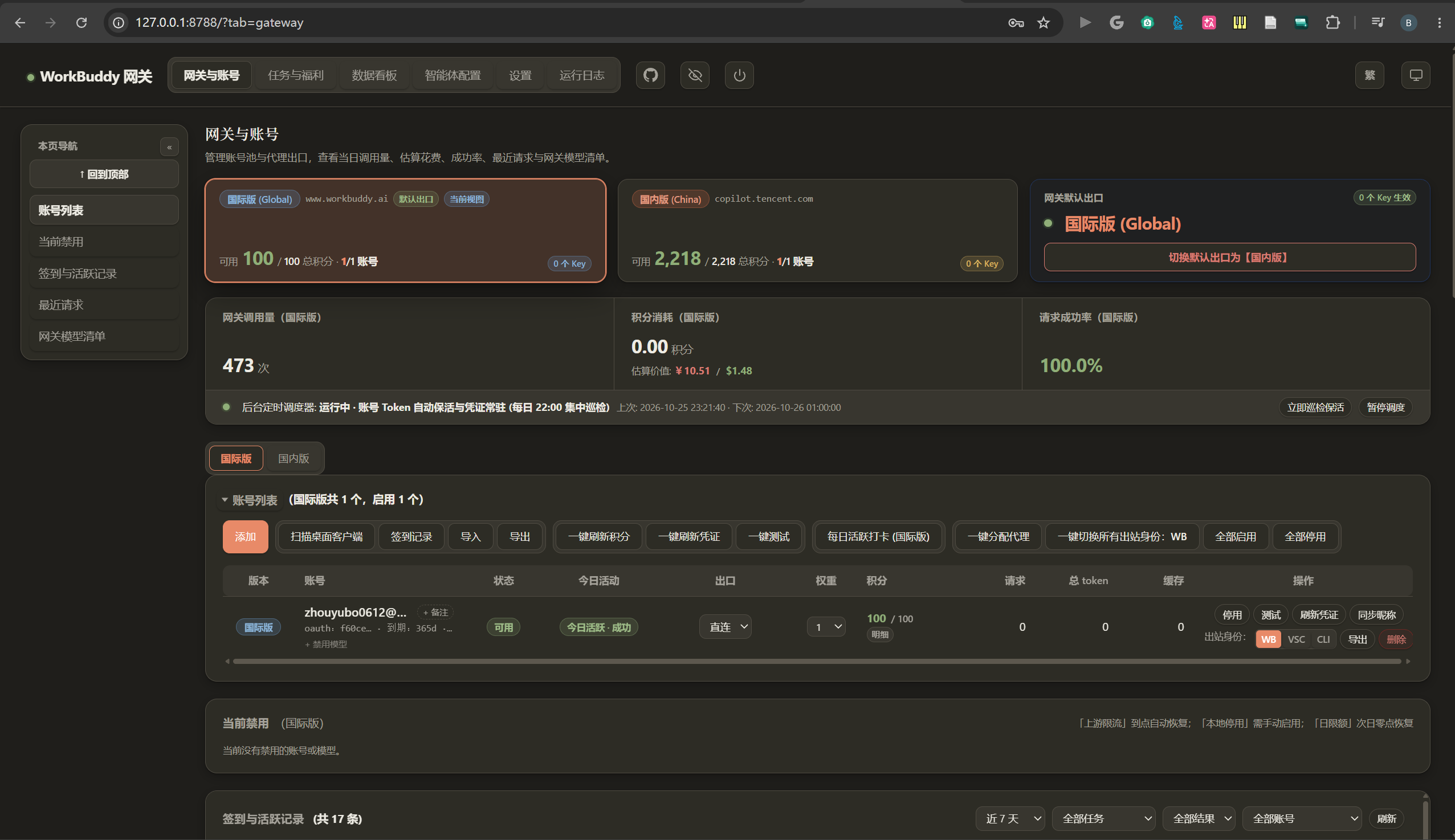
如果你注册了国际版,那就来检查这里:
第一行第三个,有一个叫做“网关默认出口”的东西,确保它显示国际版。这样你的 deepseek 才是免费的。
当然,如果你只有国内版,就用国内版即可,只不过你在使用的时候会消耗积分,不是严格意义上的免费
这个位置,你选择了国际版,他就会去使用你的国际版账号;如果选择国内版,用的就是国内版。
我们现在回到 Zcode 和 Deepseek Harness 检查。
先来看 Zcode。
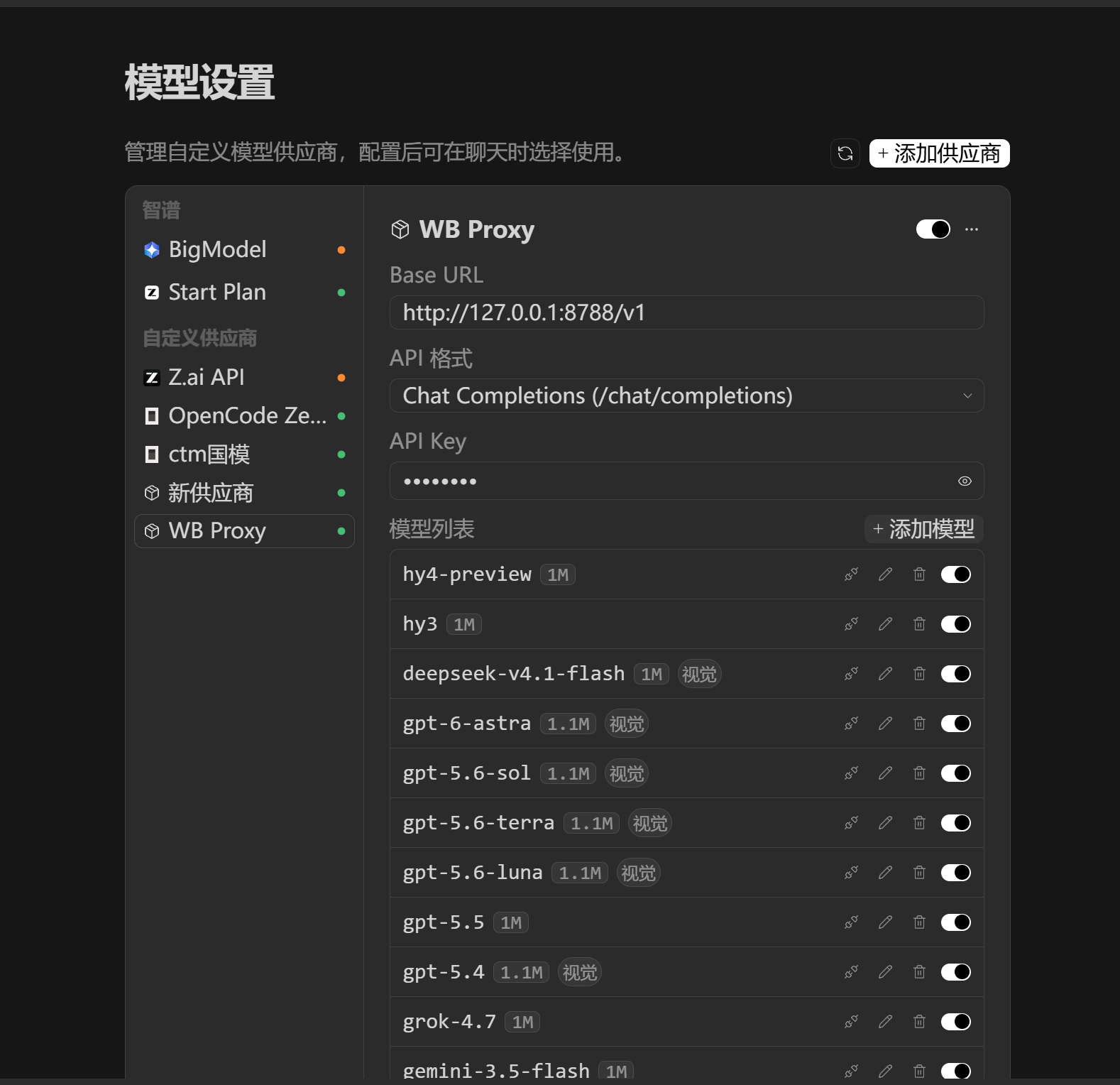
自定义供应商这里多了一个“WB Proxy”,就是它。
右边有一大堆模型,都是 work buddy 提供的,你可以自由体验各种模型。
不过,既然我们一开始的目标是免费使用国际版的 deepseek 额度,那么我们就只用 deepseek:
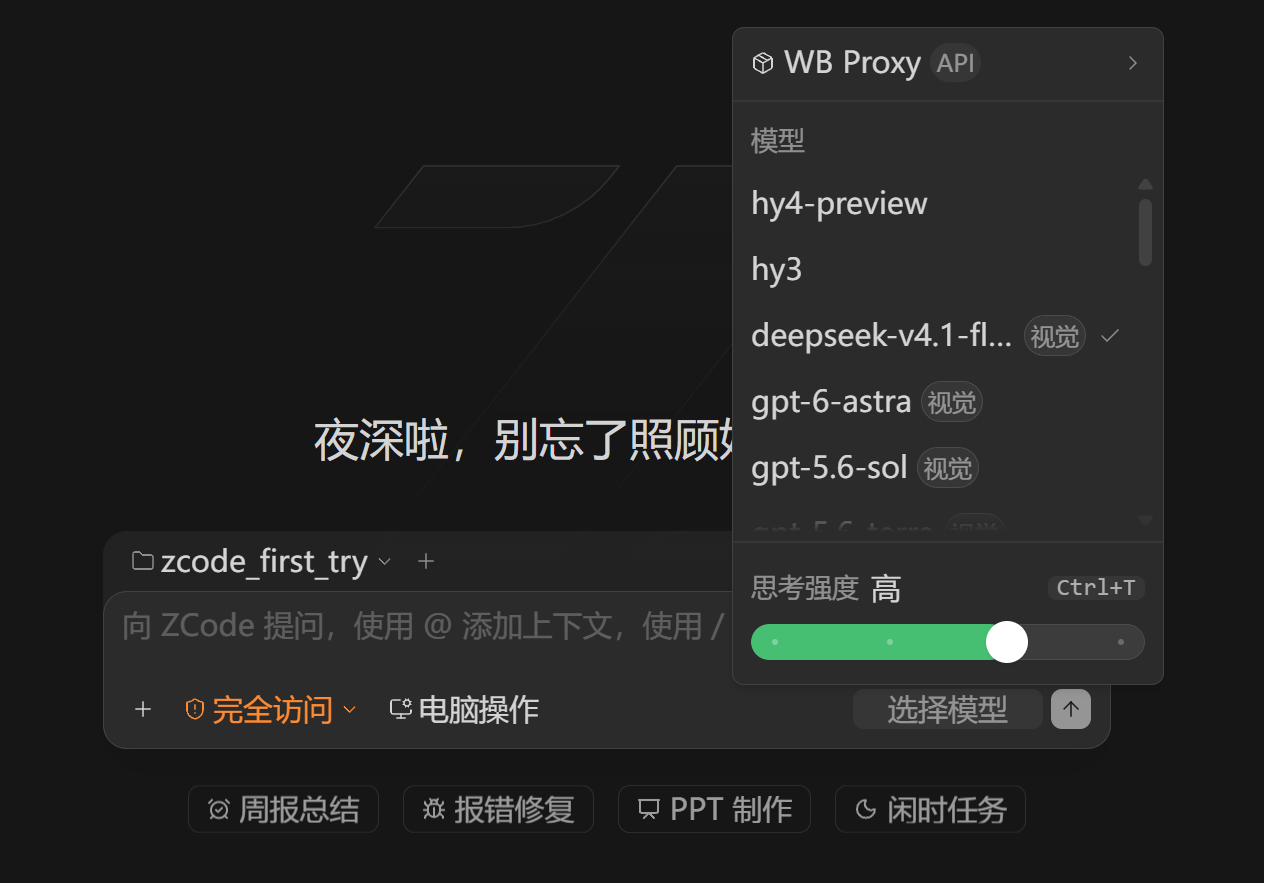
然后,你就可以非常放心的使用了,
当然,只是免费,work buddy 从来没向你保证过“快速、好用、稳定”。
不过我目前体验下来感觉还是比较流畅、快速的。你们的情况我无法保证。
再来检查一下 Deepseek Harness。
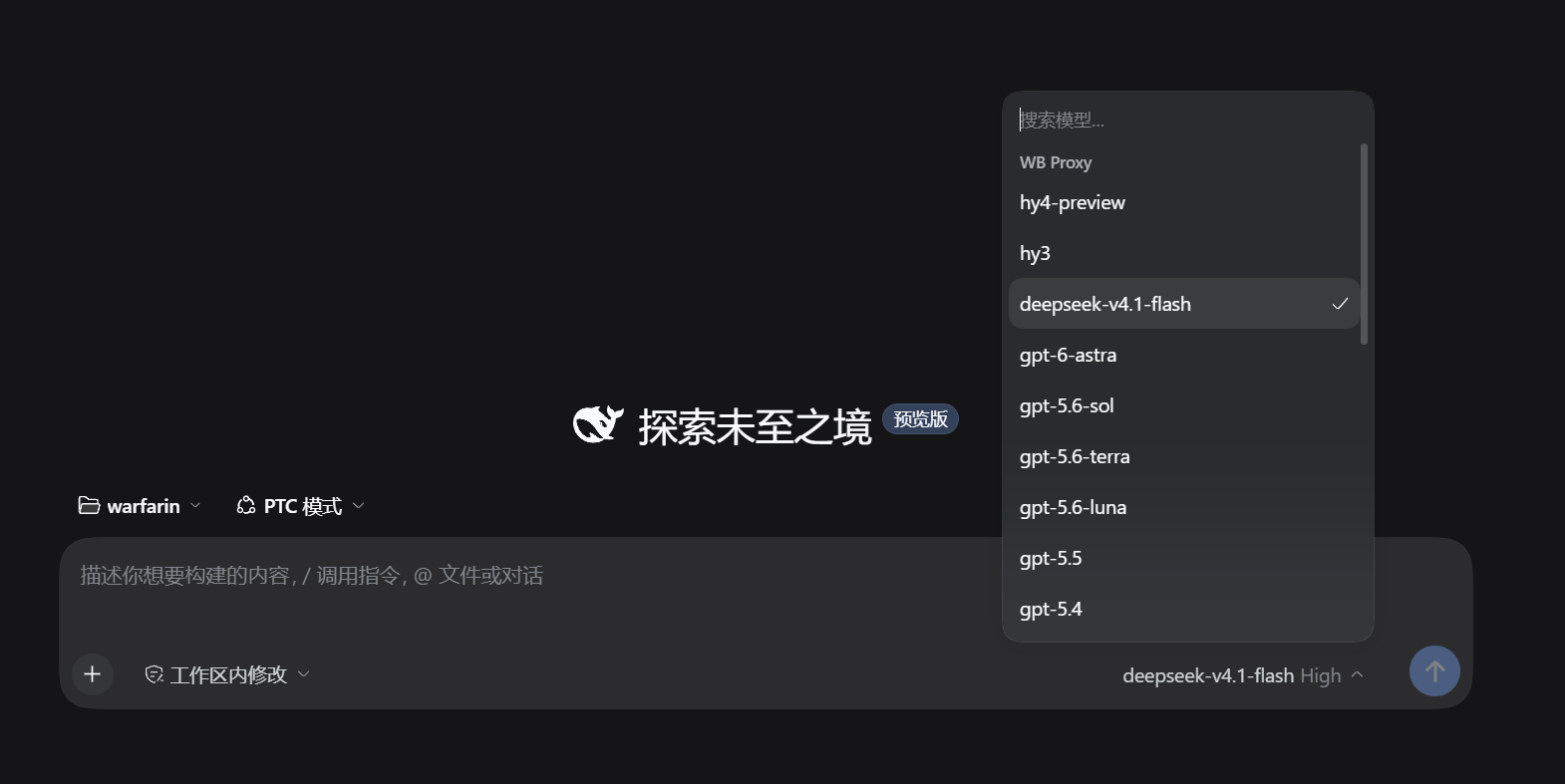
同理,找到 “WB Proxy” 下的 deepseek-v4.1-flash。
那么,本教程就此结束。
哈哈,也是成功赶在 25 号前写完了。大家晚安。
还有彩蛋?!
在给大家分享的那个云盘中,不仅仅有前面用上的内容,还有未来教学会用上的东西。
简单来说,就是:
解锁新的 harness:。
解锁新的 harness 位置:。通过 vscode 插件安装 codex 和 claude code
但是,这是更加进阶的东西了。我们这份教程姑且止步于【手把手】带各位【入门】,所以这些内容,等大家对文件、代码、结构等内容有了更多了解,有了更多对付代码的经验,我们再带你们“解锁”
再祝晚安。
Application Programming Interface,应用程序编程接口驾驭 AI 真正干活的工具层,原义为“马具”Application Programming Interface,应用程序编程接口Application Programming Interface,应用程序编程接口Application Programming Interface,应用程序编程接口Application Programming Interface,应用程序编程接口Application Programming Interface,应用程序编程接口Application Programming Interface,应用程序编程接口Application Programming Interface,应用程序编程接口Application Programming Interface,应用程序编程接口Application Programming Interface,应用程序编程接口Application Programming Interface,应用程序编程接口Application Programming Interface,应用程序编程接口Application Programming Interface,应用程序编程接口Application Programming Interface,应用程序编程接口Application Programming Interface,应用程序编程接口驾驭 AI 真正干活的工具层,原义为“马具”驾驭 AI 真正干活的工具层,原义为“马具”驾驭 AI 真正干活的工具层,原义为“马具”驾驭 AI 真正干活的工具层,原义为“马具”驾驭 AI 真正干活的工具层,原义为“马具”驾驭 AI 真正干活的工具层,原义为“马具”驾驭 AI 真正干活的工具层,原义为“马具”驾驭 AI 真正干活的工具层,原义为“马具”大模型计费与上下文的最小单位Application Programming Interface,应用程序编程接口Application Programming Interface,应用程序编程接口驾驭 AI 真正干活的工具层,原义为“马具”驾驭 AI 真正干活的工具层,原义为“马具”驾驭 AI 真正干活的工具层,原义为“马具”驾驭 AI 真正干活的工具层,原义为“马具”驾驭 AI 真正干活的工具层,原义为“马具”驾驭 AI 真正干活的工具层,原义为“马具”驾驭 AI 真正干活的工具层,原义为“马具”驾驭 AI 真正干活的工具层,原义为“马具”驾驭 AI 真正干活的工具层,原义为“马具”驾驭 AI 真正干活的工具层,原义为“马具”驾驭 AI 真正干活的工具层,原义为“马具”驾驭 AI 真正干活的工具层,原义为“马具”Application Programming Interface,应用程序编程接口驾驭 AI 真正干活的工具层,原义为“马具”驾驭 AI 真正干活的工具层,原义为“马具”驾驭 AI 真正干活的工具层,原义为“马具”分享文章
生成精美分享图或复制链接,与更多人分享本文。
继续阅读
换条路线
从其他文章中稳定抽取
最后更新于 ,距今已过 23 天
部分内容可能已过时