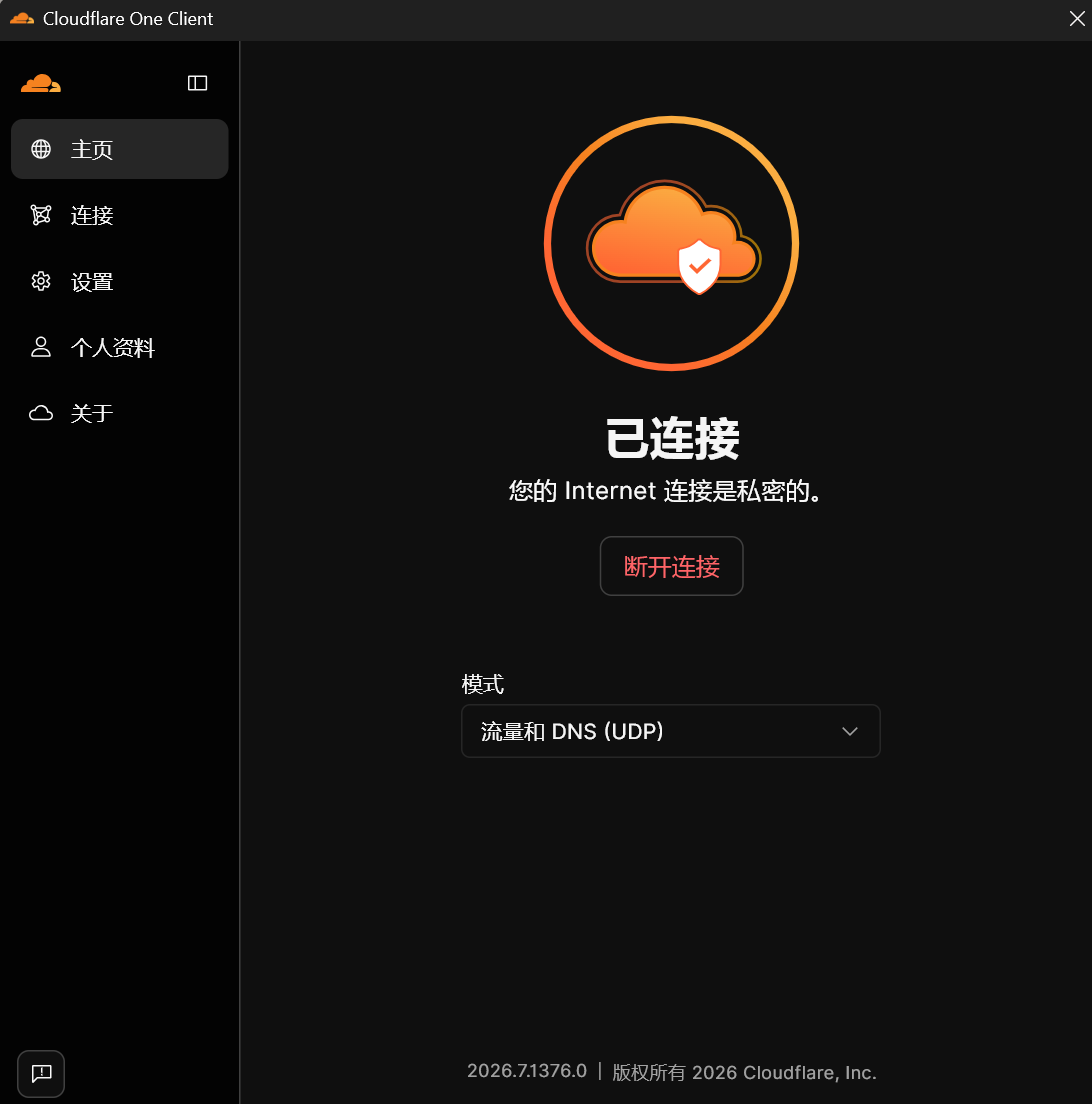
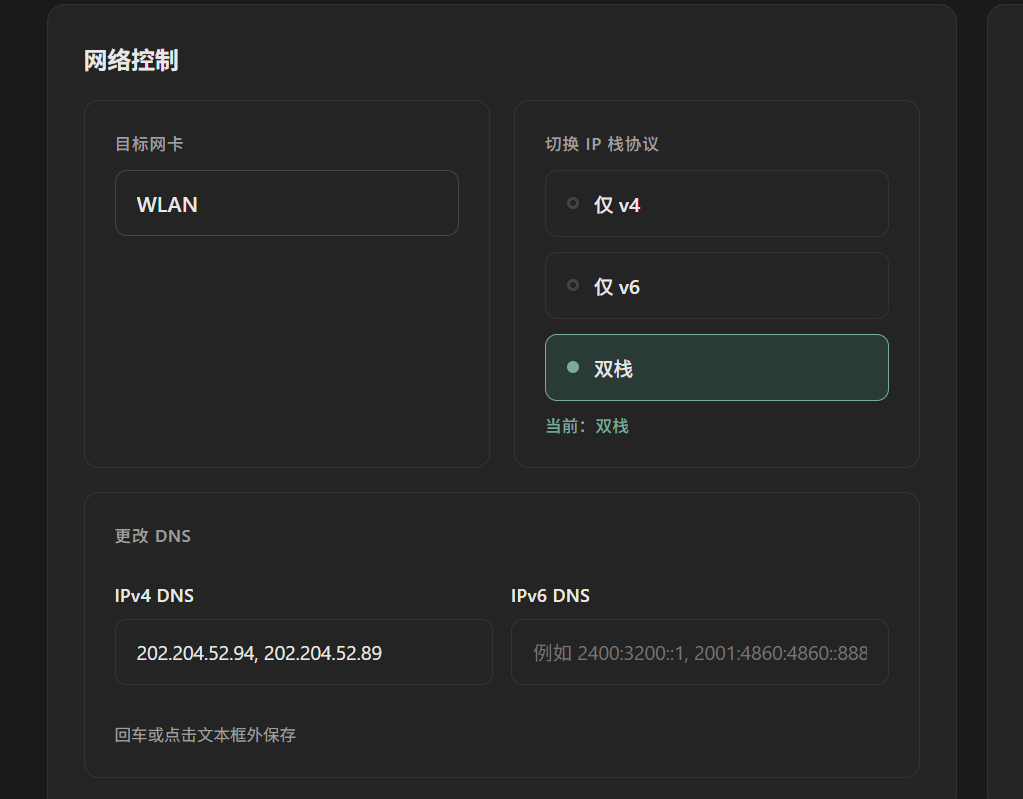
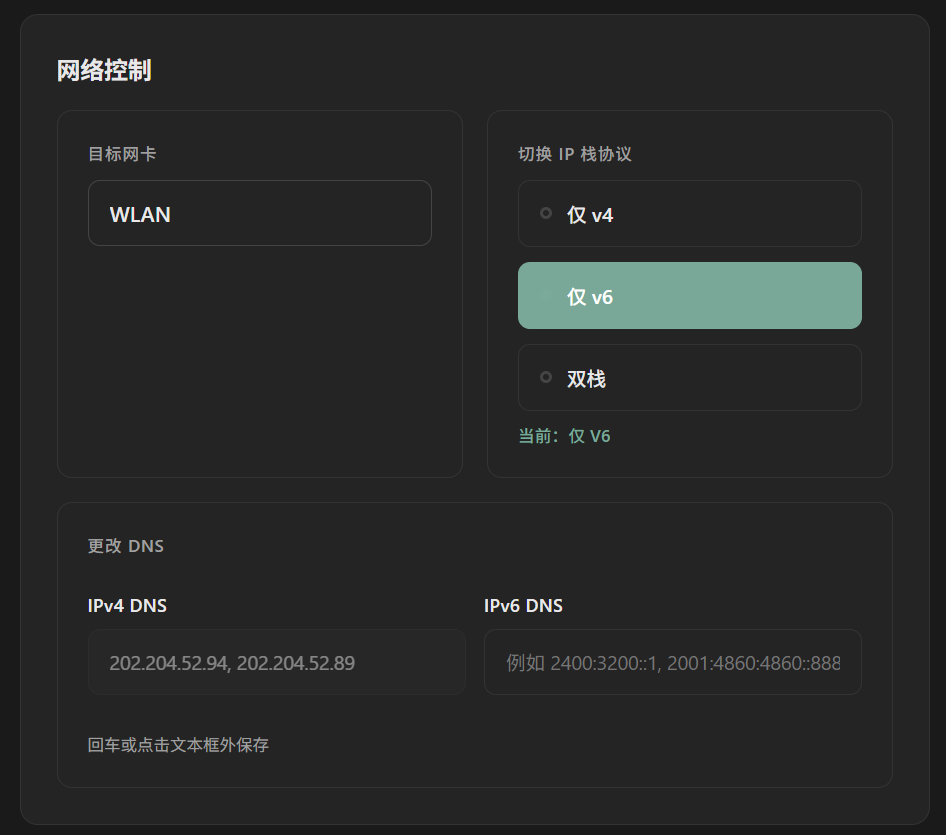
<?xml version="1.0" encoding="utf-8"?>
<feed xmlns="http://www.w3.org/2005/Atom" xml:lang="zh_CN">
  <title>Richopera的小窝</title>
  <subtitle>一个普普通通的小站点</subtitle>
  <link href="https://blog.richopera.cn/" rel="alternate" type="text/html"/>
  <link href="https://blog.richopera.cn/atom.xml" rel="self" type="application/atom+xml"/>
  <id>https://blog.richopera.cn/</id>
  <updated>2026-11-03T00:00:00.000Z</updated>
  <entry>
    <title>用好高贵的校园 ip</title>
    <link href="https://blog.richopera.cn/posts/campus-ip-benefits/" rel="alternate" type="text/html"/>
    <id>https://blog.richopera.cn/posts/campus-ip-benefits/</id>
    <published>2026-11-03T00:00:00.000Z</published>
    <updated>2026-11-03T00:00:00.000Z</updated>
    <summary>北科大为学生准备的各类福利：WPS 旗舰版、腾讯会议、京东读书、正版软件平台、论文库，以及它们背后的网络常识。</summary>
    <content type="html"><![CDATA[<p>本教程搭配 <a href="https://blog.richopera.cn/posts/network-literacy/">《网络通识》</a> 使用，用于介绍北科大为学生提供的诸多福利，并借此拓展其背后可能的网络知识。</p>
<p>教程作者：Richopera獭<br />
发布时间：2026 年 11 月 3 日</p>
<h2>一、做好准备</h2>
<p>在网络通识里面，我们知道了“鉴权”是互联网世界中非常重要的一步。</p>
<p>作为一所相当有实力的高校，北科为同学们购置了大量福利不假，但是我们想要享受这些福利，第一步就是“证明我是北科学生”，也就是“证明你享有这些福利的权限”。</p>
<p>下面我会带你完成 3 个准备步骤。</p>
<p>准备工作并不难，而且你们应该都做好了第一步：</p>
<p><strong>① 把你的微信绑定你的北科身份。</strong></p>
<p>简单来说，只要你去食堂能用手机刷饭卡、你去洗澡能弄到用水码，那就是已经完成了这一步。</p>
<p>:::note[官方教程]
统一身份认证升级！揭秘你的校园“身份证”：<a href="https://mp.weixin.qq.com/s/REcPMA-c4Xibg6L1yoGEeQ">点此查看</a>
:::</p>
<p><strong>② 下载企业微信，根据里面的指引加入北京科技大学。</strong></p>
<p>:::note[官方教程]
企业微信，一键加入！快来开启智慧校园新体验！：<a href="https://mp.weixin.qq.com/s/rVgvxbF4w_A4qXyVE2oe8Q">点此查看</a>
:::</p>
<blockquote>
<p>手机直接用应用商店下就好，<br />
不过我还是把安装包放一份到云盘吧，，，</p>
</blockquote>
<p>:::note[云盘位置]
<a href="https://yunpan.ustb.edu.cn/link/AA73E30D748B454131AC6EF0FF32356E57">https://yunpan.ustb.edu.cn/link/AA73E30D748B454131AC6EF0FF32356E57</a></p>
<p>文件夹名：神秘教程1<br />
有效期限：永久有效</p>
<p>你需要的文件在：神秘教程1 / 网络相关 / 企业微信的手机安装包</p>
<p><strong>！！复制网址到浏览器打开，不要习惯性点击跳转</strong>
:::</p>
<p>企业微信还是非常重要的，因为.... ...</p>
<p><strong>有些老师<s>懒得拉微信群</s>，响应信息化升级的号召，会用企业微信直接一键拉群。</strong></p>
<p><strong>你没有企业微信就看不到老师的消息了</strong></p>
<p>:::tip[其实还有第三个准备：学生邮箱]
其实，按理来说，我应该再带你们做第三个准备：学生邮箱。</p>
<p>学生邮箱是非常有用，不对，必要的东西。一个最重要的理由是：</p>
<p>你邮箱联系老师，用学生邮箱，老师看到 @<a href="https://xs.ustb.edu.cn">xs.ustb.edu.cn</a>，就清晰的知道是北科大的学生找自己。与其他个人邮箱相比，学生邮箱更容易获得信任。</p>
<p>而且，edu 邮箱，是你向各大平台申请学生福利的必备品。比如....诶，先不在这举例，嘿嘿。</p>
<p>还不懂用的同学，官方教程已经很清晰了，请看：<a href="https://mp.weixin.qq.com/s/vsWbmidN6eXumy9DMrTwiQ">信息化素养必修课 | 学生邮箱的正确打开方式</a>
:::</p>
<p>至此，你已经拥有了三项在互联网上证明你是北科大学生的“凭证”了。</p>
<p>再加教程本体中讲过的 IP 鉴权，就是 4 项!</p>
<h2>二、WPS会员</h2>
<p>学校为大家购买了 WPS 的会员，这在你未来大学生活中会很常用。</p>
<p>而且，在去年校庆的时候，学校的会员升级为了旗舰版，也就是最高的那一档</p>
<p>官方教程是：<a href="https://mp.weixin.qq.com/s/15PZOvtRkOG7e09SvgWsqA">手把手激活教程！WPS 教育旗舰版领取最后一步！</a></p>
<p>不过，其实不一定要从学校的正版软件平台下载，只要你下载的是：</p>
<p>WPS 教育版</p>
<p>就可以了。</p>
<p>所以，你可以直接从 WPS 官网下载教育版。诶，为什么下载教育版?</p>
<p><s>因为教育版没广告啊傻孩子。。。</s>。因为教育版有美丽的北科官方 PPT 模板</p>
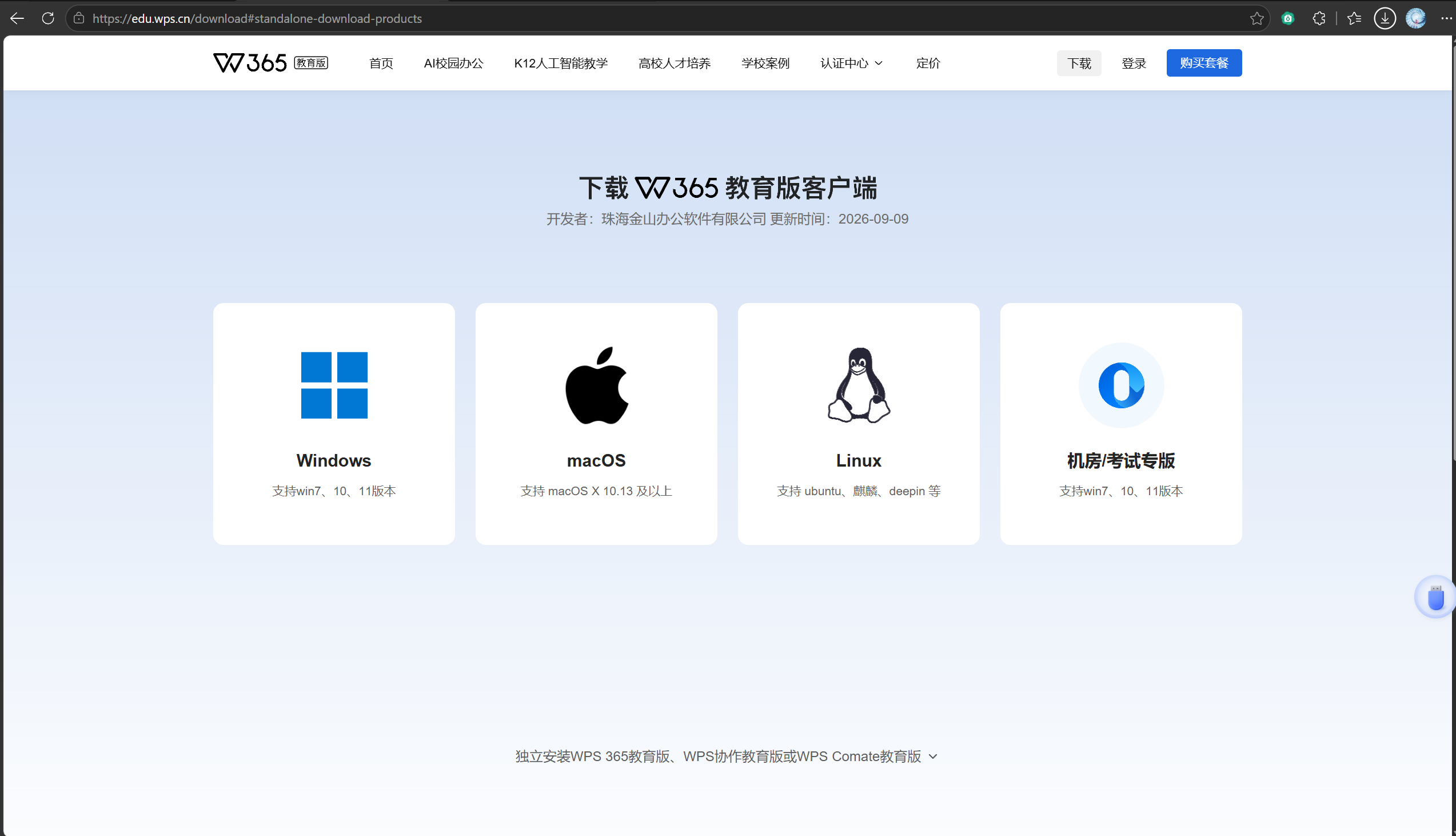
<p><a href="https://edu.wps.cn/download">WPS 365 教育版</a> 官网我放在这里了。</p>
<p><img src="https://ss1.eisite.cn/autoupload/gtrwt/20261103/4d5R/2547X1462/5QBFBOZKACADU.png" alt="WPS 365 教育版官网" /></p>
<p>此时你会看到这样的页面。</p>
<p>选择哪一个呢？？</p>
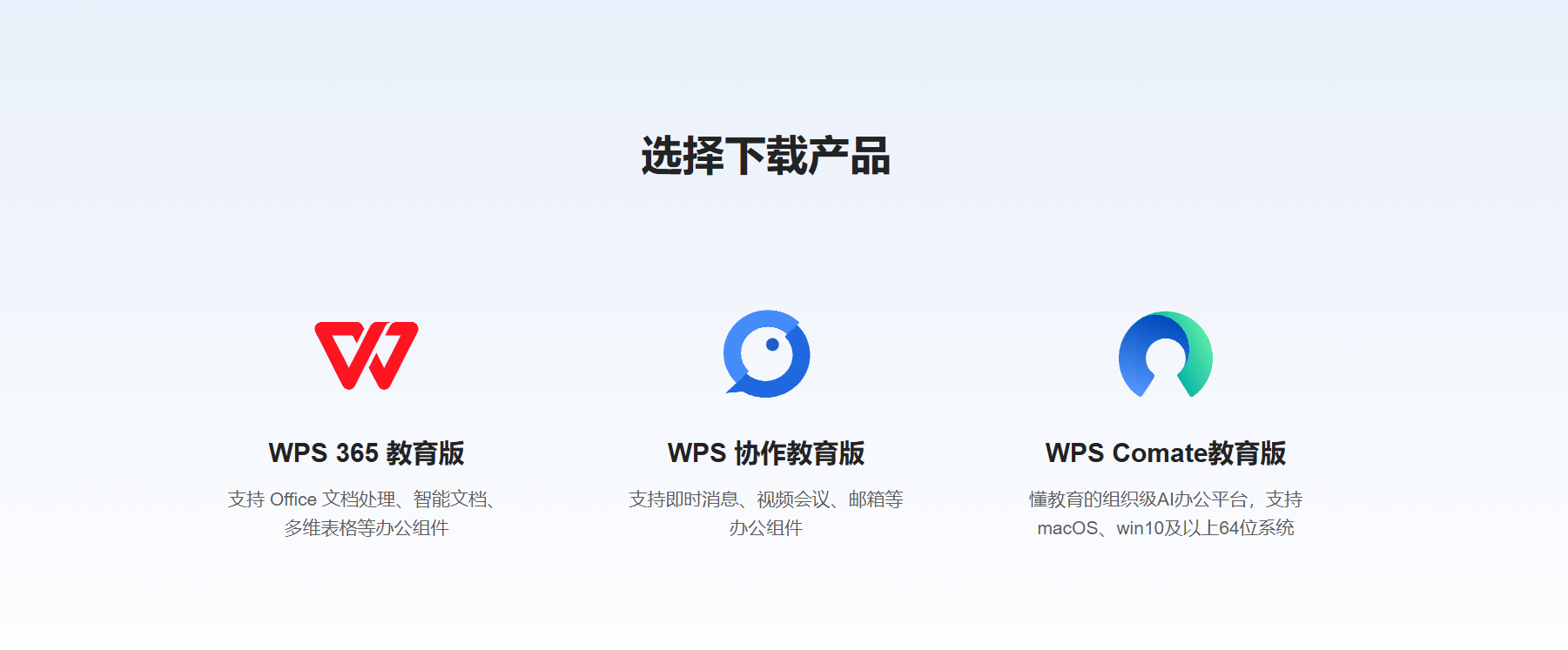
<p>哈哈，其实哪个都不是。</p>
<p><img src="https://ss1.eisite.cn/autoupload/gtrwt/20261103/flxH/991X175/6BQFDOZKAAAB2.png" alt="页面下方的链接" /></p>
<p>点击下方这行字，会打开一个新的东西</p>
<p><img src="https://ss1.eisite.cn/autoupload/gtrwt/20261103/4JF7/1801X747/L7FFDOZKAAQBC.png" alt="下载选项" /></p>
<p>点击左边第一个，它会自动下载适配你电脑的版本</p>
<p>如果你还是不懂操作... ... （不至于吧）</p>
<p>我还是准备了云盘，只不过这次只准备了 Windows 版的。</p>
<p>:::note[云盘位置]
<a href="https://yunpan.ustb.edu.cn/link/AA73E30D748B454131AC6EF0FF32356E57">https://yunpan.ustb.edu.cn/link/AA73E30D748B454131AC6EF0FF32356E57</a></p>
<p>文件夹名：神秘教程1<br />
有效期限：永久有效</p>
<p>你需要的文件在：神秘教程1 / 网络相关 / WPS教育版</p>
<p><strong>！！复制网址到浏览器打开，不要习惯性点击跳转</strong>
:::</p>
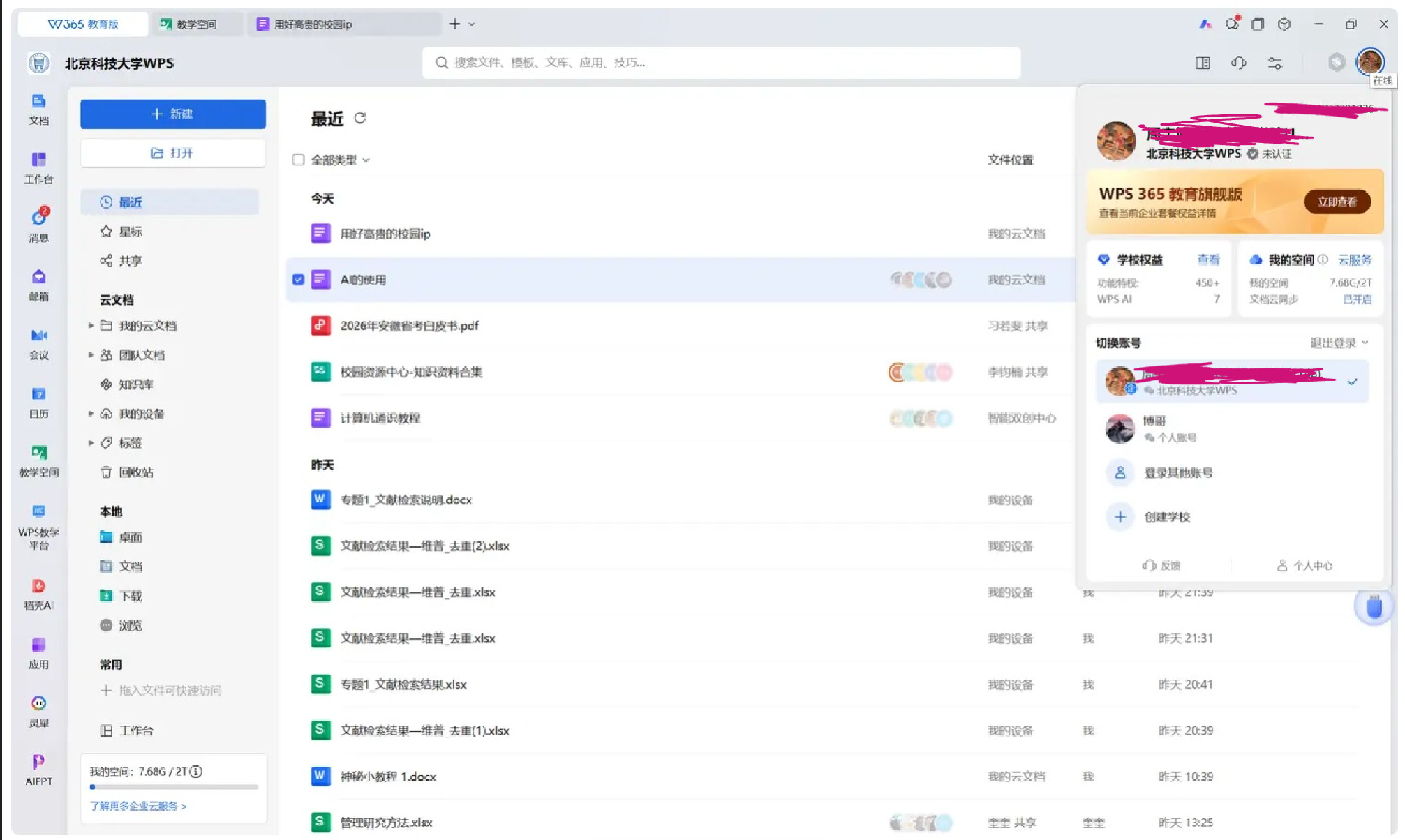
<p>然后就是根据官方教程，登录你高贵的旗舰版会员</p>
<p>如何确认自己是不是高贵的会员呢？</p>
<p>请在主页，把鼠标 hover（悬停，就是鼠标放在这里，但是不要点下去）在右上角的头像位置</p>
<p>你会看到</p>
<p><img src="https://ss1.eisite.cn/autoupload/gtrwt/20261103/zaDj/2013X1204/R2673YZKAAQCU.png" alt="会员信息" /></p>
<p>那么，恭喜你成功获得了旗舰版会员。</p>
<p>说一下这个会员有什么“可高贵”的吧。具体权益你可以点击图中“学校权益”这个位置查看，我说几个比较突出的：</p>
<p><strong>① 云盘空间 2T。</strong></p>
<p>这个真有点神了吧，某些正经云盘的会员都没有两个 T。。。</p>
<p>对于一个正常的学生，这个云盘用来备份你打开过的每一个文档，依然是绰绰有余的。</p>
<p>所以呢，大家一定要养成经常保存的好习惯，理论上，WPS 云盘会帮你留存历史快照。也就是，你突然想看昨天的版本，可以在历史记录中看到。</p>
<p>这和课题一会教大家的 git 非常像。</p>
<p>实际上，整个学校的总额度是：</p>
<p><img src="https://ss1.eisite.cn/autoupload/gtrwt/20261103/Qjyb/319X60/N23V3OZKADQH4.png" alt="全校云盘总额度" /></p>
<p>:::note[给看不懂的同学解释一下]
意思是，我们整个学校账号的云盘总额度是 39.06PB，= <strong>39997.44 TB = 40957378.56 GB</strong></p>
<p><strong>按照大家电脑存储是 1T 来算，那就是四万台笔记本的存储空间加起来</strong></p>
<p>而我们已经使用的只有 16.9T，<s>看来我校文书工作的精简成效显著，呱唧呱唧。</s>
:::</p>
<p><strong>② AI权益</strong></p>
<p>我们平时聊到 AI，一般是指 deepseek，豆包，gpt 这一类比较“万能”的 AI。</p>
<p>但是 WPS 的 AI 是专门用于辅助你完成 PPT、文档等工作的，可以简单理解为“特化的 AI 吧”。因此，个人感觉，在制作 PPT、文档这些方面，WPS 自己的 AI 是相当强的。</p>
<p>以后你让 codex 编辑个 Word 就知道我在说什么了。。。</p>
<p><strong>③ 协作便利</strong></p>
<p>也许你注意到了，这份教程有哪些人看过、谁可以编辑，都是可以控制的。</p>
<p>而此时此刻，你看的这篇文档，就是放在了社团团队文档库中。</p>
<p>当你有了学校这个机构账号，你就可以清晰、便利的与其他同学合作，加入团队。</p>
<p>比如你可以指定特定几个人能看你的文档，比如一份合作文档每部分谁写的可以清晰追溯，比如随时看到同伴的工作进度... ...</p>
<p>更多好处请大家在自行体验中了解。</p>
<h2>三、腾讯会议</h2>
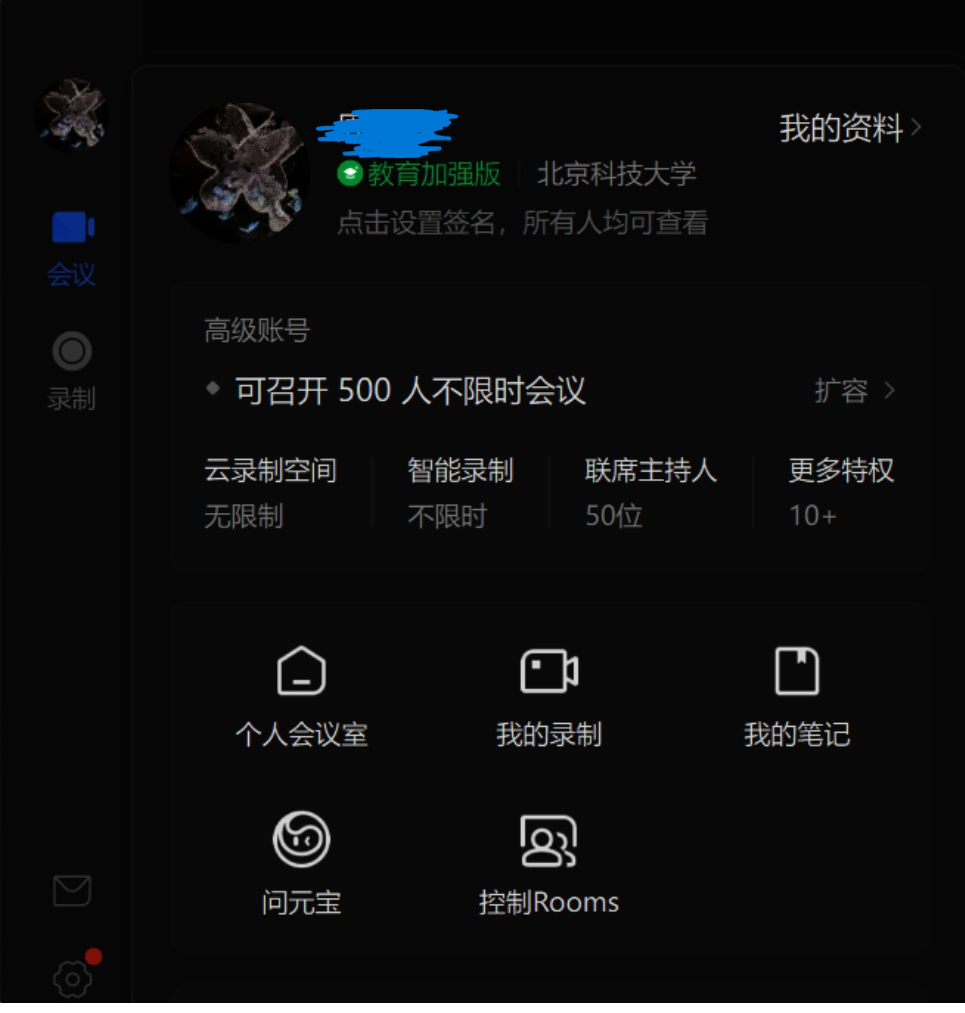
<p>用企业微信登录腾讯会议，可以获得会议不限时、录屏存储无限制的权益。</p>
<p>官方介绍在：<a href="https://mp.weixin.qq.com/s/jLE_7R5peWygfaKuG-IqLA">云端聚力，协作不止！腾讯会议护航暑期工作学习~</a></p>
<p><img src="https://ss1.eisite.cn/autoupload/gtrwt/20261103/4oS4/965X1013/QKYBFZBKADAGQ.png" alt="腾讯会议权益" /></p>
<p>你应该可以看到“教育加强版”字样。</p>
<h2>四、京东读书专业版</h2>
<p>在登录的时候选择“机构登录”，即可免费阅读所有图书。</p>
<p>个人感觉，京东读书的排版和筛选都是蛮不错的。啊，突然想起京东还真卖正版电子书... ...</p>
<p>这属于我校图书馆购置的“文献库”，官方介绍在：<a href="https://lib.ustb.edu.cn/db/detail?id=152">https://lib.ustb.edu.cn/db/detail?id=152</a></p>
<h2>五、正版软件平台</h2>
<p>官方介绍在：<a href="https://mp.weixin.qq.com/s/8lQYwsfc8XiT9N9e-D_ZAQ">网络安全宣传周 | 别让盗版软件 “破防”！这份正版软件安全指南请收好！</a></p>
<p>在校园网环境下访问：<a href="https://soft.ustb.edu.cn/index.html">https://soft.ustb.edu.cn/index.html</a></p>
<p>你可以在这里：</p>
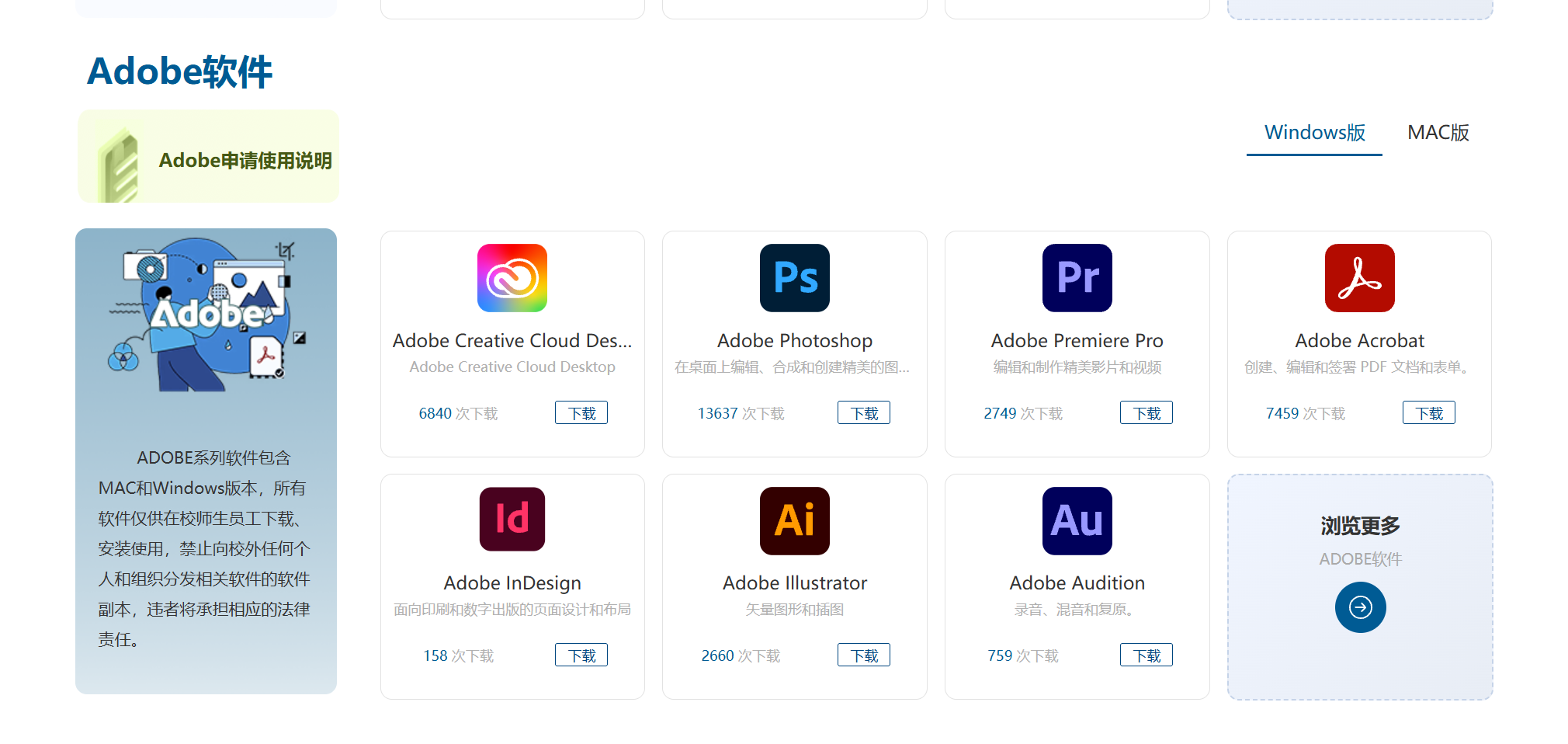
<p><strong>① 下载 Adobe 全家桶（全不全不知道哈~）</strong></p>
<p><img src="https://ss1.eisite.cn/autoupload/gtrwt/20261103/Rw8X/2020X958/2LS7LQJKACABS.png" alt="Adobe 全家桶" /></p>
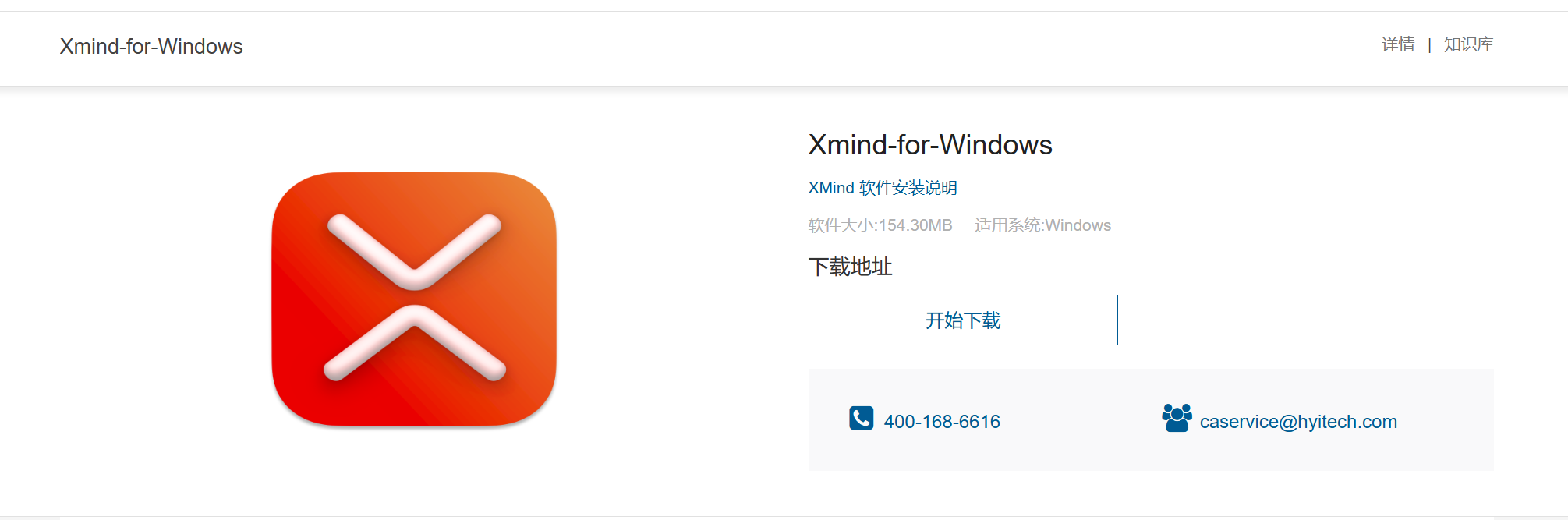
<p><strong>② 下载 Xmind，一个用来画思维导图的工具</strong></p>
<p><img src="https://ss1.eisite.cn/autoupload/gtrwt/20261103/RvKQ/2011X667/5QPABQRKAAQBC.png" alt="Xmind" /></p>
<p><strong>③ 使用学校的问卷星会员账户。</strong></p>
<p>（这个就不放图了，丑丑的）</p>
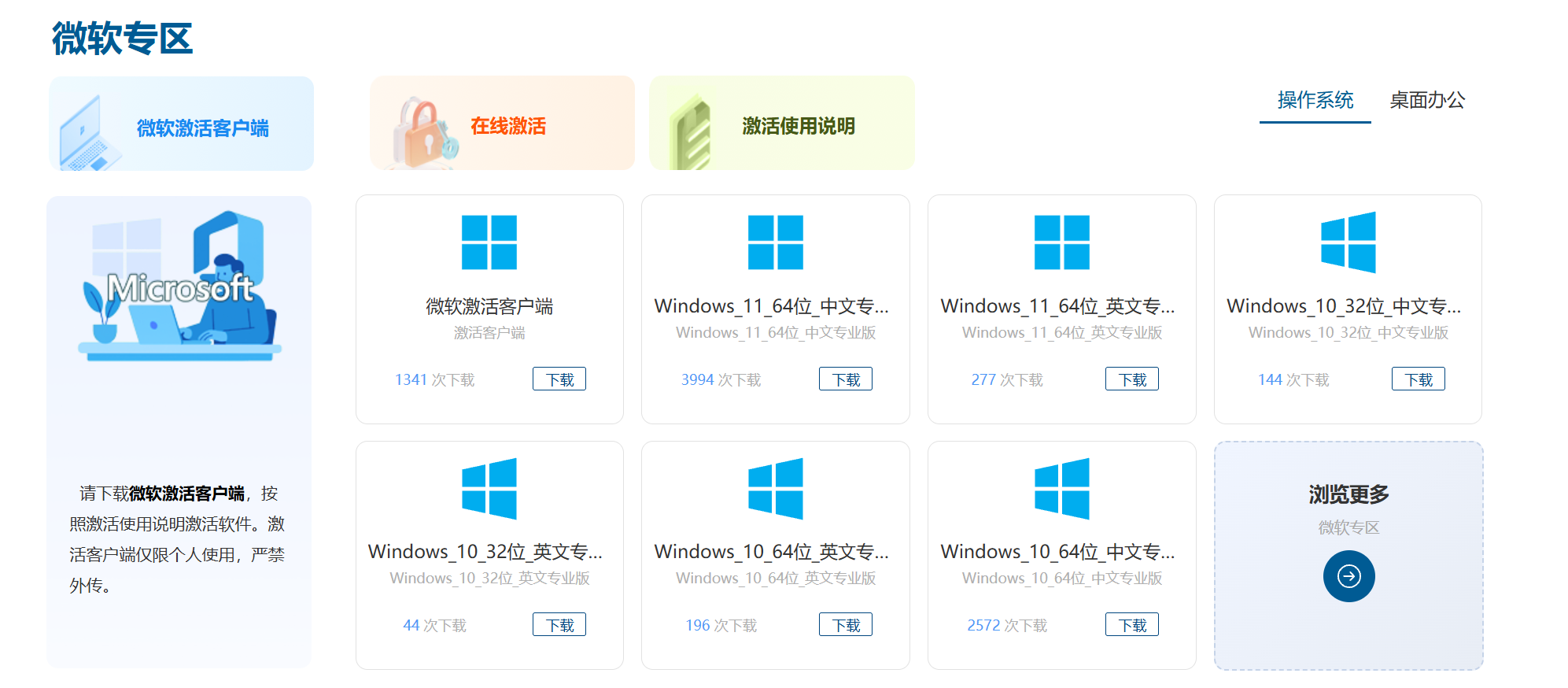
<p><strong>④ 激活各种版本和级别的 window 系统（有一定操作门槛）</strong></p>
<p><img src="https://ss1.eisite.cn/autoupload/gtrwt/20261103/Sanp/1993X874/X447NQJKADACQ.png" alt="Windows 激活" /></p>
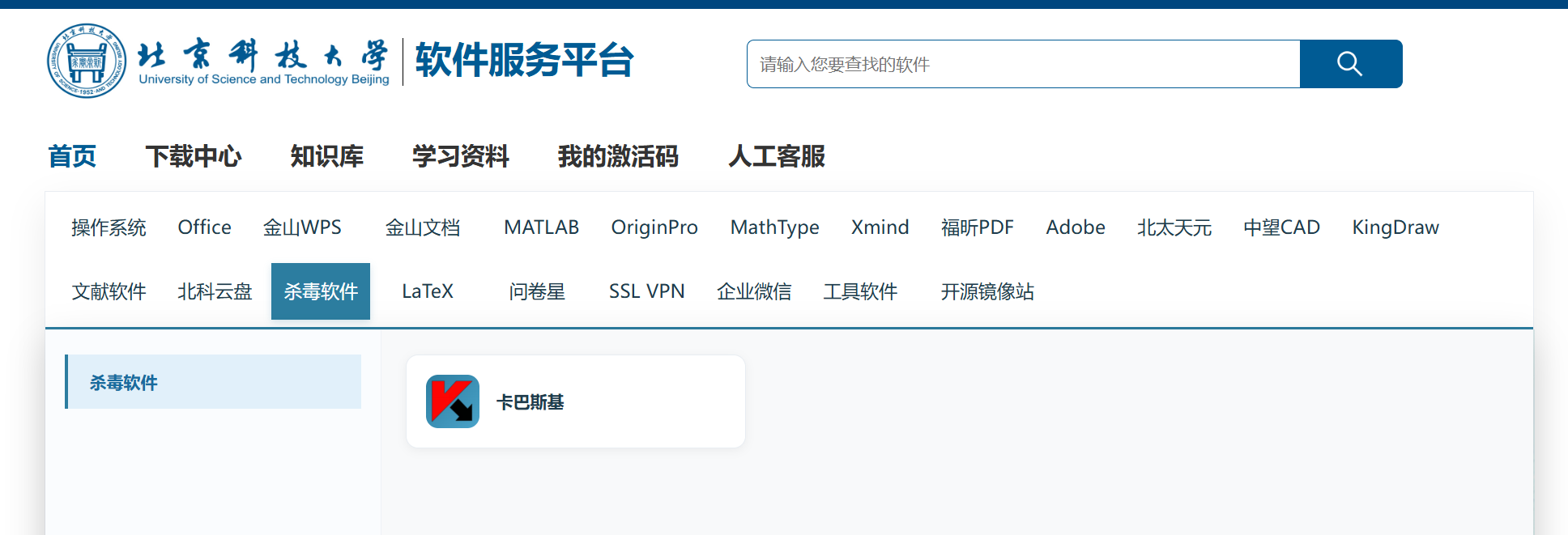
<p><strong>⑤ 电脑上在用 360 的，可以替换成毛子开发的卡巴斯基（也有一定操作门槛）</strong></p>
<p><img src="https://ss1.eisite.cn/autoupload/gtrwt/20261103/zVXn/1936X661/X547PQJKADADO.png" alt="卡巴斯基" /></p>
<p><strong>⑥ 一众你也许会接触到的学术科研软件</strong></p>
<p><img src="https://ss1.eisite.cn/autoupload/gtrwt/20261103/WyDe/1951X177/IWQ7RQJKADQAI.png" alt="学术科研软件" /></p>
<p><strong>⑦ 上图的最后有一个“开源镜像站”</strong></p>
<p>你可以问问 AI 它是什么，有什么用。</p>
<p>重点去了解“镜像”是什么东西。</p>
<h2>六、公交卡hhh</h2>
<p>都快十一月了，应该也有人办了吧。这个倒是和校园 IP 没有啥关系了，不过就是提一嘴。</p>
<p>实体的公交卡是招商银行的，应该每年都会来几次。</p>
<p>好处是：</p>
<p>① 公交 2.5 折，也就是你去的地方不远的话，来回只需要&lt;u&gt;五毛钱&lt;/u&gt;。</p>
<p>找个没课的工作日坐坐北京的公交乱逛，还是不错的</p>
<p>② 如果办理实体卡，应该是有福利的。我当年办的时候送了个礼品，还有 40r 红包</p>
<p>当然，如果错过了实体卡，也是可以直接申请电子卡。</p>
<p>前提是你的手机支持 NFC</p>
<p>手机下载“北京一卡通”</p>
<p>在“高校服务”“交通卡专区”申领，以后乘车把手机当卡刷就行。</p>
<h2>七、论文库</h2>
<p>学校购买了一批文献库的访问权限，对于有权限下载的库，你可以直接免费下载里面的论文。</p>
<p>不过，购买也分“全库”和“部分”，所以具体情况具体分析，下面说一下两种常见的查文献情况：</p>
<h3>1. 指定要某一篇论文</h3>
<p>推荐一个比较省力的平台：超星。</p>
<p>有些网课你们也会用到超星，<s>不过它的网课系统的确是一坨</s></p>
<p>开始实操：</p>
<p>首先，依然是保证你是在校园网环境下。</p>
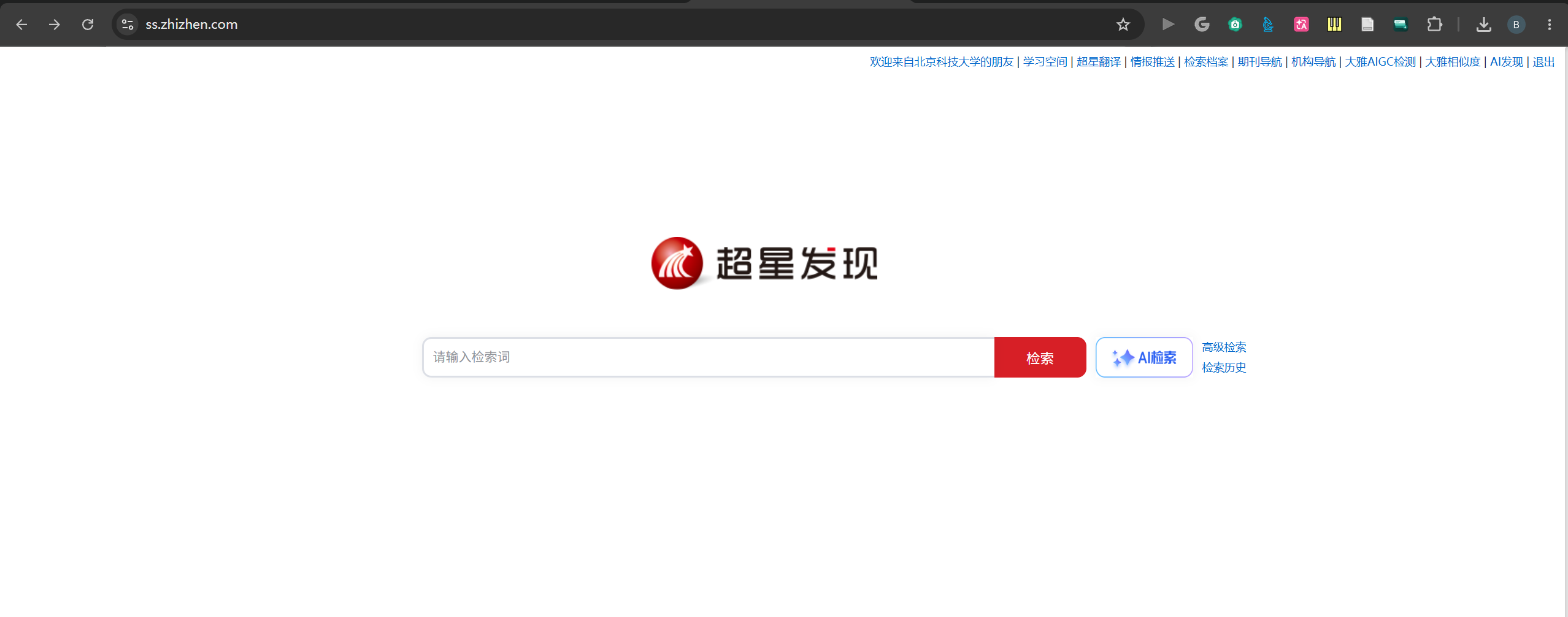
<p>在浏览器访问：<a href="https://ss.zhizhen.com/">https://ss.zhizhen.com/</a></p>
<blockquote>
<p>我说超星平台找文献还挺好用，不等于我会原谅学习通的那一堆**行为。</p>
</blockquote>
<p><img src="https://ss1.eisite.cn/autoupload/gtrwt/20261103/1BWq/2556X1005/YLWCXQRKADQFY.png" alt="超星检索首页" /></p>
<p>因为你是从北科大的 IP 访问的，所以右上角会显示“欢迎来自北京科技大学的朋友”</p>
<p>然后，在输入框输入你要的文献名称。</p>
<p>比如，先试一个中文文献：</p>
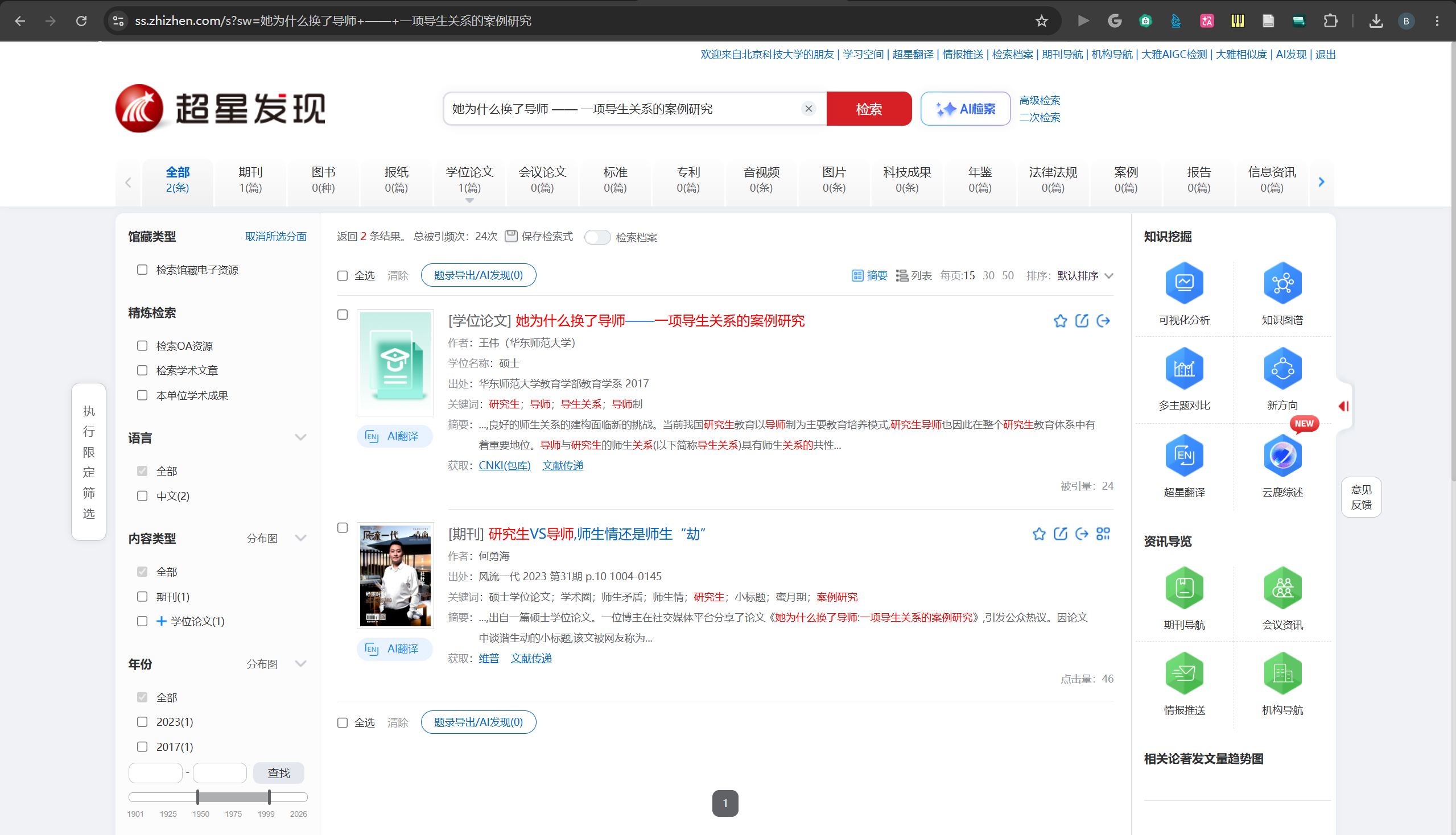
<p>《她为什么换了导师 —— 一项导生关系的案例研究》==（当然，搜索的时候不用书名号）==</p>
<p><img src="https://ss1.eisite.cn/autoupload/gtrwt/20261103/kGSd/2559X1468/GSETDQRKACAFK.png" alt="检索结果" /></p>
<p>我们看到了检索结果，我们要的就在第一篇。</p>
<p>可以选择的获取渠道在这里：</p>
<p><img src="https://ss1.eisite.cn/autoupload/gtrwt/20261103/kbud/330X70/CJ2TFQRKABQA4.png" alt="获取渠道" /></p>
<p>文献传递先不用理，后面会介绍。</p>
<p>CNKI，就是中国知网。</p>
<p><img src="https://ss1.eisite.cn/autoupload/gtrwt/20261103/KJ3Z/233X131/2PCDLQRKADQBK.jpg" alt="CNKI" /></p>
<p>倒也不用真的知道知网是什么，就知道这是一个【中文的】【很大的】【论文库】，即可。</p>
<p>我们点击它，就会跳转到这篇论文在知网的网址。</p>
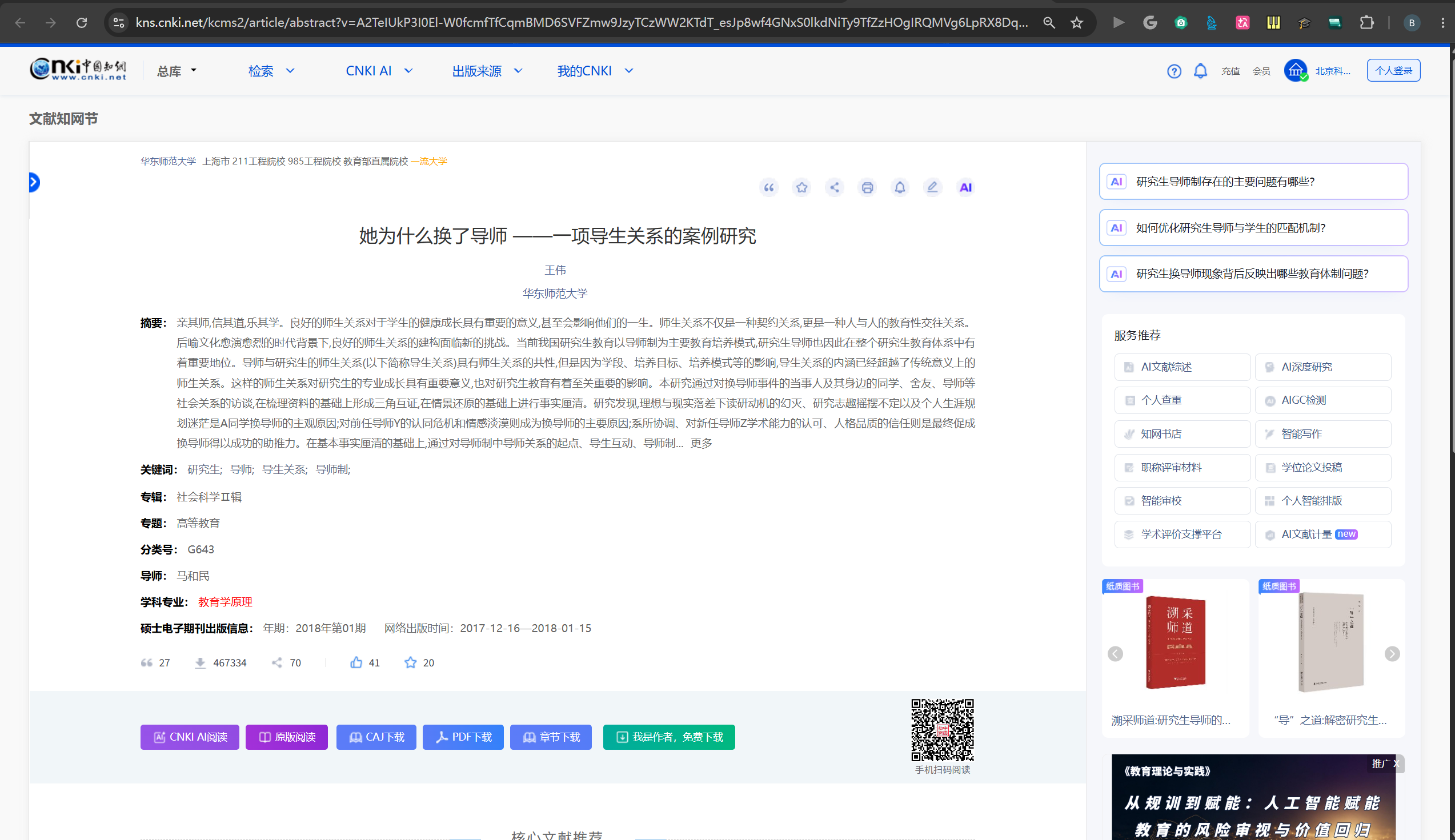
<p><img src="https://ss1.eisite.cn/autoupload/gtrwt/20261103/FSPQ/2547X1471/PGFDXQRKACAFK.png" alt="知网页面" /></p>
<p>因为你是通过北科大的 IP 访问的，所以知网自动给你北科大账户权限，看右上角头像位置就可以确认了。</p>
<p>点击“原版阅读”，可以在线阅读论文。下载，可以点击“PDF 下载”</p>
<p>下面来搜这个：</p>
<pre><code>关于屁的社会学研究
</code></pre>
<p>你会查到</p>
<p><img src="https://ss1.eisite.cn/autoupload/gtrwt/20261103/cD35/1318X406/HNJBTZBKACAF4.png" alt="检索结果" /></p>
<p>我们看到，可用渠道有“万方”和文献传递。</p>
<p>万方是另一个大型的中文论文库。</p>
<p><img src="https://ss1.eisite.cn/autoupload/gtrwt/20261103/WaPw/1218X735/ORUBVZBKACAFS.png" alt="万方页面" /></p>
<p>你可以在万方这里选择“在线阅读”与“整篇下载”。</p>
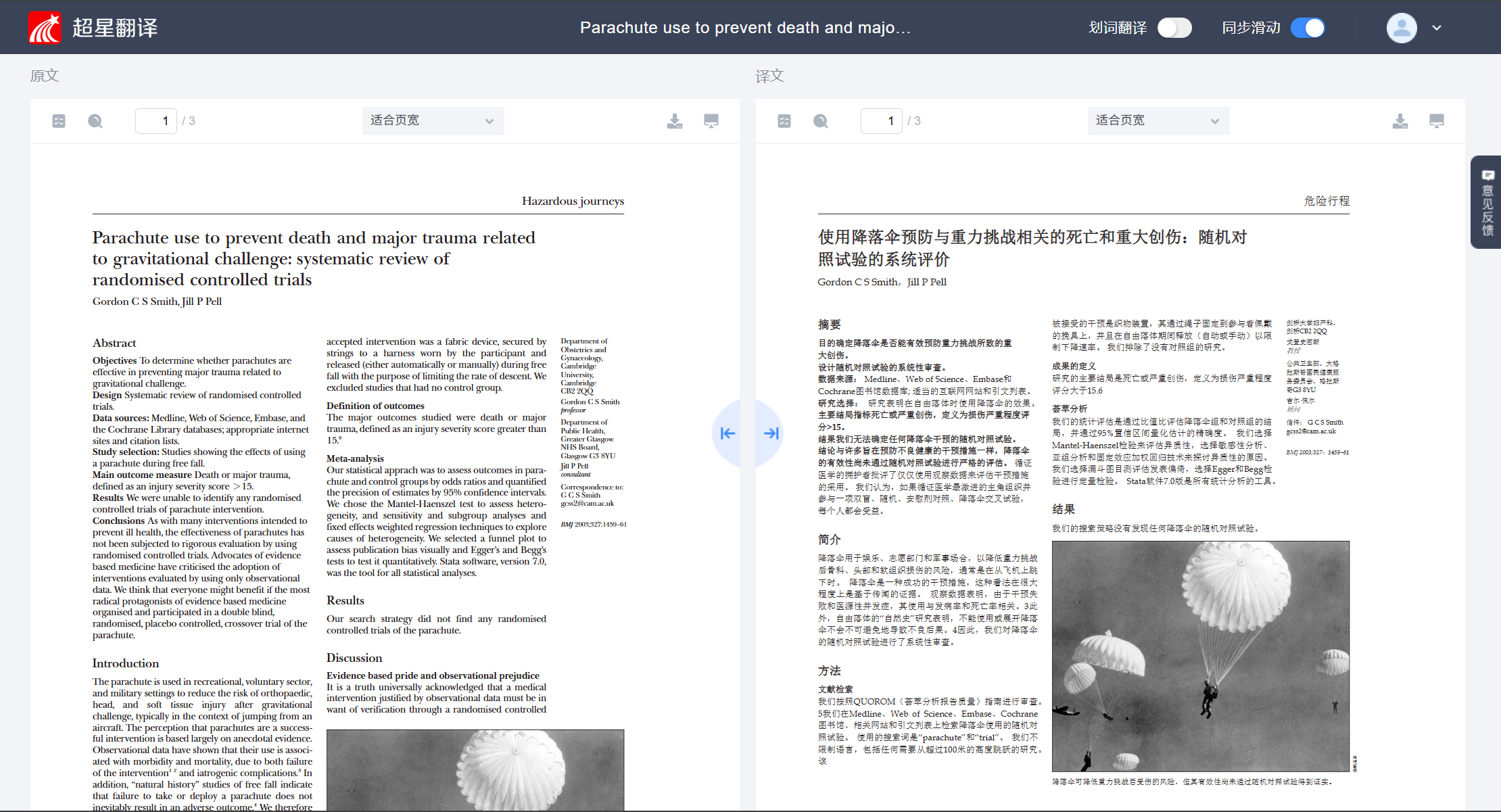
<p>很多时候，当你在超星平台检索中文文献，你会发现知网和万方都有，我的建议是两边都看看，因为它们两边收录的 PDF 可能是不一样的。</p>
<p>不是说内容不一样，而是质量不一样。有时候可能出现这种情况：一个是扫描件，像拍照拍出来的，有些模糊；一个是文字清晰的、近似原版的。</p>
<p>总之，个人建议两边在线预览一下，然后挑选自己觉得顺眼的下载。</p>
<blockquote>
<p>主流中文库还有个维普。<br />
但是，我上周才被它招惹了，真**慢真**难用</p>
</blockquote>
<p>接下来试一下英文文献。</p>
<p>英文的文献数据库，那可谓是百家争鸣百花齐放乱七八糟各自为政。</p>
<blockquote>
<p>其实是各个势力都搞了各自的出版社，然后各发各自的刊物，割据各自的论文。<br />
你可以把上面那句“英文的文献数据库，那可谓是百家争鸣百花齐放乱七八糟各自为政。”发给 AI，它会给你解释清楚的</p>
</blockquote>
<p>好消息是，北科买的数据库数量在高校中算数量质量都不错的。</p>
<p>坏消息是，你科再有实力也不可能买遍天下库，而且在一些领域的确买的不如那几所 985 齐全。</p>
<blockquote>
<p>我觉得可以布置一下【选做】作业<br />
让 harness 帮你从图书馆官网找齐“北科大买了哪些文献库”，并评估其质量。<br />
这个要求 AI 能用上浏览器。<br />
p.s. ZCode 有内置的浏览器<br />
这个作业我觉得挺值得一做的，可以算作你带 AI 进行 computer use 的入门训练。</p>
</blockquote>
<p>好，来试下检索这篇，你直接点复制就行了。</p>
<pre><code>Parachute use to prevent death and major trauma related to gravitational challenge: systematic review of randomised controlled trials
</code></pre>
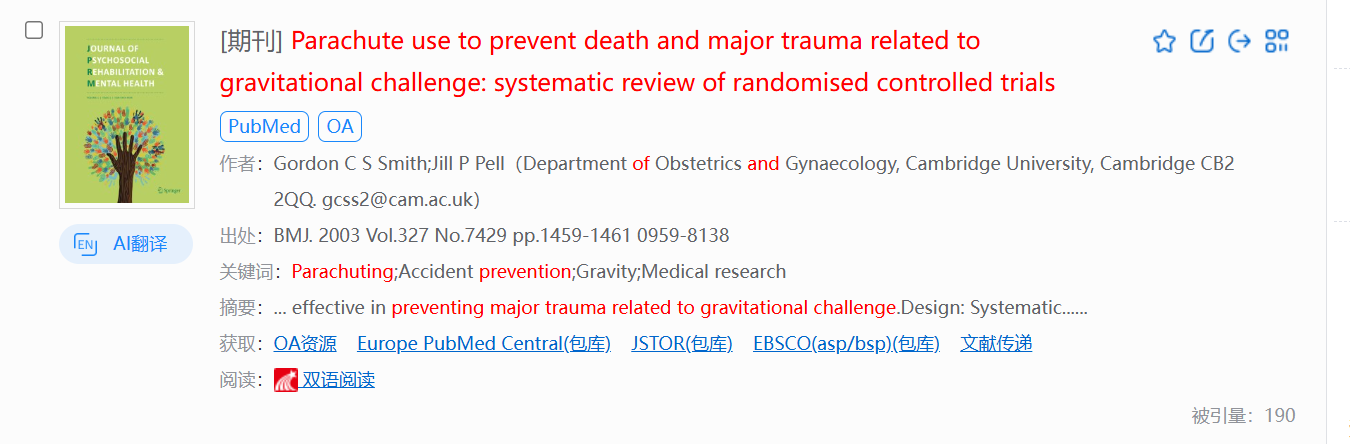
<p><img src="https://ss1.eisite.cn/autoupload/gtrwt/20261103/7vv3/1350X444/Q5LCLZBKAAQAS.png" alt="外文检索结果" /></p>
<p>是吧，看到了一堆数据库。</p>
<p>可以点击第二个，你会跳转到</p>
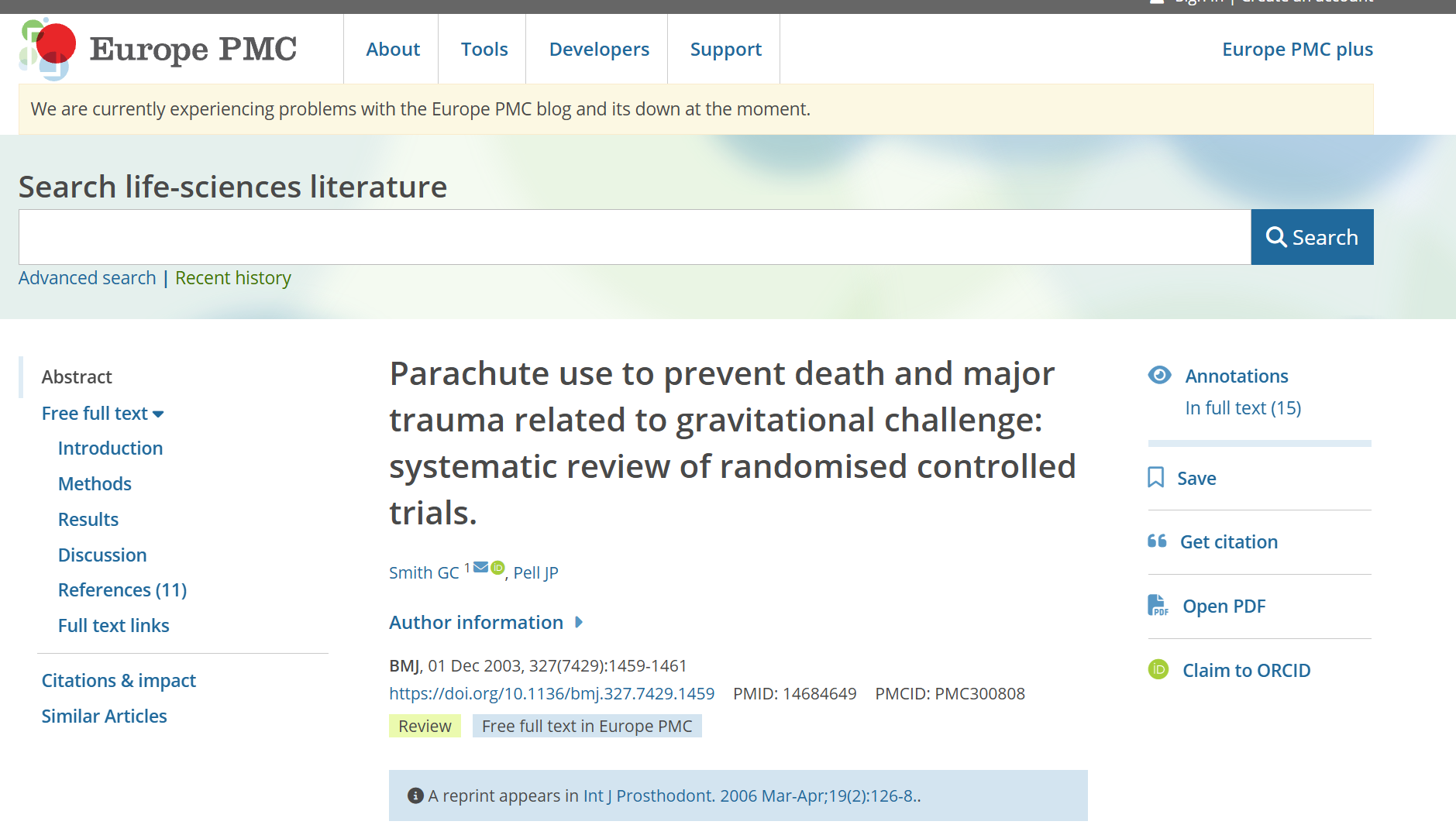
<p><img src="https://ss1.eisite.cn/autoupload/gtrwt/20261103/PCQk/1879X1078/2Y6SNZBKACABQ.png" alt="跳转后的数据库页面" /></p>
<p>下载外国文献，一个重要的本领，哦不，两个重要的本领是：</p>
<ul>
<li>判断自己有没有权限下载</li>
<li>找到“下载 PDF”的位置。</li>
</ul>
<p>这个库比较善良，PDF 就大大的杵在右边“Open PDF"</p>
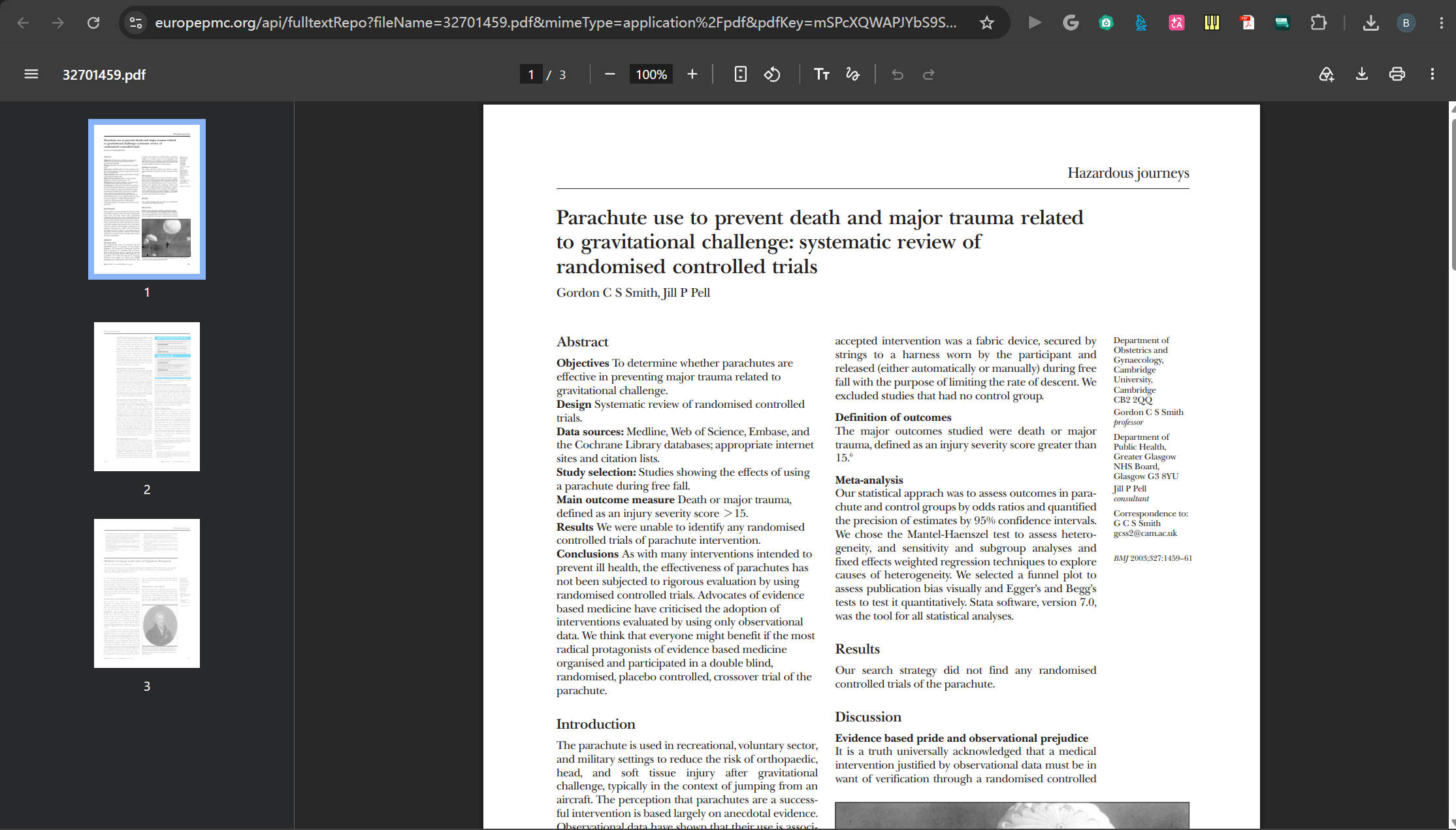
<p><img src="https://ss1.eisite.cn/autoupload/gtrwt/20261103/GhSF/2229X1270/S4TCRZBKABAHU.png" alt="Open PDF" /></p>
<p>一般而言，“在线预览 PDF”会遇到两种情况：</p>
<p>① 文献库自带的预览器
② 上图这样，直接给你 PDF 的“直链”，然后就来到了这个浏览器的 PDF 预览器，下载按钮在右上角。</p>
<blockquote>
<p>直链，是你以后闯荡网络经常见到，且一般讨人喜欢的东西。<br />
请在 AI 帮助下了解它是什么。<br />
最好让它给你找各种不同格式文件的直链体验一下。</p>
</blockquote>
<p>还是那句话，外文文献库百家争鸣百花齐放乱七八糟各自为政。</p>
<p>奈何学术上的“高水平文献”基本集中在外刊，所以就很... ...</p>
<p>回到刚刚这张图，</p>
<p><img src="https://ss1.eisite.cn/autoupload/gtrwt/20261103/7vv3/1350X444/Q5LCLZBKAAQAS.png" alt="外文检索结果" /></p>
<p>有时候，你会发现一些外刊就是很难找、没权限，有权限访问也可能 PDF 转半天出不来。</p>
<p>这时候，如果你看到这个，“双语阅读”，那你就乐吧。</p>
<p><img src="https://ss1.eisite.cn/autoupload/gtrwt/20261103/1sdW/2220X1201/2OZGRZBKABAFM.png" alt="双语阅读" /></p>
<p>虽然这个自动翻译挺一坨的。</p>
<p>但是！你就可以轻松下载到原文了啊！</p>
<p>下载按钮在哪不用我教吧？？</p>
<p>最后，来说说“文献传递”。</p>
<p>可以简单理解为，我没有渠道能拿到这篇文献，求求其他能弄到的人帮我找。</p>
<p>因为现实原因，各个大学、图书馆、机构等不可能什么库都订阅，所以一些机构会联合起来互帮互助。</p>
<p>在前面几次检索中，我们都发现了“文献传递”这个按钮，</p>
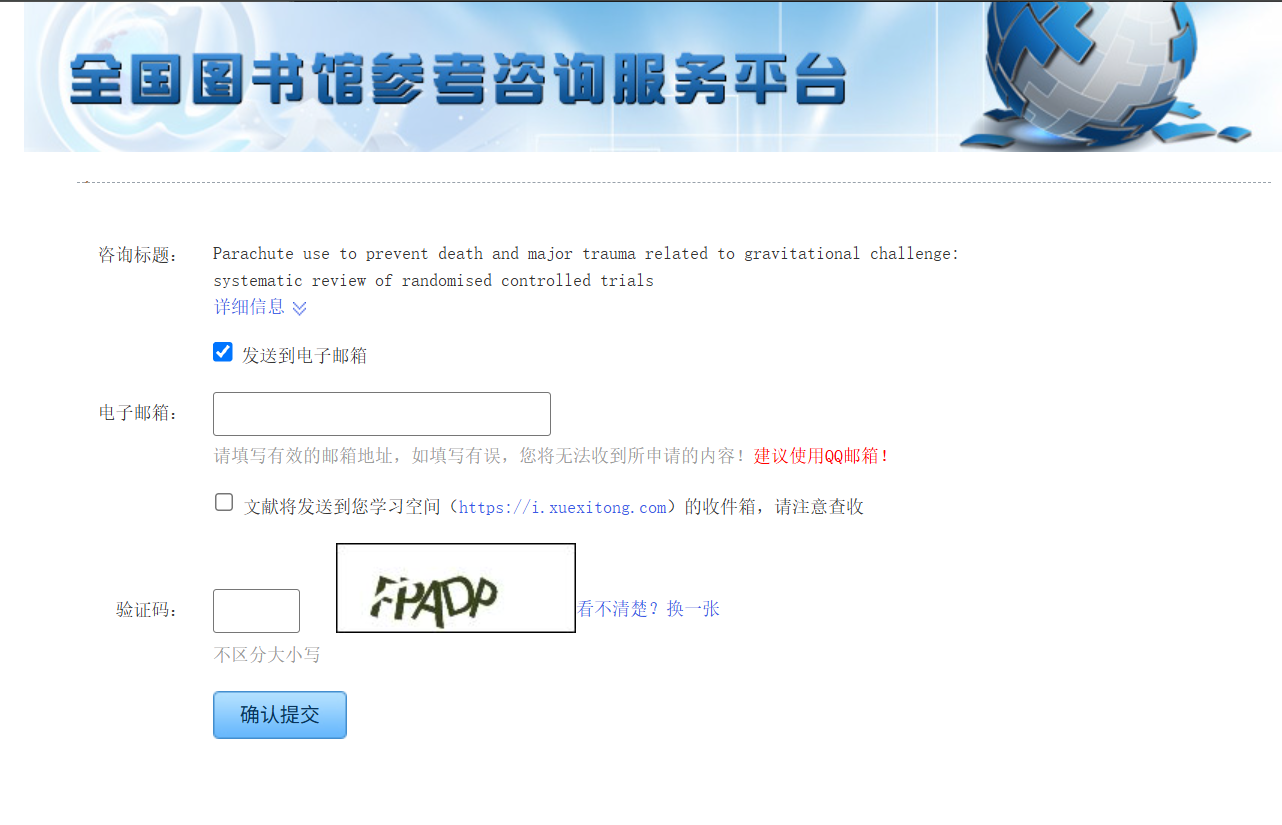
<p>点击之后，会来到这里</p>
<p><img src="https://ss1.eisite.cn/autoupload/gtrwt/20261103/DIcI/1282X825/H2IJXZBKABACM.png" alt="文献传递" /></p>
<p>填写你的邮箱，完成验证码，点击提交，就可以坐等别人把文献发给你。</p>
<blockquote>
<p>除非你平时用网易邮箱，否则不建议你填写北科学生邮箱。<br />
因为正常学生是不会天天盯着邮箱的。<br />
总之，就用你最常用的邮箱即可。<br />
比如我主要用 Outlook，因为微软自带的，就在任务栏，邮件来了我能看到，很方便。<br />
或者你也可以用 QQ 邮箱，收到邮件会在 QQ 通知你。</p>
</blockquote>
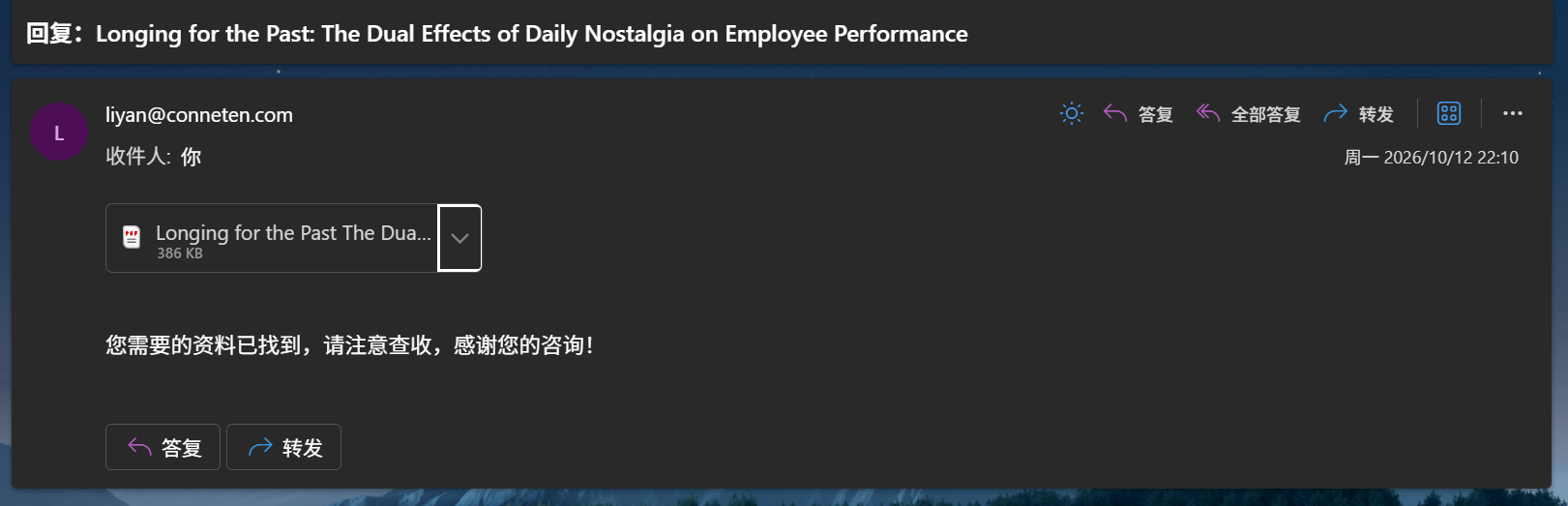
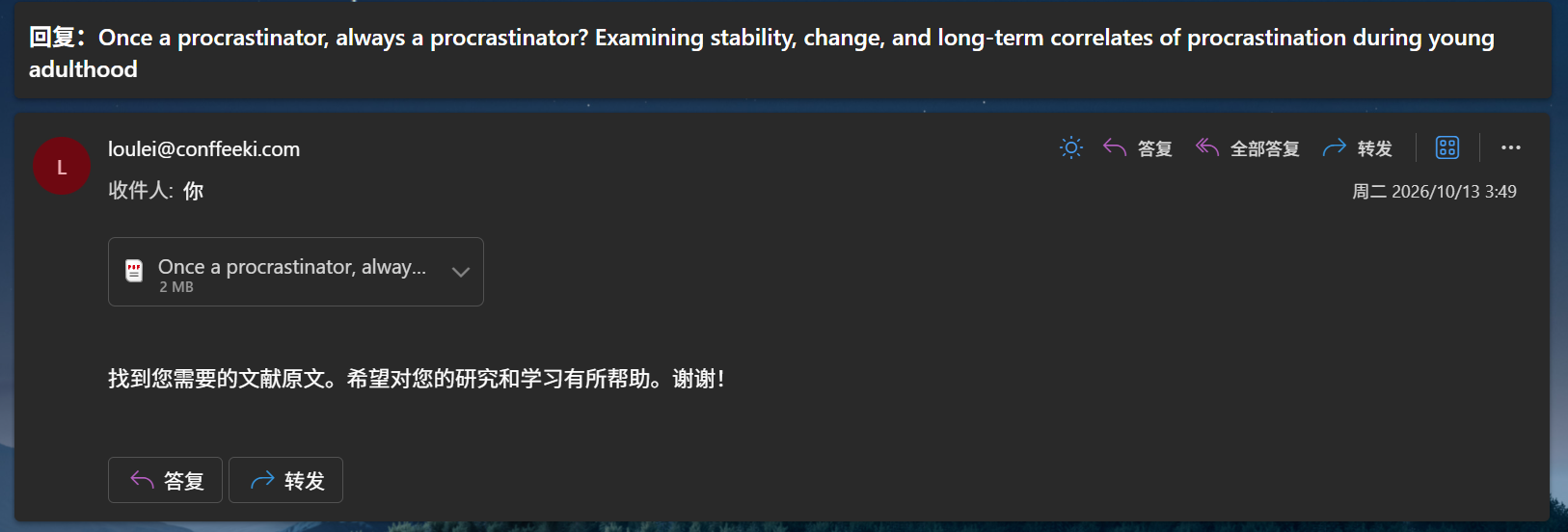
<p>大概是这样子：</p>
<p>:::grid{columns="2" aspect="16/10" fit="cover"}
<img src="https://ss1.eisite.cn/autoupload/gtrwt/20261103/15PJ/1621X523/AQAJ7ZBKABAAE.png" alt="文献传递邮件 1" /></p>
<p><img src="https://ss1.eisite.cn/autoupload/gtrwt/20261103/sOBR/1626X552/G4OKFZBKAAQFI.png" alt="文献传递邮件 2" />
:::</p>
<p>你会发现给你送文献的邮箱往往千奇百怪，挺好玩的。</p>
<p>当然，也正是因为这个文献传递是联盟内派单的，所以——尽管概率不大——如果对方给你发了不是 PDF，而是奇奇怪怪的东西，千万别点。</p>
<p>我目前使用超星的这个文献传递，发送格式都是这样，文献 PDF 加一句固定的话。</p>
<h3>2. 要检索几个关键词</h3>
<p>这个部分，我只能带大家了解一下“有这么一回事”，具体操作，请在 AI 帮助下，通过实战来自学。</p>
<p>首先，你要知道“去哪里检索”</p>
<p>刚刚我们看到了各种“数据库”，以及超星平台这样子，本身不拥有论文，但是像搜索引擎一样收录了“各个文献在哪里”的检索平台。</p>
<p>数据库的搜索，只能搜到库里面有的；而检索平台，则一般会收录各大数据库的条目情况。所以如果不要求地毯式的搜查，找“范围大”的检索即可。</p>
<p>比如：</p>
<p>中文关键词，可以在</p>
<ul>
<li>刚刚的超星平台（没那么推荐）</li>
<li>知网、万方</li>
</ul>
<p>英文的关键词，可以在</p>
<ul>
<li>刚刚的超星平台（没那么推荐）</li>
<li>WOS（Web of Science）</li>
</ul>
<p>也许更有经验的检索者，会知道更多更好的，不过对于初学者，我觉得【量大管饱】【操作清晰】【导出方便】是比较重要的指标。</p>
<p>而 WOS 我觉得非常符合这三个特征。</p>
<p>先来看看知网。</p>
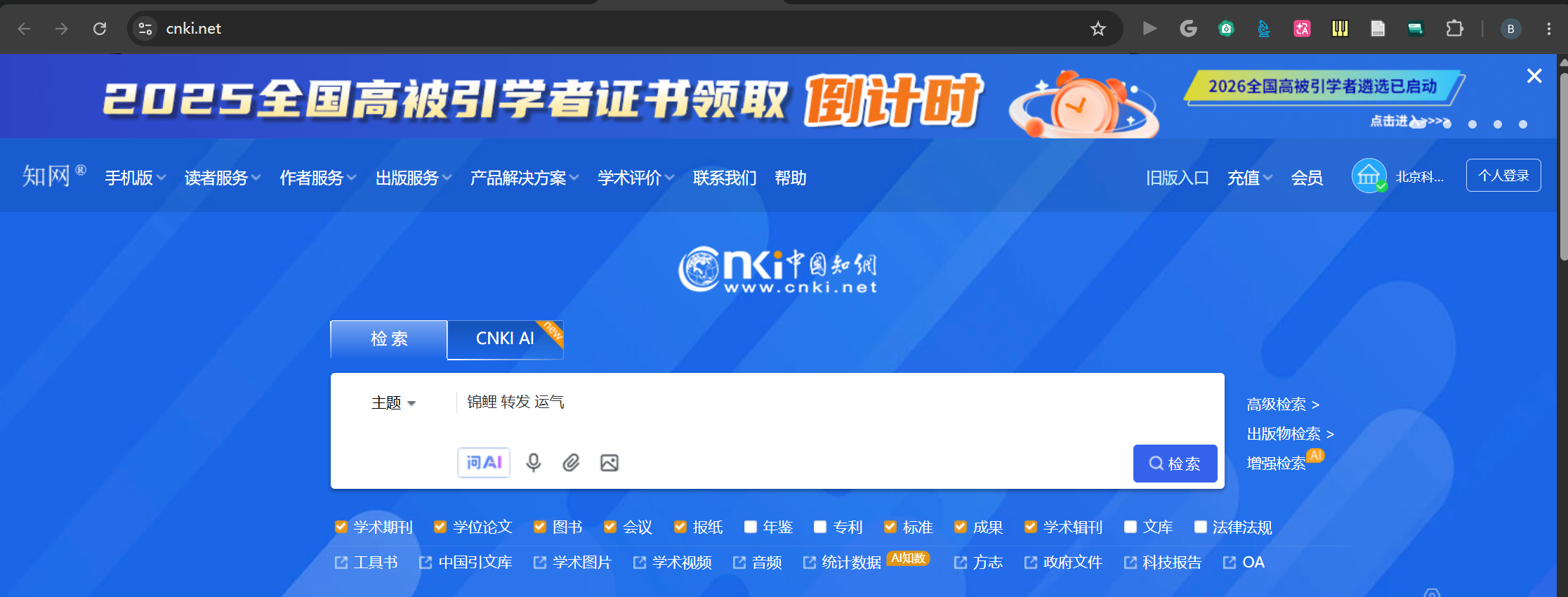
<p><a href="https://www.cnki.net/">https://www.cnki.net/</a></p>
<p>输入关键词：</p>
<pre><code>锦鲤 转发 运气
</code></pre>
<p><img src="https://ss1.eisite.cn/autoupload/gtrwt/20261103/YalS/2233X850/ZDYIRZBKABQHM.png" alt="知网检索" /></p>
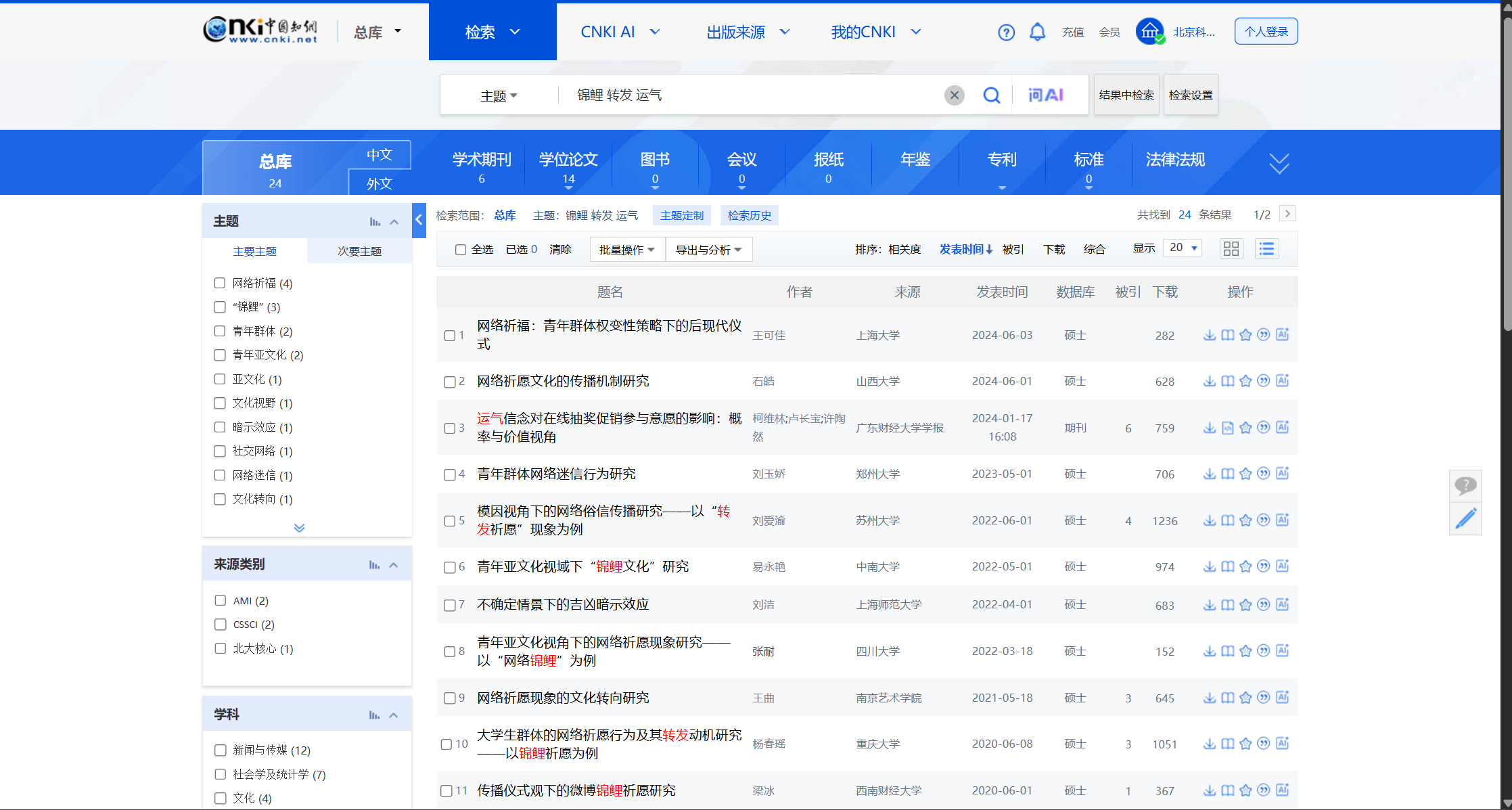
<p>检索，得到</p>
<p><img src="https://ss1.eisite.cn/autoupload/gtrwt/20261103/nKTp/2235X1197/NEZYTZBKADQFY.png" alt="知网检索结果" /></p>
<p>知网的导出有点诡异，但总体性能还算不错。</p>
<blockquote>
<p>诡异在于，你需要点击勾选，而且勾选内容会长时间继承，也就是你现在搜索这个东西，勾选了这 24 篇，然后你去搜下一个东西，会发现，哪怕你的页面已经没有 24 篇了，勾选数量还是 24。<br />
当然，据说这便利一些人跨关键词导出。<br />
但是这真的很谜之。</p>
</blockquote>
<p>好的，看到我们检索出了 24 篇。如果是平时，你直接把一页显示的数量选 50，就可以只用点击一次。</p>
<p>我这里作为教学演示，就刻意麻烦一点，保持 20 条一页。</p>
<p>:::steps[把检索结果导出成表格]</p>
<ol>
<li>
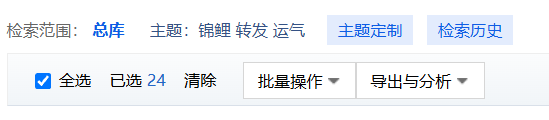
<p><strong>全选两页</strong></p>
<p>首先，我们点击“全选”，可以看到“已选 20”，然后到右上角跳转下一页，再点击全选，就可以选完 24 篇了。</p>
<p><img src="https://ss1.eisite.cn/autoupload/gtrwt/20261103/GuLr/549X120/JDTI7ZBKACAGG.png" alt="已选 20" /></p>
</li>
<li>
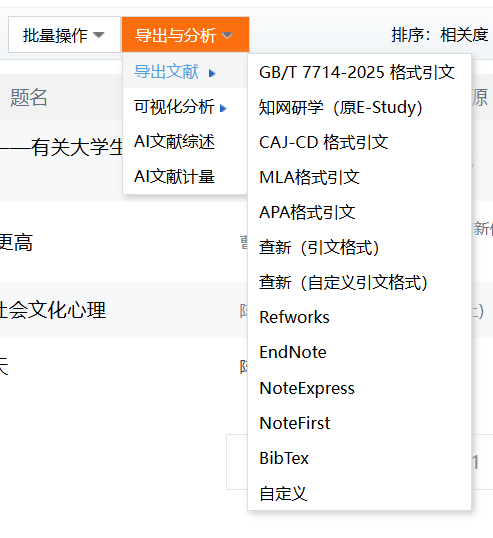
<p><strong>打开导出与分析</strong></p>
<p>然后就是“导出与分析”：</p>
<p><img src="https://ss1.eisite.cn/autoupload/gtrwt/20261103/nju6/493X538/4JMZBZBKAAQAW.png" alt="导出与分析" /></p>
<p>这里有很多东西，你可以询问 AI，了解这些都是啥。</p>
<p>不过，很多时候，老师一般会让你导出为 Excel 表格，方便大家看嘛。</p>
<p>但是，你发现这里没有 Excel。</p>
</li>
<li>
<p><strong>自定义导出</strong></p>
<p>所以，我们点击“自定义”：</p>
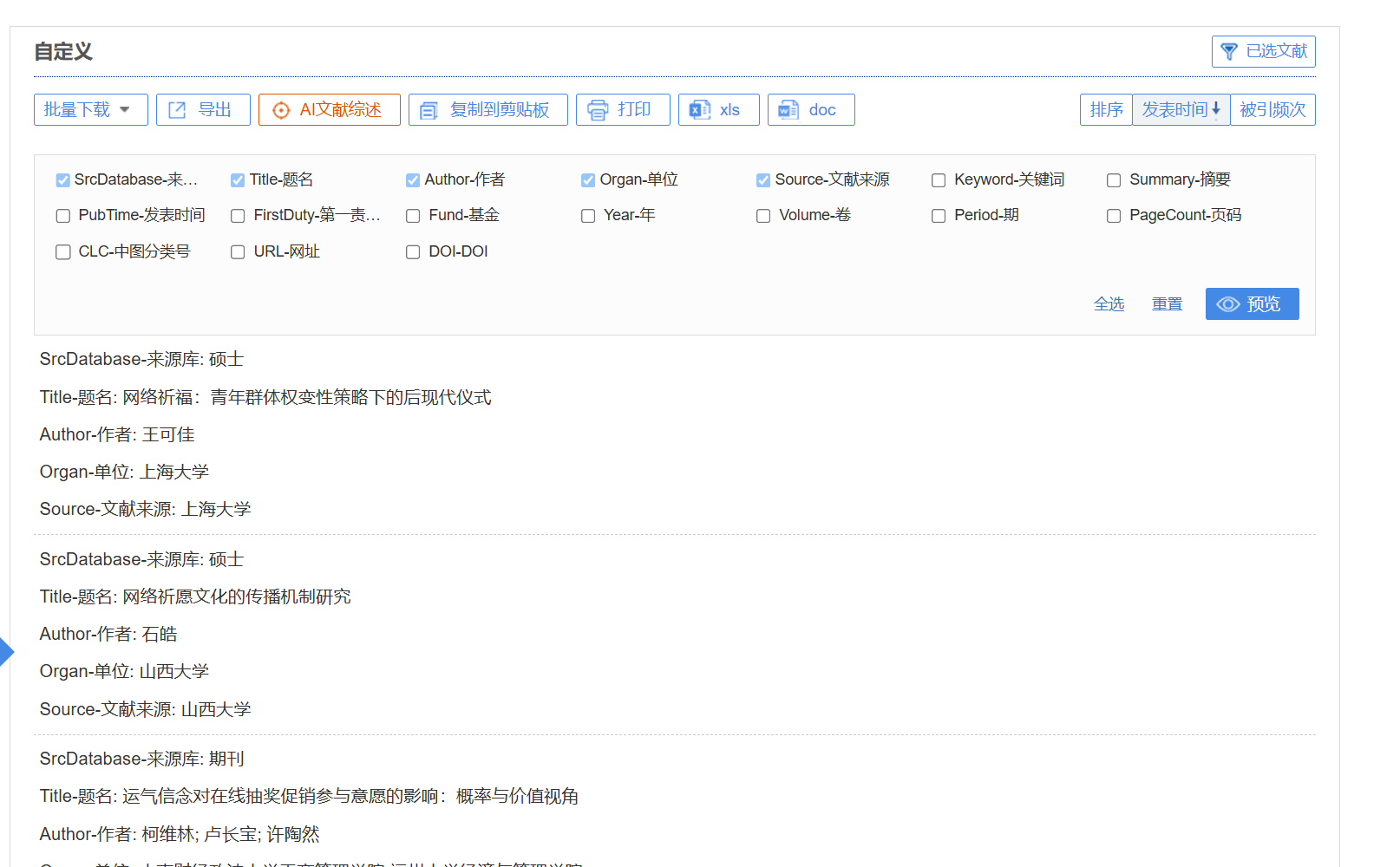
<p><img src="https://ss1.eisite.cn/autoupload/gtrwt/20261103/xSTw/1614X1000/5LSZDZBKABAHU.png" alt="自定义导出" /></p>
<p>你可以勾选你需要的东西，我们可以简单粗暴直接全选，然后点上边的“xls”。</p>
<p>:::note[小常识]
并非冷知识，但的确是个要知道的常识：</p>
<p>口语中，Excel 就是表格。但是，Excel 其实是软件名称，就是经典的、微软的那个，绿色的软件。</p>
<p>.xls，.xlsx，才是文件格式。
:::
:::</p>
</li>
</ol>
<hr />
<p>下面来试试英文关键词</p>
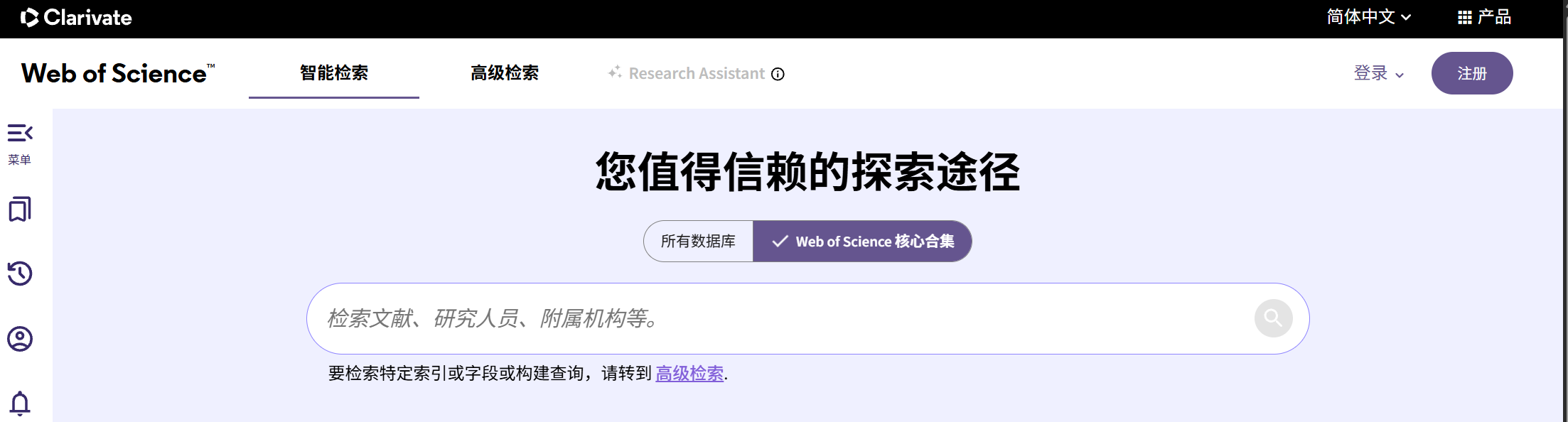
<p>网址是 <a href="https://webofscience.clarivate.cn/">https://webofscience.clarivate.cn/</a></p>
<p>还是直接复制</p>
<pre><code>anxiety sexual attraction arousal bridge
</code></pre>
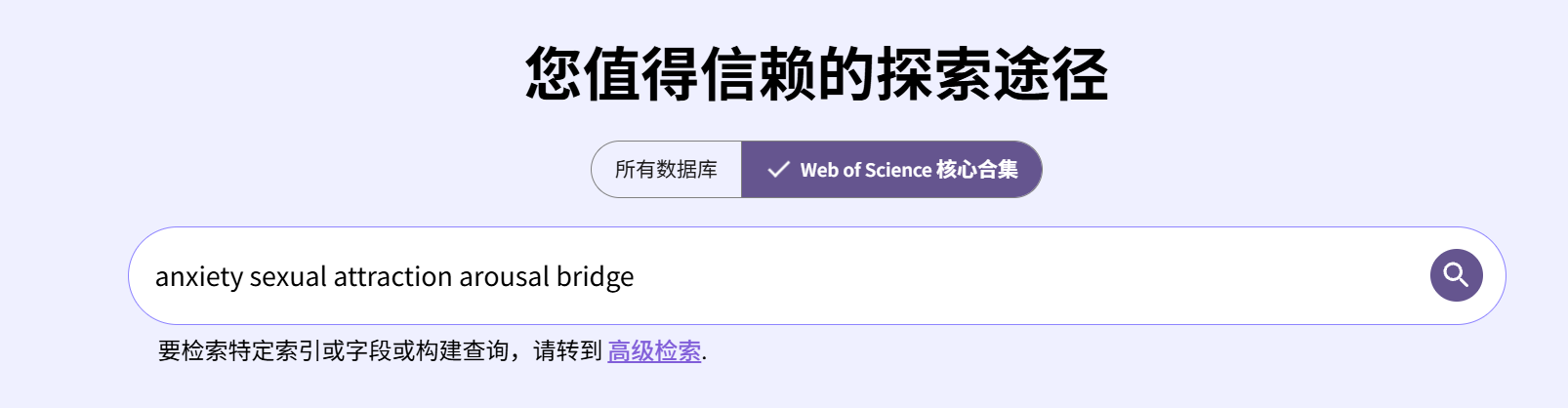
<p>粘贴到 WOS 的搜索框</p>
<p><img src="https://ss1.eisite.cn/autoupload/gtrwt/20261103/LPET/1606X418/LPJHZZBKAAQF4.png" alt="WOS 搜索框" /></p>
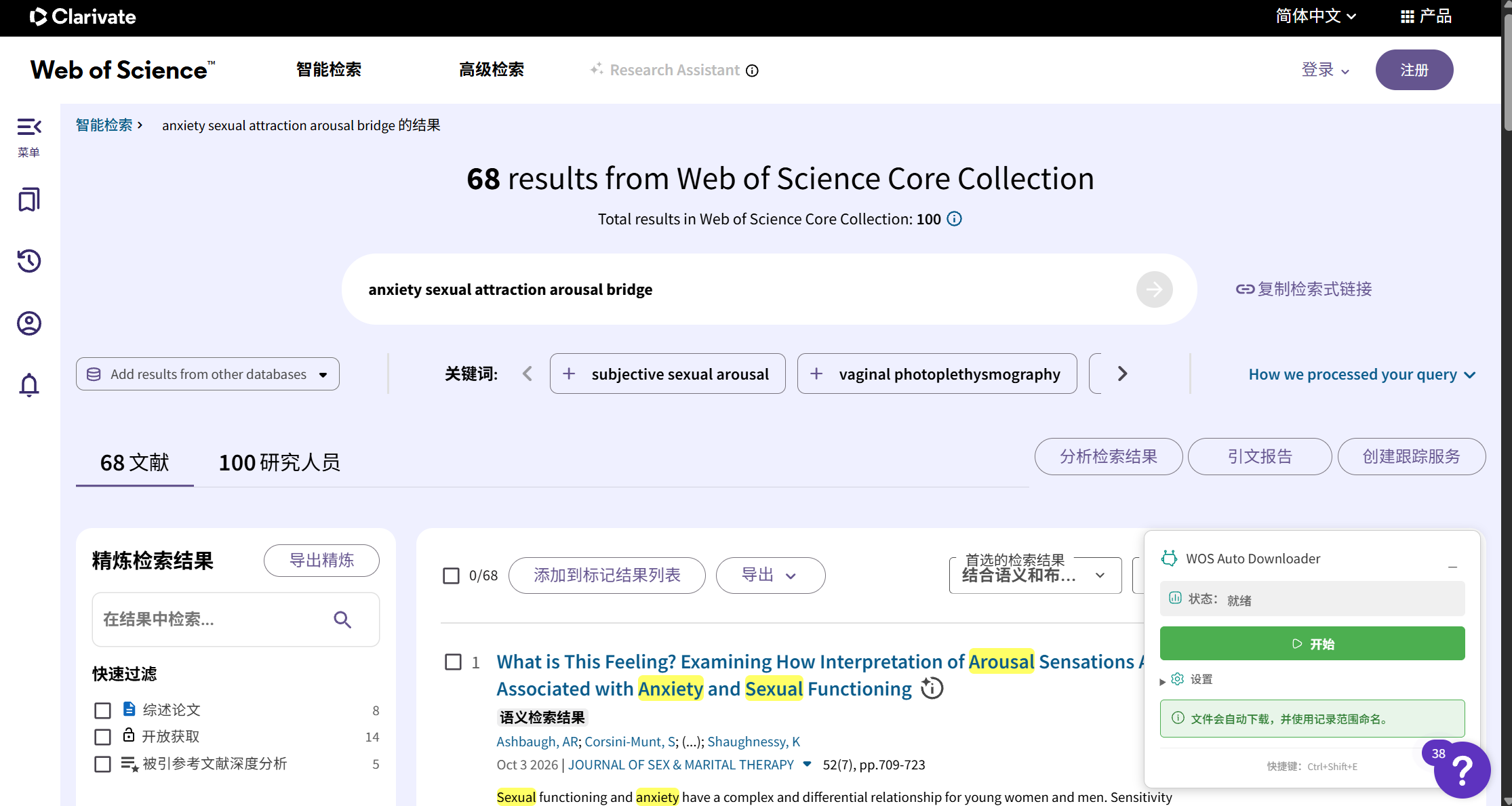
<p>搜索，出结果。</p>
<p><img src="https://ss1.eisite.cn/autoupload/gtrwt/20261103/Jpku/2230X1189/E5NX7ZBKAAQFI.png" alt="WOS 检索结果" /></p>
<p>眼尖的同学会发现，我右下角有点不太对劲，那是一个帮你自动导出的浏览器插件，非常方便。</p>
<blockquote>
<p>怎么装就不在这教了。</p>
</blockquote>
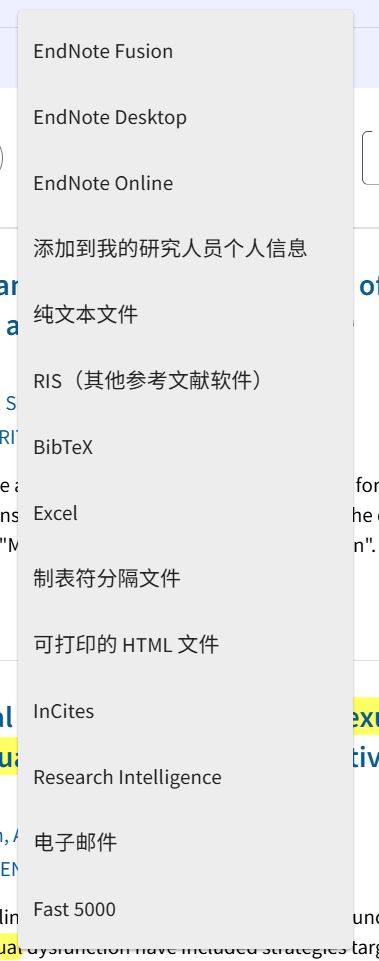
<p>WOS 的导出比知网更方便，点击那个“导出”下拉框，</p>
<p><img src="https://ss1.eisite.cn/autoupload/gtrwt/20261103/Wpik/379X961/2YRYJZBKADAEE.png" alt="WOS 导出" /></p>
<p>如果是打算交给 AI 看，那么纯文本是合适的。</p>
<p>如果是要给人看，那还是 Excel 吧。</p>
<p>当然，以上建议是给初学者的，大佬们有自己的习惯当然好。</p>
<h3>3. 检索式</h3>
<p>检索式，是一个形如下面这个样子的表达式：</p>
<blockquote>
<p>(TKA='准社会互动' OR TKA='准社会交互' OR TKA='准社会关系' OR TKA='媒介化亲密' OR TKA='准社会亲密' OR TKA='准社会分手' OR TKA='媒介人物关系')</p>
</blockquote>
<p>这个是知网的</p>
<blockquote>
<p>TS=("parasocial interaction" OR "parasocial relationship" OR "parasocial intimacy" OR "mediated intimacy" OR "parasocial breakup*" OR "parasocial experience*")</p>
</blockquote>
<p>这个是 WOS 的。</p>
<p>检索式本身“怎么写”我是没法教的，因为不同平台的语法可以天差地别。最好的办法是把平台的语法文档丢给 AI，让 AI 帮你写检索式。</p>
<p>而里面的具体是什么意思，我也不做过多陈述，请与 AI 一起自学了解。</p>
<p>大概意思是就，“我要检索一个范围的论文，它的关键词是**和/或**，发布在的期刊是**** 和/或 ***“，“这些关键词要出现在标题/摘要/标题或摘要”</p>
<p>总之，它比前面那样直接列举关键词，自由度更高、指向更明确。</p>
<p>开始简单实操一下吧。</p>
<p>复制检索式：</p>
<pre><code>(TKA='准社会互动' OR TKA='准社会交互' OR TKA='准社会关系' OR TKA='媒介化亲密' OR TKA='准社会亲密' OR TKA='准社会分手' OR TKA='媒介人物关系')
</code></pre>
<p><img src="https://ss1.eisite.cn/autoupload/gtrwt/20261103/5lDy/1536X445/BTK3RZBKAAAFM.png" alt="粘贴检索式" /></p>
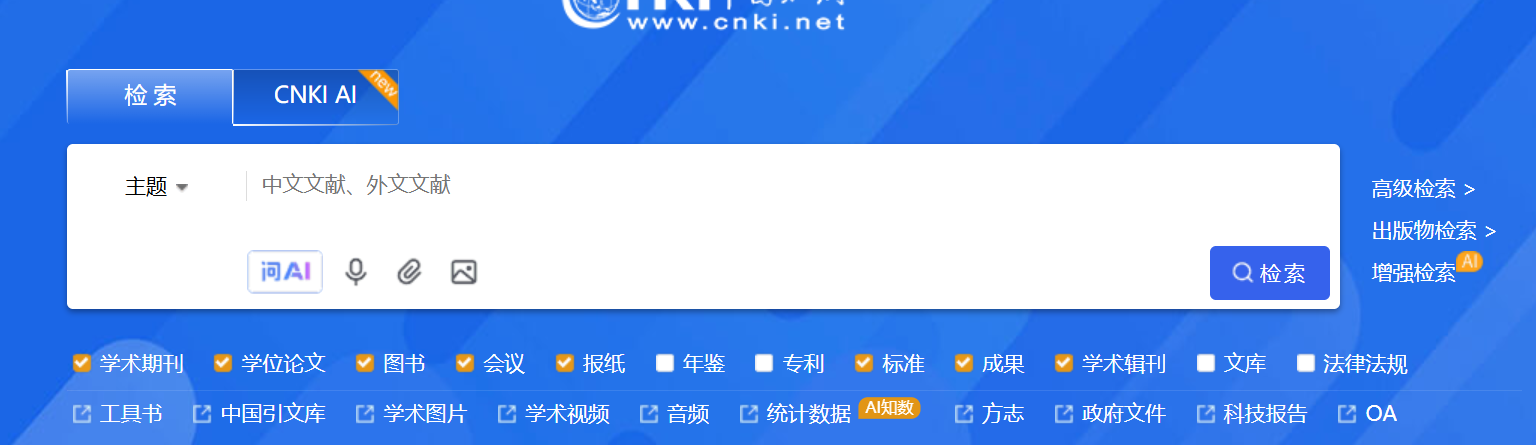
<p>在知网搜索框右边找到“高级检索”</p>
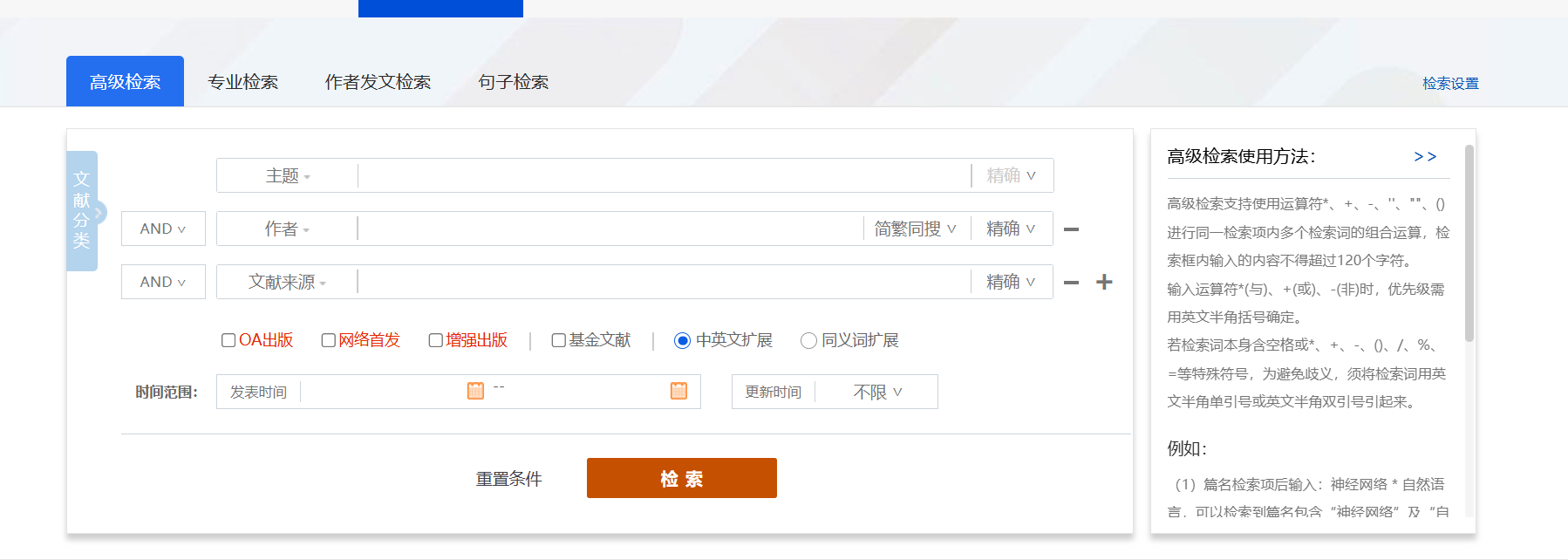
<p><img src="https://ss1.eisite.cn/autoupload/gtrwt/20261103/I1TB/1798X642/7FH3TZBKADQEQ.png" alt="高级检索" /></p>
<p>你现在看到的就是“手搓检索式”的页面，但这个太坐牢了，我们用表达式比较好。</p>
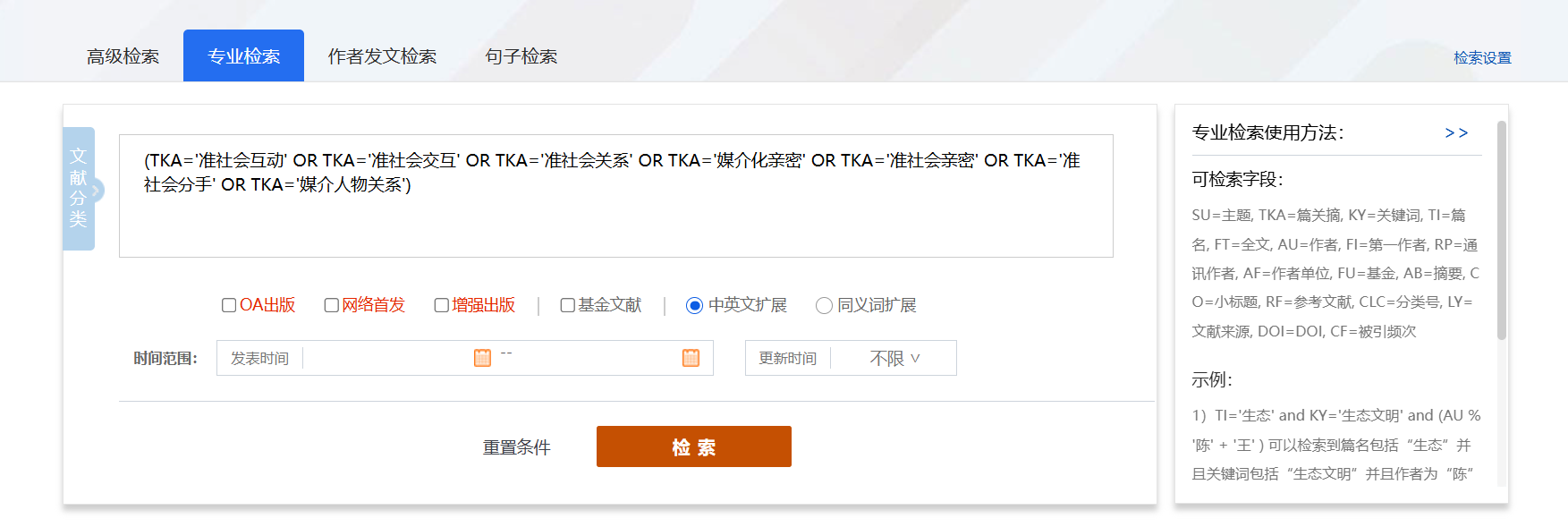
<p>点击“专业检索”</p>
<blockquote>
<p>不是，设计师你觉得“高级检索”与“专业检索”之间的语义区别是什么？<br />
咳咳，同学们，热门商业产品不等于<s>合格</s>优秀产品，这个是一个反面教材哈~</p>
</blockquote>
<p><img src="https://ss1.eisite.cn/autoupload/gtrwt/20261103/bUUp/1753X589/N2O3XZBKABAF4.png" alt="专业检索" /></p>
<p>把检索式复制进来。</p>
<p>如果不想搜到远古文献，可以设定一下时间范围。这也不是说远古文献不好，很多理论的基石就是来自那几篇经典文献。只是告诉你可以设定时间范围。</p>
<blockquote>
<p>当然，检索式里面就可以通过表达来设定范围。</p>
</blockquote>
<p>然后就可以点击检索了。</p>
<p>下面试一下 WOS</p>
<p>复制检索式：</p>
<pre><code>TS=("parasocial interaction" OR "parasocial relationship" OR "parasocial intimacy" OR "mediated intimacy" OR "parasocial breakup*" OR "parasocial experience*")
</code></pre>
<p><img src="https://ss1.eisite.cn/autoupload/gtrwt/20261103/PVaS/2206X594/K4YL7ZBKADQBW.png" alt="WOS 检索式" /></p>
<p>点击“高级检索”。上面大的，下面小字里面的，都可以。</p>
<p><img src="https://ss1.eisite.cn/autoupload/gtrwt/20261103/yqgp/1560X715/DK637ZBKAAQDC.png" alt="WOS 高级检索" /></p>
<p>和知网一样，先跳到“手搓”页面，我们不理它。</p>
<p>点击“检索式生成器”</p>
<p><img src="https://ss1.eisite.cn/autoupload/gtrwt/20261103/p6iw/1545X1174/VNDMFZBKABAAM.png" alt="检索式生成器" /></p>
<p>这个页面有些神奇。</p>
<p>刚刚我们见到了手搓检索式的位置，你可以在上面“将检索词添加到检索式预览”的位置手搓，然后 WOS 可以帮你把手搓的检索条件转化为检索式。</p>
<p>我们平时用不到这个功能，所以直接把检索式粘贴到“检索式预览”这里</p>
<p>点击“检索”即可</p>
<p><img src="https://ss1.eisite.cn/autoupload/gtrwt/20261103/4Tjj/2209X1191/BK64FZBKACQGK.png" alt="WOS 检索结果" /></p>
<p>如果你要继续使用下一个检索式，不用麻烦的再走一次刚刚的流程。</p>
<p>直接点击搜索框，就会出现</p>
<p><img src="https://ss1.eisite.cn/autoupload/gtrwt/20261103/eJOS/2215X1183/J3S4HZBKADAGQ.png" alt="检索式历史" /></p>
<p>你直接在这里粘贴你新的检索式，就可以直接检索下一批了。</p>
<p>好啦，至此，我们的彩蛋就全部完结了！</p>
]]></content>
    <author><name>Richopera獭</name></author>
    <category term="教程"/>
  </entry>
  <entry>
    <title>校园网 IPv6 免流</title>
    <link href="https://blog.richopera.cn/posts/ipv6-free-traffic/" rel="alternate" type="text/html"/>
    <id>https://blog.richopera.cn/posts/ipv6-free-traffic/</id>
    <published>2026-11-03T00:00:00.000Z</published>
    <updated>2026-11-03T00:00:00.000Z</updated>
    <summary>大学生省钱小妙招：利用教育网 IPv6 不计费的计费口径，配合 BKNetwork 与 Cloudflare WARP，让校园网流量走 IPv6 通道。</summary>
    <content type="html"><![CDATA[<p>承接 <a href="https://blog.richopera.cn/posts/network-literacy/">给新人的网络通识</a>，我们开启彩蛋——</p>
<p>大学生省钱小妙招，IPv6 免流</p>
<p>教程作者：Richopera獭<br />
发布时间：2026 年 11 月 3 日</p>
<p>:::important[只想开免流？直接跳第四节]
对于不打算了解原理、只想直接开启免流的同学，请直接划到大节 4：简易版本。
:::</p>
<p>:::warning[使用声明]
本教程仅用于网络原理学习与个人自用。</p>
<p>我们事实上：没有提供破解工具，没有绕过认证/计费系统；不要共享账号，不要商业转售，不要动任何奇怪的歪念。</p>
<p>操作会修改网卡协议/路由，可能对个别服务的使用会产生影响，正文会说。第一代工具在操作后及时恢复；因个人操作导致的断网、扣费、账号异常，由操作者自行承担。</p>
<p>各校政策不同，请遵守学校网络管理规定；具体以学校最新规定为准。
:::</p>
<hr />
<h2>1. 先看原理：为什么 IPv6 能免流</h2>
<h3>1.1 计费看的是“外网下行 IPv4”</h3>
<p>在《网络通识》里我们说过：</p>
<blockquote>
<p>校园网的计费系统，通常在出口统计“外网下行 IPv4 流量”。</p>
</blockquote>
<p>IPv6 走的是 CERNET2（教育网 IPv6 骨干），按学校现行政策，不计费。</p>
<p>所以同样是在线看视频、下载东西：</p>
<ul>
<li>走 IPv4：出口记账；</li>
<li>走 IPv6：不进这本账。</li>
</ul>
<pre><code>校园网出口
   ├─ 外网下行 IPv4 → 计费系统 → 记在你的账号上
   └─ IPv6 → CERNET2 → 不记在这本账上
</code></pre>
<p>:::note[“免流”的准确含义]
“免流”不是“IPv6 协议本身免费”“IPv6 本身不产生成本账单”。</p>
<p>是“学校的计费口径只记 IPv4 下行”。</p>
<p>成本没有消失，只是记在学校/教育网那边，没记在你的账号上。
:::</p>
<h3>1.2 但很多网站只有 IPv4</h3>
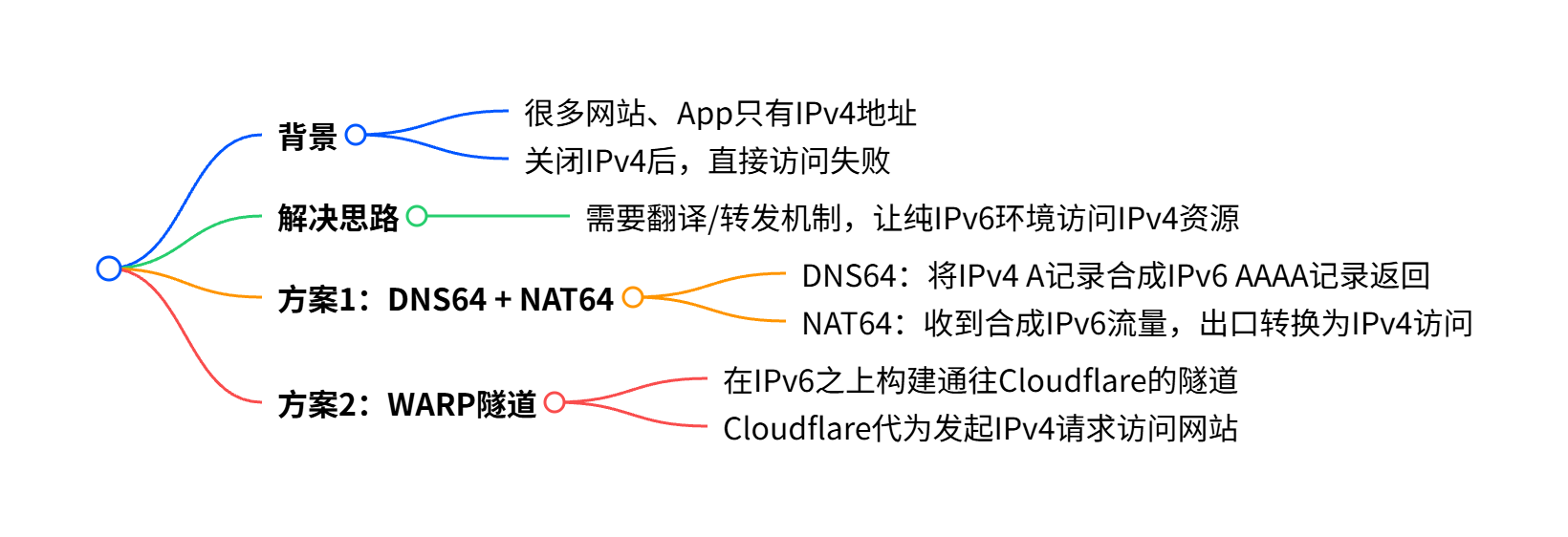
<p>问题来了：很多网站、App 只有 IPv4 地址。</p>
<p>你把 IPv4 关了，它们就打不开了。</p>
<p>所以需要有人帮你“翻译”或“转发”：</p>
<ul>
<li><strong>DNS64 + NAT64</strong>：把 IPv4 地址翻译成 IPv6，再在出口转回 IPv4；</li>
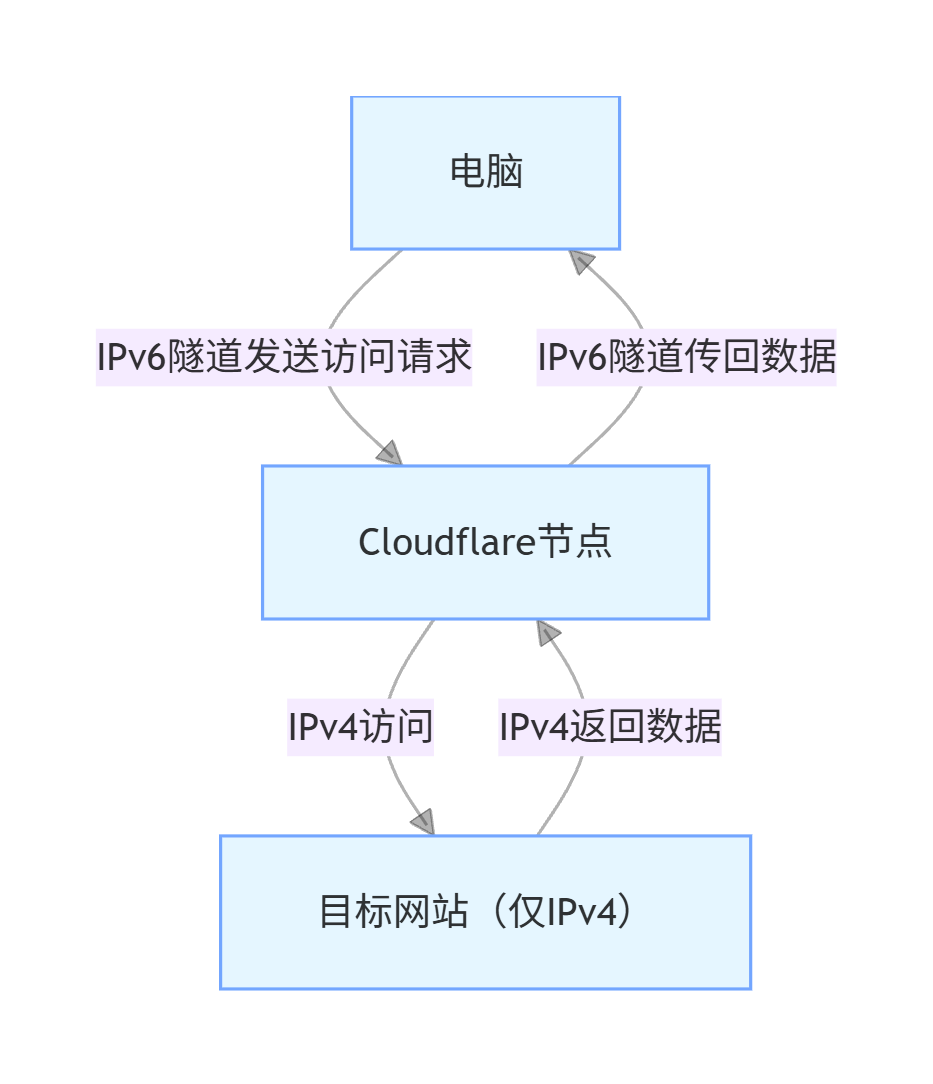
<li><strong>WARP 隧道</strong>：在 IPv6 上建一条到 Cloudflare 的隧道，由 Cloudflare 替你去访问 IPv4 网站。</li>
</ul>
<p>校园网出口只看到你和 Cloudflare 之间的 IPv6，因此不计费。</p>
<p><img src="https://ss1.eisite.cn/autoupload/gtrwt/20261103/Wgza/1640X562/TIPPNXZKABAAM.png" alt="WARP 隧道示意" /></p>
<p>我们平时，用方案 2：WARP 隧道。</p>
<p><img src="https://ss1.eisite.cn/autoupload/gtrwt/20261103/Ivk9/933X1084/QAF7TXZKABAAE.png" alt="WARP 隧道细节" /></p>
<h3>1.3 工具做的是“换一条路”</h3>
<p>BKNetwork 的“Warp 免流模式”做两件事：</p>
<ol>
<li>把目标网卡切换成“仅 v6”；</li>
<li>调用 Cloudflare WARP，把目标网站交给隧道。</li>
</ol>
<p>于是：</p>
<ul>
<li>校园网侧：只有 IPv6；</li>
<li>计费系统：看不到 IPv4 下行（因为的确只发生了 IPv6 下行）</li>
<li>你：还能访问 IPv4 网站。</li>
</ul>
<hr />
<h2>2. 做好准备</h2>
<p>鉴于我没有苹果电脑，所以以下教程按照 Windows 的情况进行。</p>
<p>请做好如下准备：</p>
<ol>
<li>校园网，必须是连接 <code>USTB-Student</code>（宿舍区的那个）或 <code>USTB-V6</code>，你们平时用的在教学区连的 <code>USTB-WiFi</code> 是不支持 IPv6 的。</li>
<li>登上校园网</li>
<li>（选做）对于某些同学，请把各种会爆改网络配置的东西（加速器、Steam++、NPV 倒过来等等）都关掉，恢复正常的网络状态（听不懂的同学，说明你不需要做这个步骤）</li>
<li>下载下面的东西</li>
</ol>
<p>:::note[云盘位置]
<a href="https://yunpan.ustb.edu.cn/link/AA73E30D748B454131AC6EF0FF32356E57">https://yunpan.ustb.edu.cn/link/AA73E30D748B454131AC6EF0FF32356E57</a></p>
<p>文件夹名：神秘教程1<br />
有效期限：永久有效</p>
<p>你需要的文件在：</p>
<p><img src="https://ss1.eisite.cn/autoupload/gtrwt/20261103/g7pA/1035X100/RFYE5YBKAAACO.png" alt="云盘中的文件" /></p>
<p>把里面的东西下载到一个你能找到的、不容易被不小心删掉的位置。
:::</p>
<h2>3. 开始实操</h2>
<p><strong>工具来源</strong>（BKNetwork 是 Raziore 的开源项目，源码可自行查阅）：</p>
<p>::github{repo="evansrrr/BKNetwork"}</p>
<p>把这两个东西安装好，安装过程中需要点点点，但是我会默认你们已经懂得，哪怕不懂也会截图询问 AI。</p>
<p>总之，我就默认你们安好了。</p>
<p>:::steps[配置 BKNetwork + WARP]</p>
<ol>
<li>
<p><strong>打开 Cloudflare WARP</strong></p>
<p>首先，打开这个：</p>
<p><img src="https://ss1.eisite.cn/autoupload/gtrwt/20261103/uvt6/148X142/ZUTXNYBKACAF4.png" alt="WARP 图标" /></p>
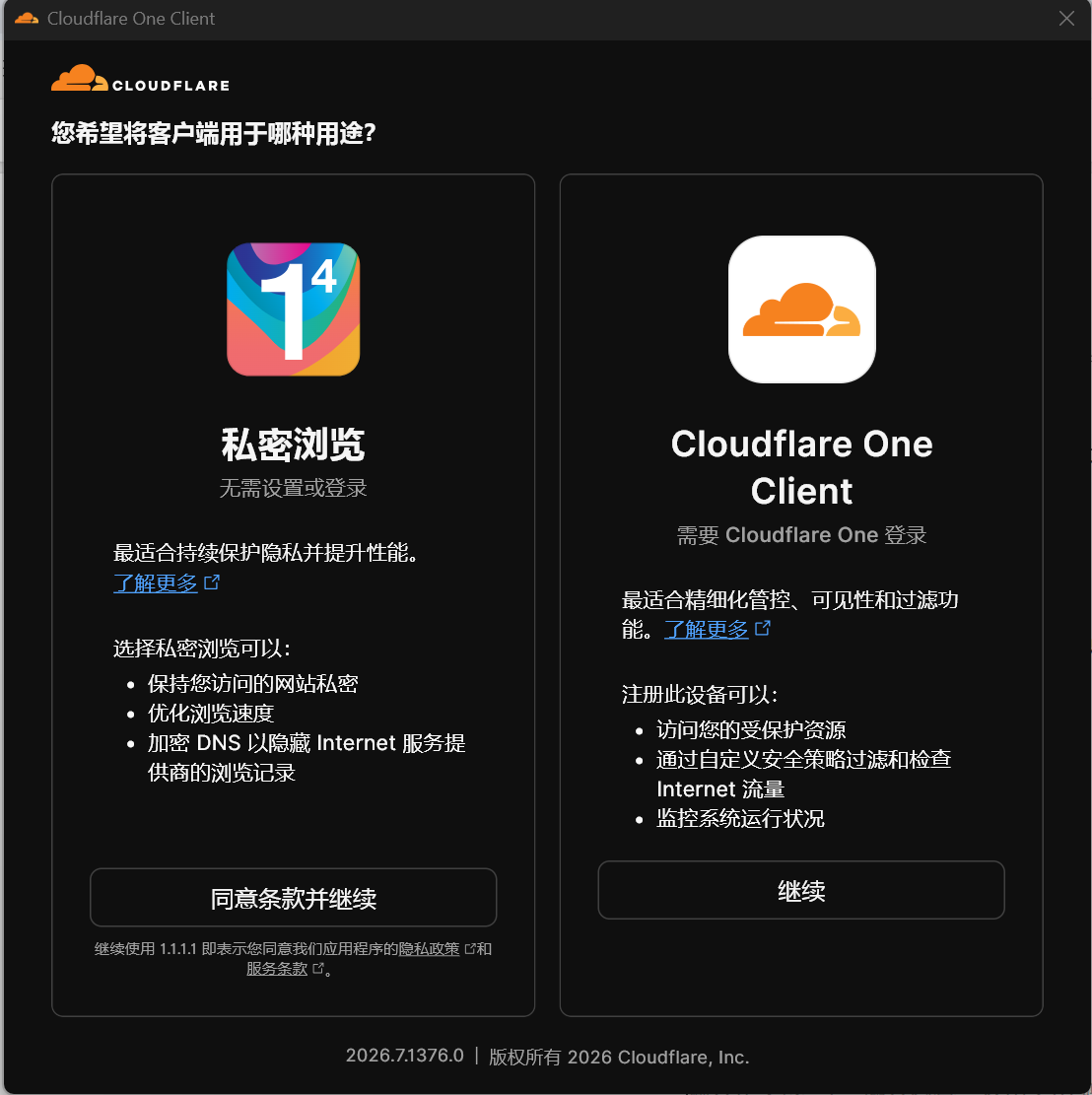
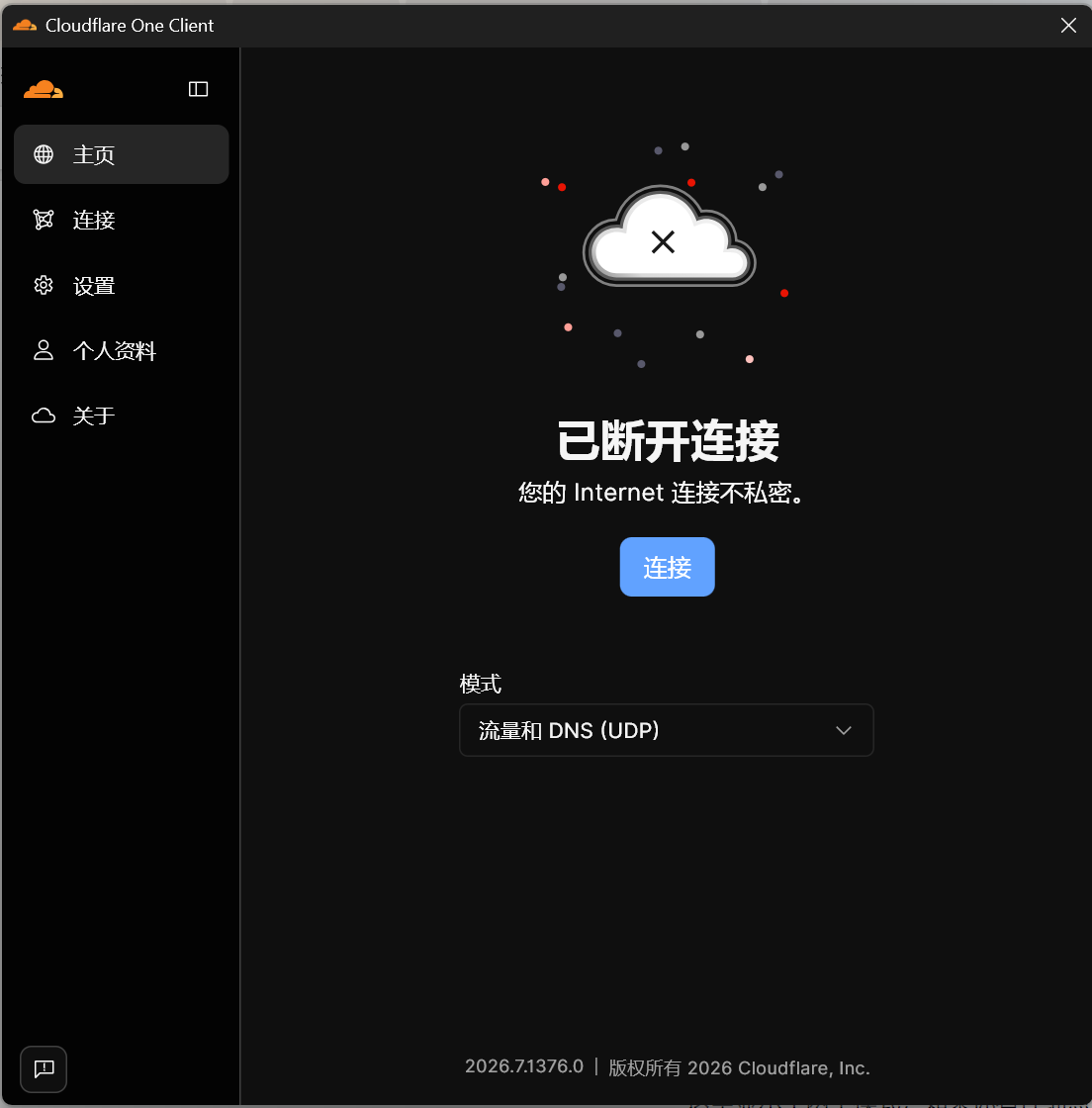
<p>你应该会看到这个：</p>
<p><img src="https://ss1.eisite.cn/autoupload/gtrwt/20261103/X2ba/1108X1111/7GXXNYBKABABO.png" alt="WARP 欢迎页" /></p>
<p>这里显示了两个模式，如果你看仔细点，你会发现左侧可以不登录，右侧好像高级一点、需要登录。</p>
<p>我们要点击的是左边，点“同意条款并继续”。</p>
</li>
<li>
<p><strong>选择模式，然后关掉它</strong></p>
<p>然后就会看到这样的东西。</p>
<p><img src="https://ss1.eisite.cn/autoupload/gtrwt/20261103/KhUl/1104X1120/3VJXVYBKAAQGK.png" alt="模式选择" /></p>
<p>这里有一个“模式”在中间，是个下拉框，可以选择。</p>
<blockquote>
<p>你可以和 AI 交流，了解这几个模式有什么区别。</p>
</blockquote>
<p>我们选择图中这个：“流量和 DNS（UDP）"</p>
<p>:::warning[不要再点这个应用了！]
然后！不要再点这个应用了！</p>
<p>不要手痒点“连接”！</p>
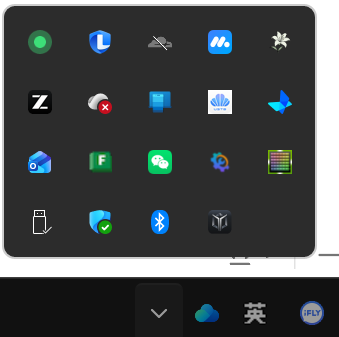
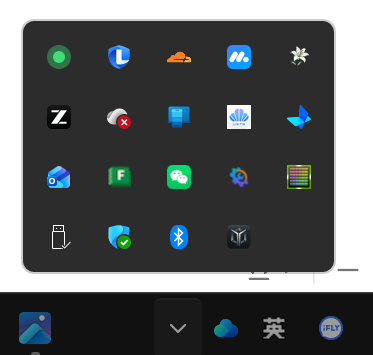
<p>你可以点击右上角的 ×，这不会退出它，你可以在右下角的托盘区找到它。</p>
<p><img src="https://ss1.eisite.cn/autoupload/gtrwt/20261103/zRU6/339X337/KF7X3YBKAAQGK.png" alt="托盘图标" /></p>
<p>就是第一行第三个，一个灰色的、划了斜杠的云朵。然后就不要再理它了。
:::</p>
</li>
<li>
<p><strong>打开 BKNetwork</strong></p>
<p>接着，打开第二个软件：</p>
<p><img src="https://ss1.eisite.cn/autoupload/gtrwt/20261103/wH0h/132X102/IPCX5YBKABADU.png" alt="BKNetwork 图标" /></p>
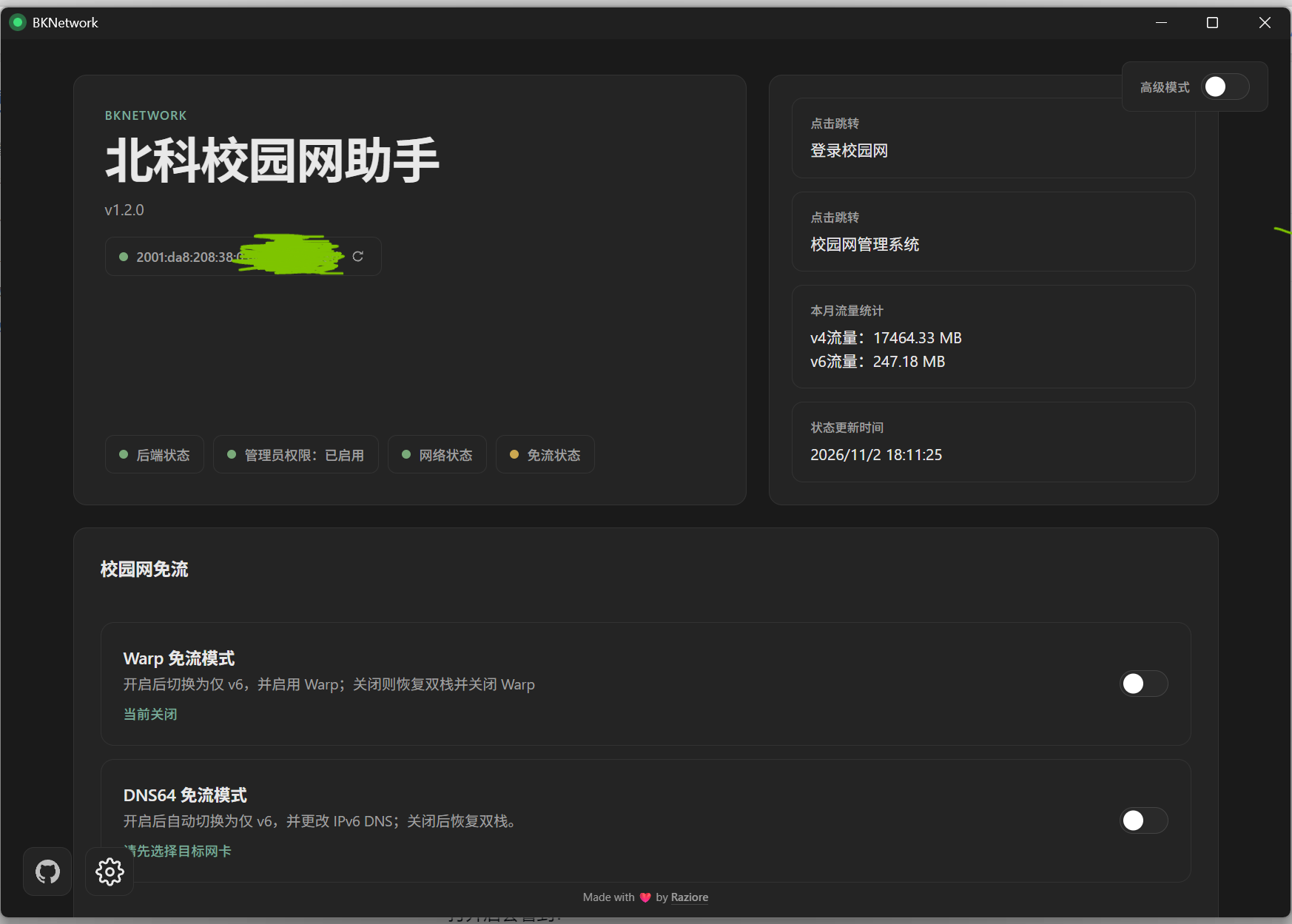
<p>打开后会看到：</p>
<p><img src="https://ss1.eisite.cn/autoupload/gtrwt/20261103/mVuE/1746X1249/ZC4IJYBKACABC.png" alt="BKNetwork 主界面" /></p>
<p>右侧是数据面板，你可以看到你本月的流量消耗量。</p>
<p>点击“登录校园网”，会跳转你平时登入校园网的那个网站；</p>
<p>点击“校园网管理系统”，就会跳转......，不是我在说什么轱辘话？？</p>
<p>总之，你可以点点看。</p>
<p>重要的是：确认有没有探测到 IPv6 地址。就是我上图打码的那个位置。</p>
<ul>
<li><code>2001:da8</code>：CERNET2 教育网段；</li>
<li><code>2001:da8:208:38::/64</code>：学校/校区网段；</li>
</ul>
<p>后面的位数就是隐私了，是全球 IPv6。</p>
</li>
<li>
<p><strong>进入高级模式，选目标网卡</strong></p>
<p>下一步，点击右上角的“高级模式”：</p>
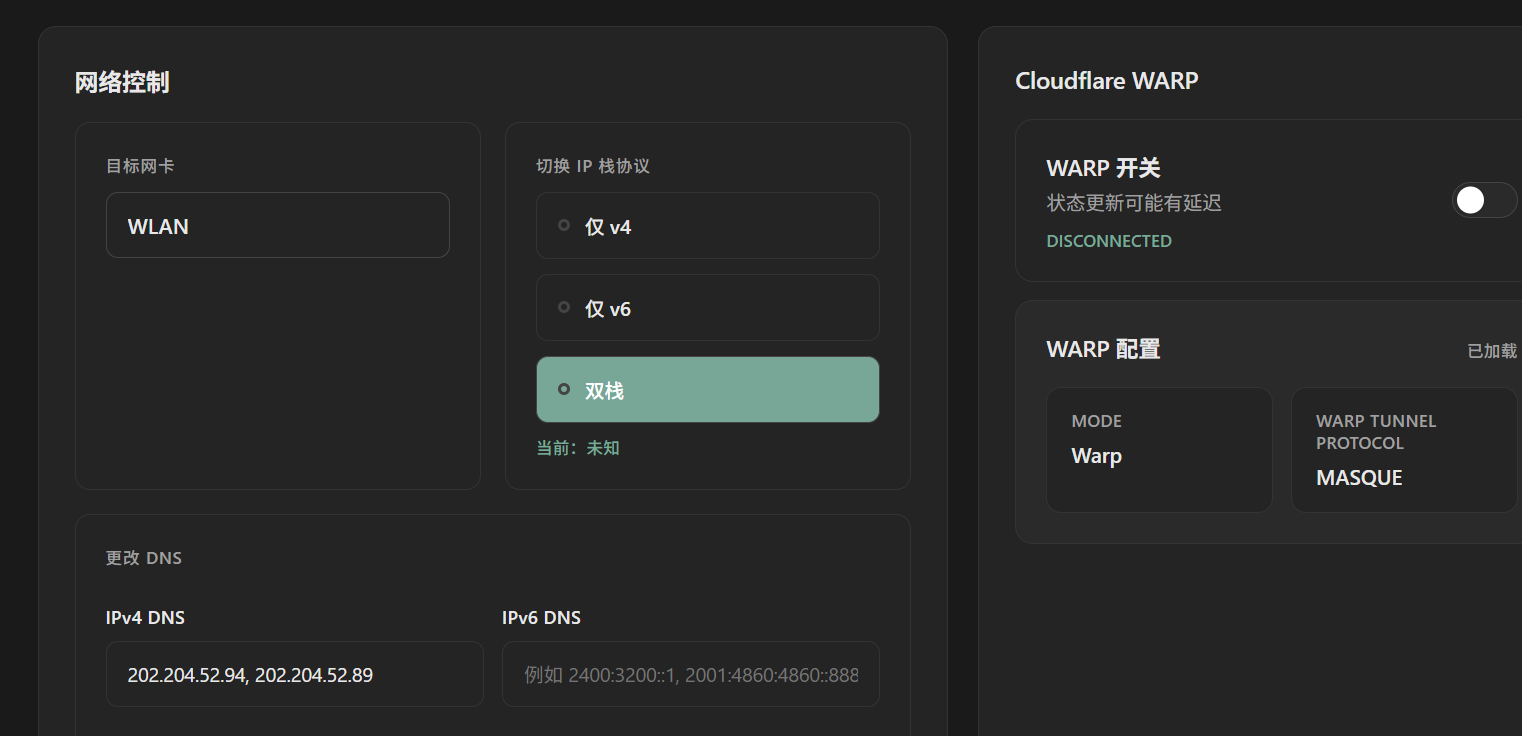
<p><img src="https://ss1.eisite.cn/autoupload/gtrwt/20261103/iorG/1522X736/EUWYRYBKAAQFI.png" alt="高级模式" /></p>
<p>在“目标网卡”这里，点击之后选择“WLAN”。</p>
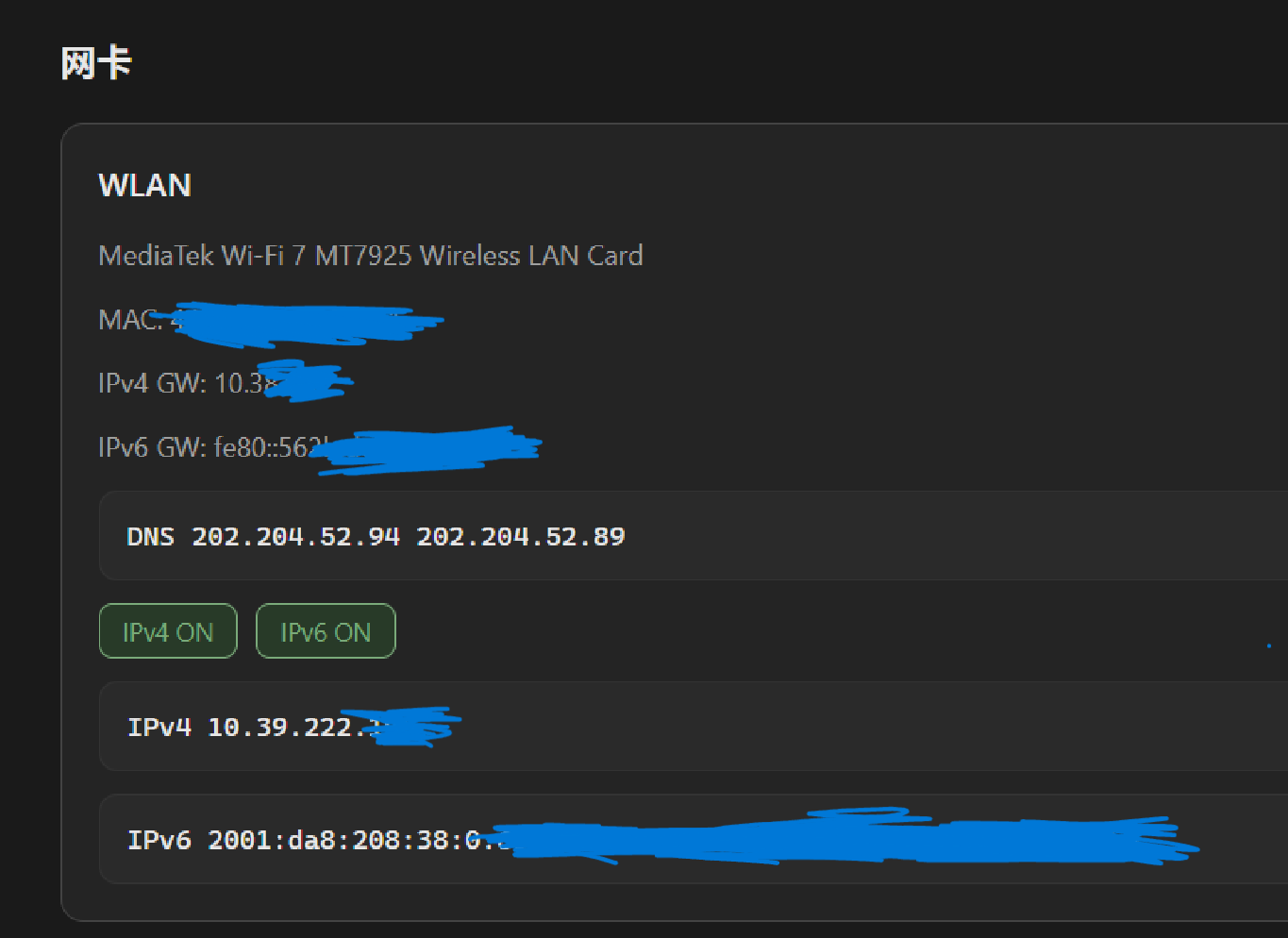
<p>切换到 WLAN 之后，可以往下滑动，看看下面这个“网卡”部分：</p>
<p><img src="https://ss1.eisite.cn/autoupload/gtrwt/20261103/Ab5i/1365X994/NNKI7YBKADAH6.png" alt="网卡状态" /></p>
<p>可以看到，网卡这里已经显示了“WLAN”，而且 IPv4 和 IPv6 的状态都是“ON”。</p>
</li>
<li>
<p><strong>打开 WARP 开关</strong></p>
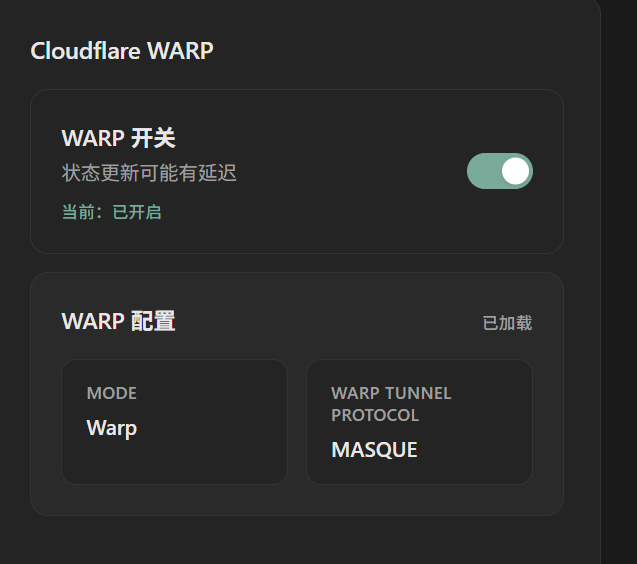
<p>现在，回到上面，我们点击“WARP 开关”，打开它。</p>
<p>好了，现在显示“当前：已开启”：</p>
<p><img src="https://ss1.eisite.cn/autoupload/gtrwt/20261103/1Ija/637X564/6EHZDYBKAAACO.png" alt="WARP 已开启" /></p>
<p>这时候我们跑去托盘区，会发现 Cloudflare 软件的云朵图标亮起来了。</p>
<p><img src="https://ss1.eisite.cn/autoupload/gtrwt/20261103/vKeJ/373X355/U4QJHYBKABQES.png" alt="云朵图标亮起" /></p>
<p>点开，会发现现在已经是“已连接”：</p>
<p><img src="https://ss1.eisite.cn/autoupload/gtrwt/20261103/eQrU/1092X1104/A3WZHYBKABABO.png" alt="已连接" /></p>
</li>
<li>
<p><strong>切换成“仅 v6”</strong></p>
<p>我们看回 BKNetwork：</p>
<p><img src="https://ss1.eisite.cn/autoupload/gtrwt/20261103/W5ws/1023X799/2VYJNYBKABAGK.png" alt="双栈状态" /></p>
<p>可以看到，现在还是“双栈”，这意味着我们依然同时开放 IPv4 和 IPv6。</p>
<p>接着，我们点击“仅 v6”，就可以强制所有流量都走 IPv6 了。</p>
<p><img src="https://ss1.eisite.cn/autoupload/gtrwt/20261103/MHjB/946X835/7JR3XYBKADAGQ.png" alt="仅 v6" /></p>
<p>此时，下面的网卡部分也会显示：</p>
<p><img src="https://ss1.eisite.cn/autoupload/gtrwt/20261103/3CaG/304X85/MQGLZYBKABQES.png" alt="网卡仅 v6" />
:::</p>
</li>
</ol>
<p>:::note[刚刚发生了什么？]
BKNetwork 通过这个 Cloudflare 软件，与 Cloudflare 的节点建立隧道。
:::</p>
<p>:::warning[万分注意]
如果你好好学了网络通识教程，你会知道：</p>
<p>我们平时登录校园网的 <a href="https://202.204.48.66/">https://202.204.48.66/</a>，是一个 IPv4。</p>
<p>这也就意味着，<strong>你无法在【仅 IPv6】的配置下，登录校园网</strong>。</p>
<p>所以，当你要关机了、没电了，一定要记得切换回“双栈”。这样，你下次开机才能像平常一样自动登上校园网。</p>
<p>当然，哪怕你忘了，下次开机的时候怎么也登不上校园网，不要着急，<s>更不要骂我</s></p>
<p>你打开 BKNetwork，切换回“双栈”就行了。
:::</p>
<p>:::note[好处与坏处]
我们要知道一件事：我们用了这些手段使得电脑只走 IPv6，获得了免流的好处。</p>
<p>与此同时，也要知道一些坏处：有个别网站、软件的使用，可能会受到影响。校内的一些服务，可能就用不了了（因为校内连接用 IPv4 嘛，而且你的流量都先跑到外面的 Cloudflare 节点了，内部网站拦你是理所当然的）</p>
<p>经过我的实测，Steam 的游戏下载可能会很慢，但是有解决办法，我可以教你，但不会在这里写。（你也可以凭借搜索的本领，找到 Raziore 同学的博文）
:::</p>
<p>最后呢，个人建议，适合开启 IPv6 免流的情况为：</p>
<ul>
<li>下载游戏内容等较大的东西</li>
<li>专注于刷视频（纯看视频，没有同时做别的）</li>
</ul>
<p>因为这两项基本占据你的流量消耗大头，其余情况流量消耗小，每月 120G 一般可以覆盖得过来。</p>
<blockquote>
<p>并非冷知识：玩网游的时候就别开了，玩的过程又不怎么费流量</p>
</blockquote>
<p>好，我们收收尾：</p>
<p>我们在实操环节，下载了 BKNetwork 和 Cloudflare WARP，</p>
<p>Cloudflare WARP 负责与 Cloudflare 的节点之间打开隧道；</p>
<p>BKNetwork 操控 WARP，负责把流量发到合适的节点，以及开关 IPv4 与 IPv6。</p>
<h2>4. 简易版本</h2>
<p>Raziore 同学还制作了一个更简单易用、教育网通用的软件。</p>
<p><strong>工具来源</strong>（free-v6 同为 Raziore 的开源项目）：</p>
<p>::github{repo="evansrrr/free-v6"}</p>
<p>:::note[云盘位置]
<a href="https://yunpan.ustb.edu.cn/link/AA73E30D748B454131AC6EF0FF32356E57">https://yunpan.ustb.edu.cn/link/AA73E30D748B454131AC6EF0FF32356E57</a></p>
<p>文件夹名：神秘教程1<br />
有效期限：永久有效</p>
<p>你需要的文件在：</p>
<p><img src="https://ss1.eisite.cn/autoupload/gtrwt/20261103/Q9a0/1087X63/NEN5RYBKABQHM.png" alt="FreeV6 文件" />
:::</p>
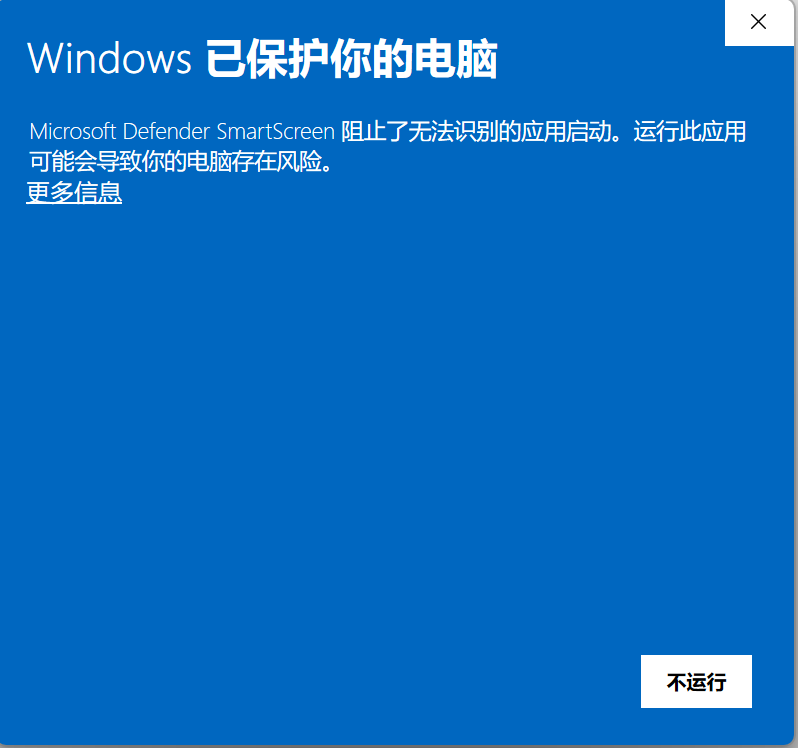
<p>双击后，大概率会跳出这个：</p>
<p><img src="https://ss1.eisite.cn/autoupload/gtrwt/20261103/uHvf/798X748/KDZNRYBKADAH6.png" alt="SmartScreen 提示" /></p>
<p>你只需要点击“更多信息”→“仍要运行”即可。</p>
<p>:::note[为什么会有这个弹窗]
之前讲过公钥私钥，弹出这个的原因也和非对称加密有关系。</p>
<p>出现这个弹窗，不是因为发现了病毒，而是——Windows 不认识这个程序的“发布者”，也不知道这个文件可不可信。</p>
<p>一个比较正规的软件，会向 CA 申请证书，让安装包带上证书。</p>
<p>不过对于个人开发者，证书是个比较难搞、甚至有额外开销的事情。</p>
<p>至于这个具体和公钥私钥有什么关系，可以询问 AI 了解。
:::</p>
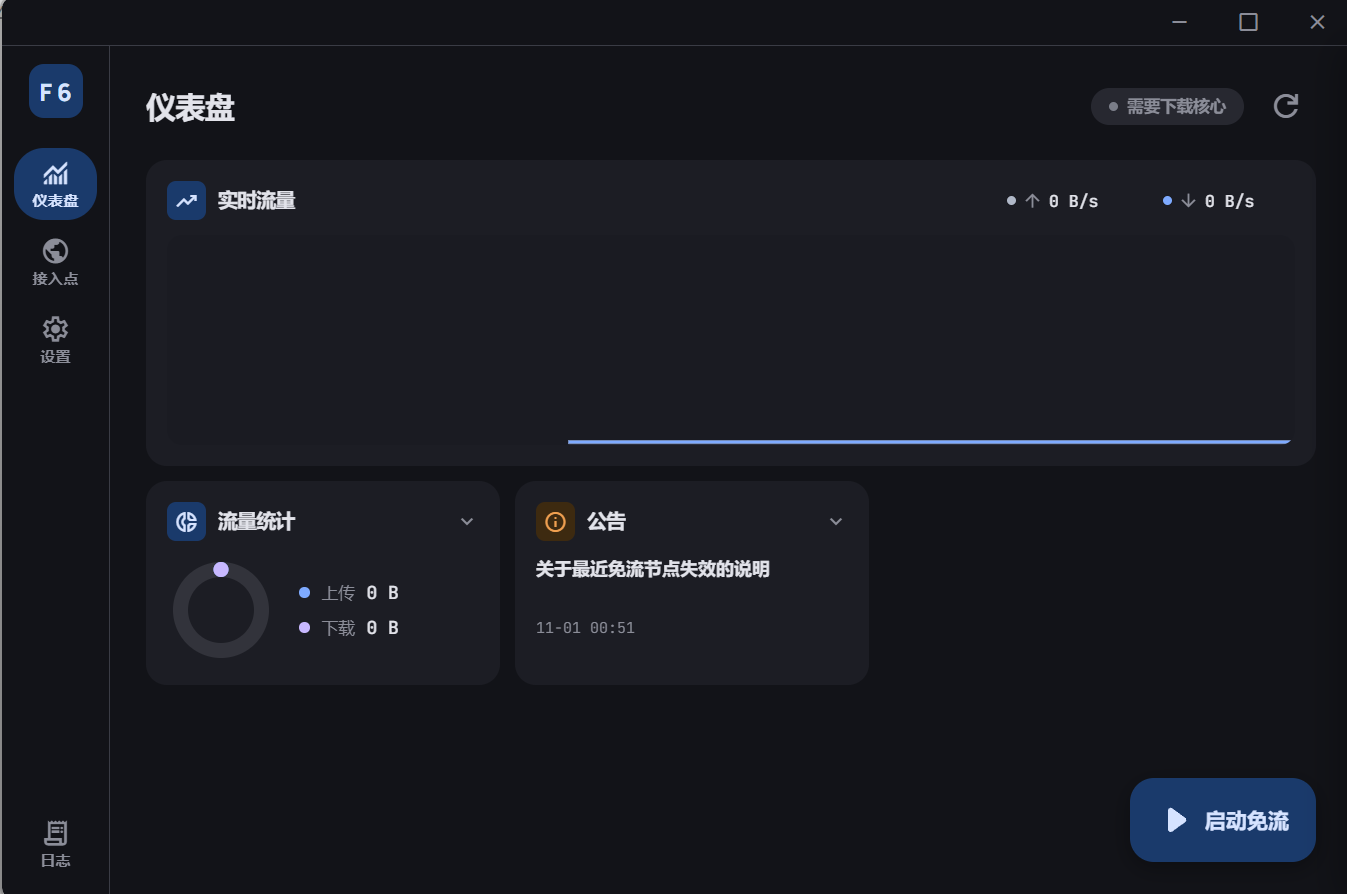
<p><img src="https://ss1.eisite.cn/autoupload/gtrwt/20261103/Vhae/1347X894/FZA5XYBKAAAB2.png" alt="安装完成" /></p>
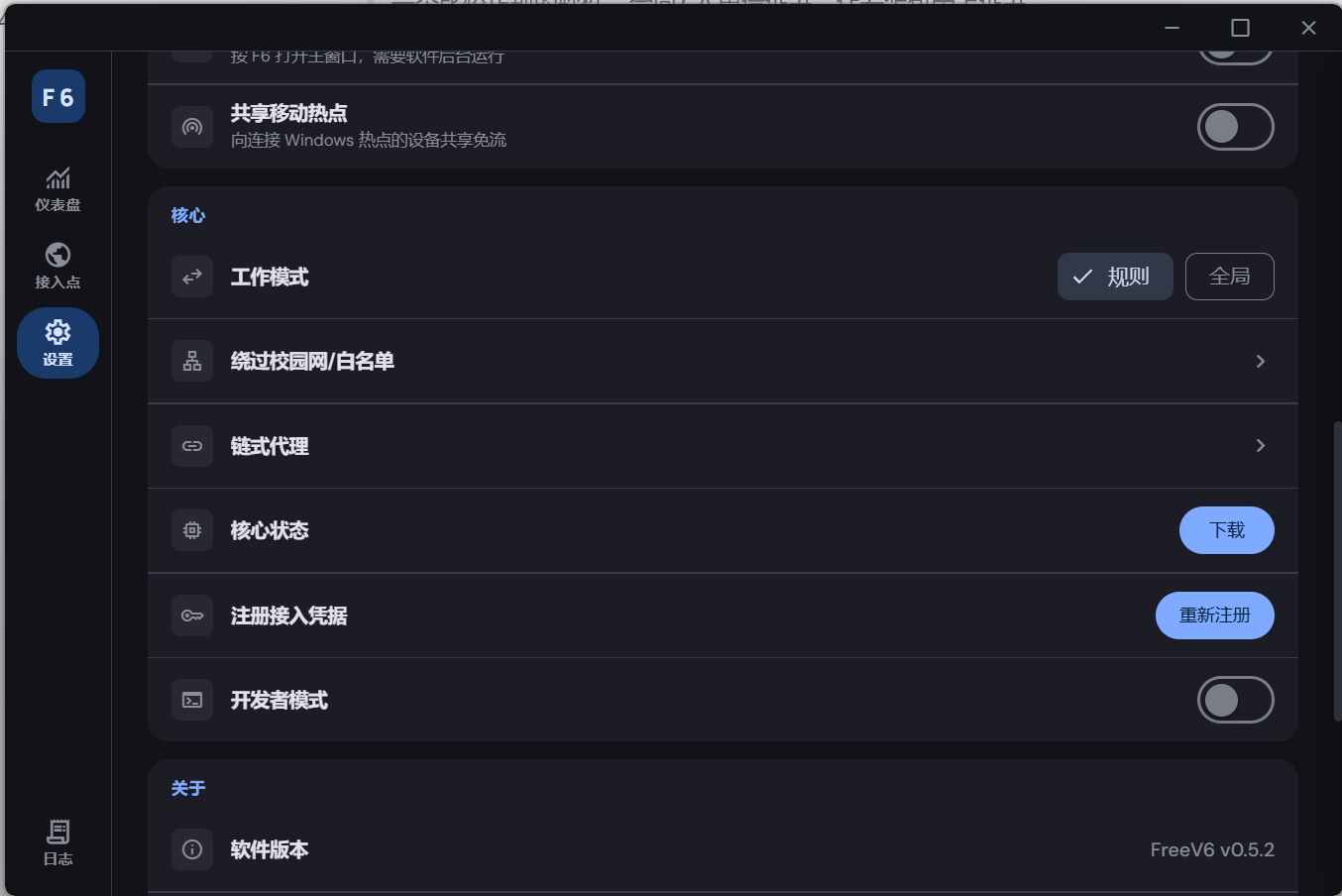
<p>注意到，右上角写着“需要下载核心”，</p>
<p>然后，来到“设置”，找到“核心状态”，点击“下载"：</p>
<p><img src="https://ss1.eisite.cn/autoupload/gtrwt/20261103/cQ5x/1354X904/OVZ6BYBKACAF4.png" alt="下载核心" /></p>
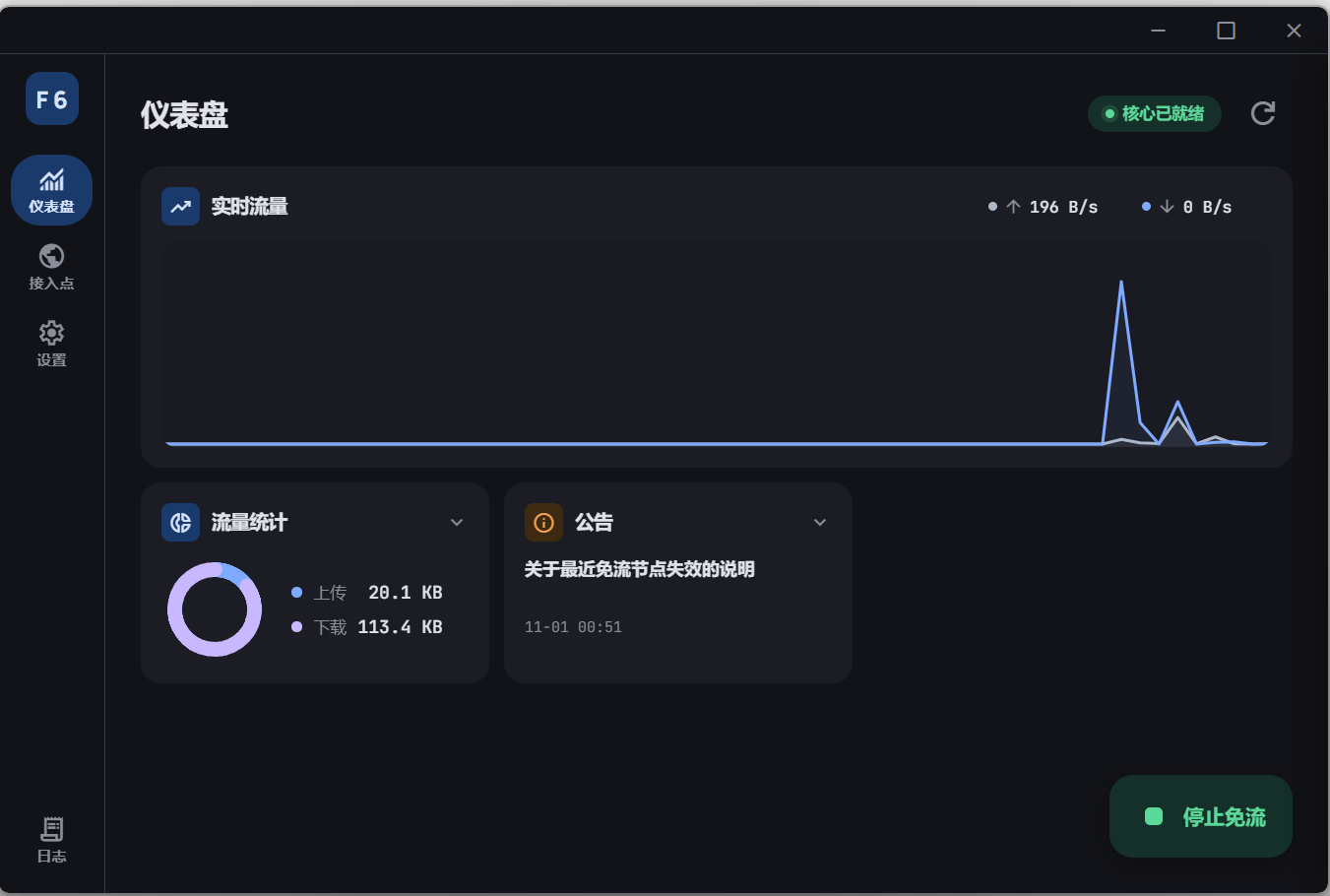
<p>然后，回到“仪表盘”，开启免流即可：</p>
<p><img src="https://ss1.eisite.cn/autoupload/gtrwt/20261103/dj3w/1351X910/PR7ODYBKADAES.png" alt="开启免流" /></p>
<p>就这么简单。</p>
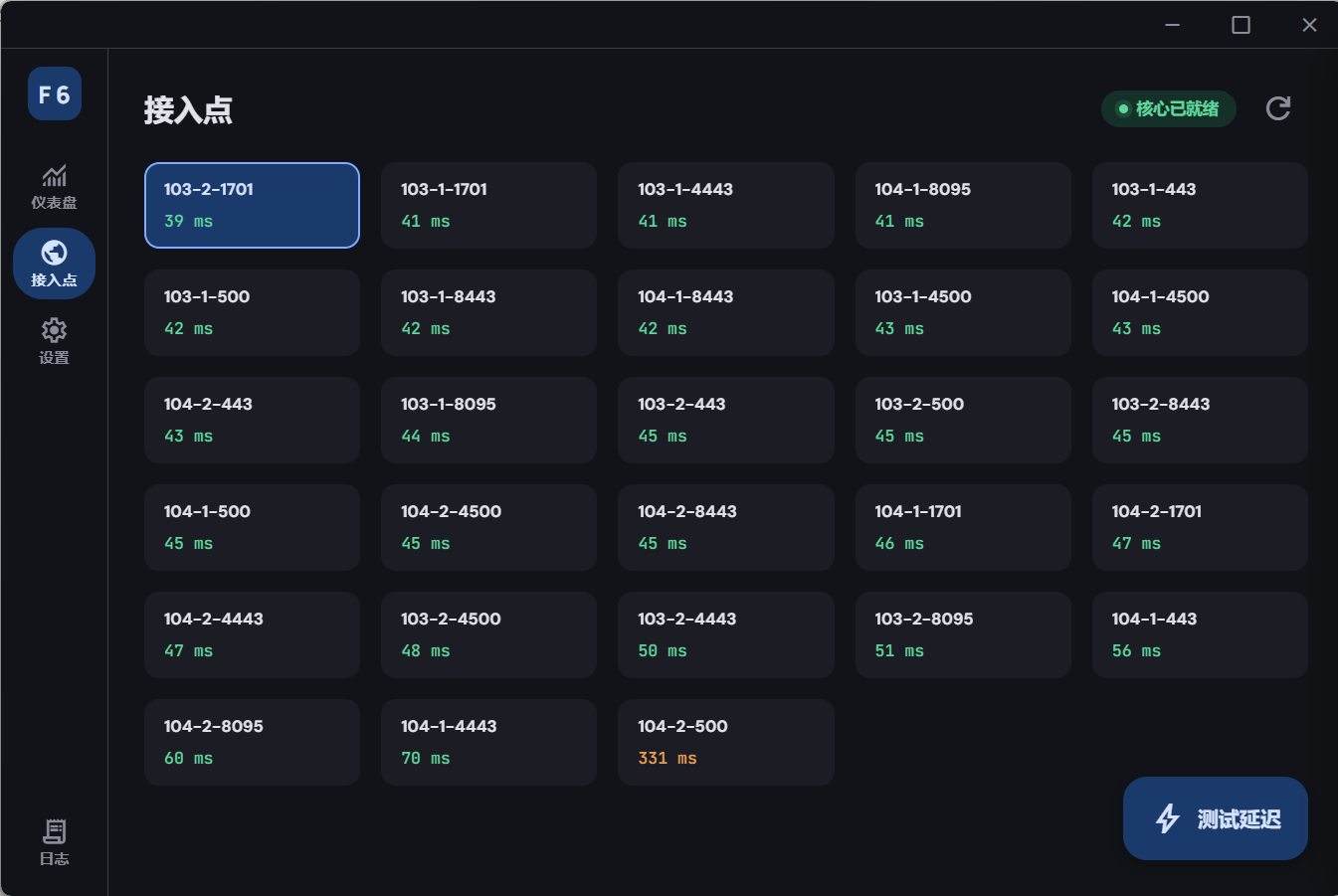
<p>“接入点”这里这些是啥，好奇的可以问问 AI。</p>
<p><img src="https://ss1.eisite.cn/autoupload/gtrwt/20261103/F0a6/1345X901/7MM6FYBKACAGG.png" alt="接入点" /></p>
<p>你可以在 AI 帮助下摸索，了解里面的“白名单”怎么添加，这样可以让一些网站走正常路线，比如校园网的登录界面等学校的网站。</p>
<p>虽然这个比前面教学的更方便，不过我还是建议保留前面下载的 BKNetwork 与 WARP，因为二者的具体原理其实不一样的。</p>
<p>FreeV6 是依靠开启一块 TUN【虚拟网卡】，并依靠内置的核心接管你电脑的路由等配置。</p>
<p>而前面讲的 BKNetwork 就不同，它会直接修改物理网卡的配置，简单粗暴的让你的流量都走 WARP。</p>
<p>因此 BKNetwork 在可靠程度上，一般是更好的。有时候，开着 FreeV6 访问不了的、下载失败的，改用 BKNetwork 或许就会好起来。</p>
<blockquote>
<p>为什么会这样，好奇的同学可以询问 AI</p>
</blockquote>
<table>
<thead>
<tr>
<th></th>
<th><strong>BKNetwork（第一代）</strong></th>
<th><strong>FreeV6（第二代）</strong></th>
</tr>
</thead>
<tbody>
<tr>
<td>怎么接管流量</td>
<td>改物理网卡：切成仅 v6，再交给 WARP</td>
<td>起 TUN 虚拟网卡，mihomo 接管路由</td>
</tr>
<tr>
<td>WARP</td>
<td>需要先装 Cloudflare WARP</td>
<td>自带 mihomo，自动注册 WARP</td>
</tr>
<tr>
<td>分流</td>
<td>基本全局，整块网卡按 v6/WARP 走</td>
<td>有分流/白名单，校园网可直连</td>
</tr>
<tr>
<td>校园内网</td>
<td>免流时 IPv4/登录页打不开，要关掉</td>
<td>可加 202.204.0.0/16 白名单</td>
</tr>
<tr>
<td>恢复</td>
<td>退出/关机不会自动恢复，必须手动关</td>
<td>会尽量恢复，但仍建议手动关</td>
</tr>
<tr>
<td>适合</td>
<td>教学、排障、兜底</td>
<td>日常使用、边免流边访问校内</td>
</tr>
</tbody>
</table>
<p>好啦，完结完结！！</p>
]]></content>
    <author><name>Richopera獭</name></author>
    <category term="教程"/>
  </entry>
  <entry>
    <title>给新人的网络通识</title>
    <link href="https://blog.richopera.cn/posts/network-literacy/" rel="alternate" type="text/html"/>
    <id>https://blog.richopera.cn/posts/network-literacy/</id>
    <published>2026-11-03T00:00:00.000Z</published>
    <updated>2026-11-03T00:00:00.000Z</updated>
    <summary>面向初学者的网络通识教程：从 IP、内网与公网、路由、端口，一路讲到域名、DNS、CDN、HTTP/HTTPS，最后回到校园网。</summary>
    <content type="html"><![CDATA[<p>*[IP]: Internet Protocol，互联网协议
*[NAT]: Network Address Translation，网络地址转换
*[DNS]: Domain Name System，域名系统
*[CDN]: Content Delivery Network，内容分发网络
*[TLS]: Transport Layer Security，传输层安全协议</p>
<p>这是一份面向初学者的网络通识教程。</p>
<p>教程作者：Richopera獭<br />
发布时间：2026 年 11 月 3 日</p>
<h2>开头</h2>
<p>不必担心，我们不要求你系统学习过《计算机网络》，不要求你去租服务器（以后会教），甚至不要求你会编程。</p>
<p>:::note[如果你想要更“学院派”]
如果你想要接触严谨的、系统的、“学院派”的《计算机网络》，我可以推荐一门网课。</p>
<p>是慕课里中科大的《计算机网络》：<a href="https://www.icourse163.org/course/USTC-3123169?tid=1475610452">计算机网络_中国科学技术大学</a>
:::</p>
<p>:::important[没人强制你]
感兴趣的同学可以去看，<strong>我没有强制你去看！！！</strong>
:::</p>
<p>配套教程与彩蛋：</p>
<ul>
<li>第一期教程 <a href="https://blog.richopera.cn/posts/ai-usage-intro/">AI 的使用</a>（没看过的建议先看这个）</li>
<li>彩蛋 <a href="https://blog.richopera.cn/posts/campus-ip-benefits/">用好高贵的校园 ip</a>（先别看）</li>
<li>彩蛋 <a href="https://blog.richopera.cn/posts/ipv6-free-traffic/">校园网 IPv6 免流</a></li>
</ul>
<p>:::tip[只是标注，不是作业]
<strong>！！！ 我只是标注出来，不要求你现在点进去看！！！</strong></p>
<p>不过，的确建议你&lt;u&gt;先看过第一期的教程。&lt;/u&gt;
:::</p>
<p>:::note[关于严谨性]
以下教程中，有一定的“表述不够严谨”“名称不够准确”的情况，这是出于面向初学者而做的处理。</p>
<p>e.g. 2011 年，IANA 把中央池里仅剩的 5 个 /8，一人一块分给五大 RIR：ARIN（美洲互联网号码注册管理机构），APNIC（亚太互联网络信息中心），RIPE NCC（欧洲网络协调中心），LACNIC（拉丁美洲和加勒比互联网地址注册机构），AFRINIC（非洲网络信息中心），标志着 IANA 全局 IPv4 空闲池正式耗尽。</p>
<p>→</p>
<p>2011 年，最后 5 个 A 档组合包，分别分给了五大洲，标志着 IPv4 的中央池耗尽
:::</p>
<p>:::tip[这一期会有点漫谈]
与上一期教程相比，这个教程会显得更松散，没有密集的、手把手的操作教学（也的确没太多可实操的就是了）。</p>
<p>因为我觉得这个主题更多是学习常识，而非技能。</p>
<p>所以整体感觉会有点偏向漫谈，哈哈。
:::</p>
<p>:::note[阅读节奏]
我不知道以下内容体量，对于你而言是否太大。</p>
<p>不要求一口气通读，全文思路经过编排，应该是前后关联的。</p>
<p>总之，按照你的节奏开始吧~</p>
<p>预估阅读：1.5~2 小时</p>
<p>不过，本文逻辑相对连贯，==分几次读是没问题的==。当然，一口气当然最好。
:::</p>
<p>:::important[老规矩]
<strong>先把电脑准备好，这次是真不能拿手机操作了。</strong></p>
<p>以及，请连上校园网 WiFi，某些同学，请关闭各种乱七八糟、爆改网络配置的东西。
:::</p>
<h2>一、IP, ipv4, ipv6</h2>
<p>在大家的朴素认识里，应该都能清楚地知道一件事情：</p>
<p>当我们访问一个网站，比如刷 B 站；</p>
<p>当我们使用一个手机 APP，比如用微信。</p>
<p>背后都发生一个你与服务器之间的联系。</p>
<p>举个最简单的例子，你在百度搜索一个东西，百度给你展示搜索的结果：</p>
<p><img src="https://ss1.eisite.cn/autoupload/gtrwt/20261102/X6Jn/4680X870/KF5FVRRKACAFS.png" alt="百度搜索结果" /></p>
<h3>1. 你发现了一个华点</h3>
<p>你的手机，是怎么找到微信的服务器的？你的电脑，是怎么找到 B 站的服务器？</p>
<p>不知道你们有没有寄信的经历，我高中的时候，信件交流非常发达，往往是不同学校之间的朋友互相寄信。</p>
<p>我们知道邮编，是一个六位数的编号。</p>
<p>比如，北京市的通用邮编是：100000</p>
<p>我们海淀区的邮编是：100080</p>
<p>如果你家人要寄信给你，100000 是可以的，但是，最好还是写 100080</p>
<blockquote>
<p>我国邮编的分配规则是：<br />
6 位邮编四级结构<br />
前 2 位：省 / 自治区<br />
第 3 位：<strong>邮区</strong>（大多刚好对应一个地级市，但不等于地级市）<br />
第 4 位：县 / 市局<br />
最后 2 位：投递支局</p>
</blockquote>
<p>我们用这个抽象的编号，成功表示了全国的几乎每一个有人定居的地方。</p>
<p>同样的，我们也可以用一串数字来表达“互联网上每一台机器”。</p>
<h3>2. IPv4 的来源、问题</h3>
<p>哇哦，是喜闻乐见的 story time~</p>
<blockquote>
<p>1981 年，互联网还没形成，此时互联网的前身叫作 ARPANET（美国国防部高级研究计划局网络）。<br />
这一年，为了清晰、统一规范地表达网络上机器的“地址”，一份叫作 RFC 791 的文档发布了。<br />
它规定：网络上的机器地址，用 <strong>32 位的二进制</strong>表示。<br />
这个规则叫作 IPv4（IP：Internet Protocol，互联网协议）<br />
（v，是的其实应该小写。version，代）<br />
（所以 IPv4 就是“第四代互联网协议”）</p>
</blockquote>
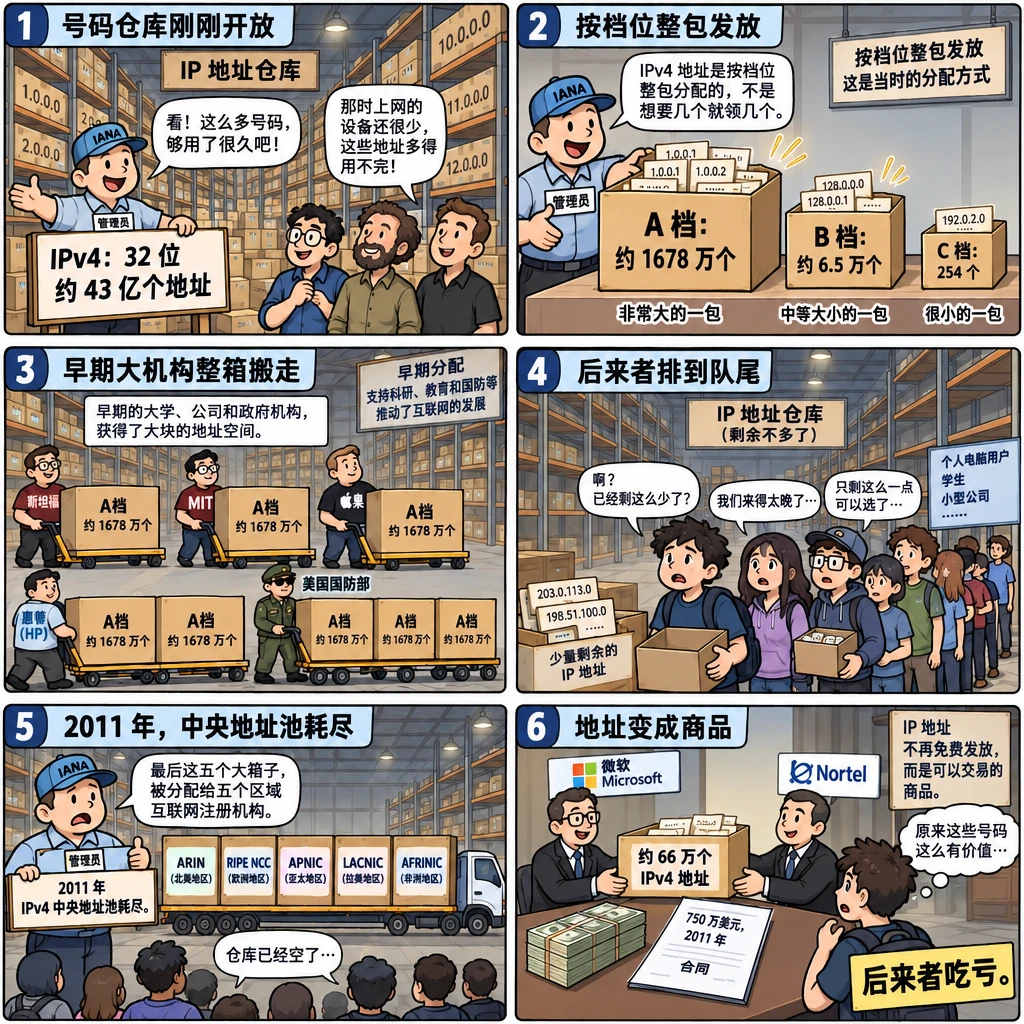
<p>32 位二进制，意味着总共有 2^32 ≈ 43 亿 个地址。</p>
<p>为了方便表达，日常都会换算成十进制来表示：</p>
<p>也就是四段 0–255 的数字，比如 202.204.48.66（这个是我们平时登录校园网、查流量用量的那个）</p>
<p>&lt;u&gt;理想状态下&lt;/u&gt;，每台机器都有一个 IP，就像身份证一样，我要在互联网上找到你，只需要知道 IP 即可。</p>
<p>当时，整个 ARPANET 里只有几百台机器（往往一个机构只有一台），设计者觉得这 43 亿个地址，几辈子都用不完。而且，彼时全世界人口才 45 亿，他们认为哪怕一人一台电脑，也是够用的。</p>
<p>这么说倒是没错，但是在分配的时候出现了问题，与上述理想左右脑互搏：</p>
<blockquote>
<p>分配规则不是“我申请 10 个 ip，就发放 10 个 ip”，<br />
而是按照【档位】打包发放：<br />
A 档，一个组合包约 1678 万个 ip；<br />
B 档，一个组合包 65534 个 ip（大约六万）；<br />
C 档，一个组合包 254 个 ip</p>
</blockquote>
<p>显而易见，这分档的差距太大了。</p>
<p>稍有规模的机构，都嫌弃 C 档太少，因此去申请 B 档；而大机构更是直接申请 A 档。</p>
<p>比如：斯坦福、麻省理工、苹果，当时各拿了一个 A 档，惠普拿了两个 A 档，美国国防部更是独吞了多个 A 档。</p>
<p>因此，大量的 IP 地址都攥在了美国的各大机构、高校、公司手中，等到个人电脑、服务器集群普及，大家都需要大量 IP 地址的时候，留给我们的地址已经不多了。</p>
<p>2011 年，最后 5 个 A 档组合包，分别分给了五大洲，标志着 IPv4 的中央池耗尽，</p>
<blockquote>
<p>五大洲是指五大区域注册机构（RIR），开头解释过了。</p>
</blockquote>
<p>自然而然，IP 地址成了一个可交易的、甚至价值不菲的商品。2011 年，微软就曾花 750 万美元从 Nortel 买下约 66 万个 IPv4 地址。</p>
<p>总之就是——后来者吃亏。</p>
<blockquote>
<p>AI 建议我在这里插入漫画，好叭 hhh。<br />
有点唐... ... 不过，好歹事情是讲清楚了，gpt 还是有点好用的。<br />
绘图：GPT Image 2.5 Sunburst</p>
</blockquote>
<p><img src="https://ss1.eisite.cn/autoupload/gtrwt/20261102/fHfg/0X0/YDZSJTJKACQD2.webp" alt="IPv4 分配漫画" /></p>
<p>后来，每个人不仅有一台电脑，还有很多台手机、电脑；</p>
<p>甚至，如今“万物联网”，冰箱、电灯需要联网，公司里的各种机器也需要联网。</p>
<p>理想情况下，应该每个机器都有一个 IP，使得我们可以很方便的直接“查找”到它。</p>
<p>可惜，正因为上面讲述的 IPv4 历史，我们本来就只有 43 亿个 IP，更别说大部分 IP 被瓜分，真正留给欧亚非的 IP 少之又少。</p>
<p>唯一的解决办法是：<strong>一大堆机器共用一个 IP</strong>，具体方法有——NAT，PAT，RFC1918 私网地址，CGNAT，LSN... ...</p>
<p>啊？这堆是啥玩意？</p>
<p>我就不解释啦，总之就是各种为了节省 IP、让一堆机器&lt;u&gt;共用同一个 IP&lt;/u&gt;的手段。</p>
<p>但是，这是很麻烦，很多副作用的。</p>
<p>依然是邮编的例子：</p>
<p>我们一堆机器共用一个 IP，就好像你寄信的时候只写邮编 100080，这个一大堆地方共用的邮编，不写具体地址。</p>
<p>邮差只能找到海淀区，但不知道你在海淀的茫茫人海里具体哪里。</p>
<p>总之，IPv4 只有 43 亿个，还严重分配不均，</p>
<p>这会引发很多麻烦，具体有什么麻烦，你可以去询问 AI，了解更多原理。</p>
<blockquote>
<p>先不去了解也没事，继续往下看，很快就会发现麻烦在哪里了</p>
</blockquote>
<p><strong>所以，为了治标治本，我们需要【更多的 IP】，而不是继续挤可怜的 IPv4。</strong></p>
<h3>3. IPv6 的出现</h3>
<p>由于我们上面知道了的、IPv4 灾难性的弊端，IETF（互联网工程任务组）启动下一代 IP 的研究项目，项目代号叫 <strong>IPng（IP Next Generation，下一代 IP）</strong>。</p>
<p>在众多投稿的方案中，一个名为 SIPP 的方案胜出，我们基于它推出了 IPv6</p>
<blockquote>
<p>1995 年，IPv6 核心标准 RFC1883 发布。</p>
</blockquote>
<p>IPv6 地址，是一串 128 位的二进制数字。</p>
<p>平时我们会用这样的方式表达它：</p>
<p>2001:da8:8000:1:202:120:2:100（这是一个例子，就是大概长成这样，和 IPv4 很不一样吧）</p>
<p>因此理论上，IPv6 的总量是：2^128，也就是 340282366920938463463374607431768211456 个（请同学自行与 AI 交流，理解这个数量有多大）</p>
<p>可以说，通过力大砖飞的方式，我们终于可以理论上实现互联网最初的理想：</p>
<p><strong>每一台联网设备，都可以拥有独立的全球公网 IP，设备之间可以直接寻址通信</strong>。</p>
<p>什么叫直接寻址呢？就是，以往你和其他设备共用一个 IP，找到你需要先找到这个 IP，再找到隐藏在这个 IP 下的你。现在，因为 IPv6 数量够大，你的设备自己享用一个独立的 IP，所以可以直接在互联网找到你这台设备</p>
<p>除了力大砖飞，解决 IP 数量枯竭问题，IPv6 还一并优化了 IPv4 的诸多问题。</p>
<p>不过，这么大，这么好，事实上 IPv6 在如今也没有非常普及。</p>
<p>同学可以自行与 AI 交流，了解为什么“这么好”的 IPv6 居然没有快快普及。</p>
<p>我这里<s>省省字数</s>不做赘述</p>
<h3>4. 总之</h3>
<p>大家只需要记住：</p>
<p>&lt;u&gt;理想状态下&lt;/u&gt;，能联网的设备需要有一个“地址”，来便于其他设备找到它。</p>
<p>我们称这个“地址”为 IP。</p>
<p>IP 的历史历经了 IPv4 和 IPv6，IPv4 虽然数量匮乏、有很多毛病，但依然占据互联网的统治地位。</p>
<p>现在的设备，基本支持同时有 IPv4 地址与 IPv6 地址，</p>
<blockquote>
<p>IPv6 的普及推行，对我国在世界互联网世界的话语权、基础设施建设，有重要的意义，因此我们教育网对 IPv6 普及程度良好、有专门推行政策。<br />
诶，我怎么突然正经... ...<br />
这是为后面教你们节约网费做准备，咳咳，理论思想准备。</p>
</blockquote>
<h2>二、内网&amp;公网</h2>
<p>了解了 IP，也许你会好奇：我此时此刻，手上这台设备的 ip 是多少？</p>
<p>啊，看到这里，希望你手上的设备是电脑而非手机。接下来会有很多实操环节，必须要用电脑哦~</p>
<h3>1. 内网IP</h3>
<p>请打开电脑终端... ...</p>
<p>:::note[现场插播：终端是什么]
哦，应该还有很多同学不懂【终端】，没事，现场插播一条教学：</p>
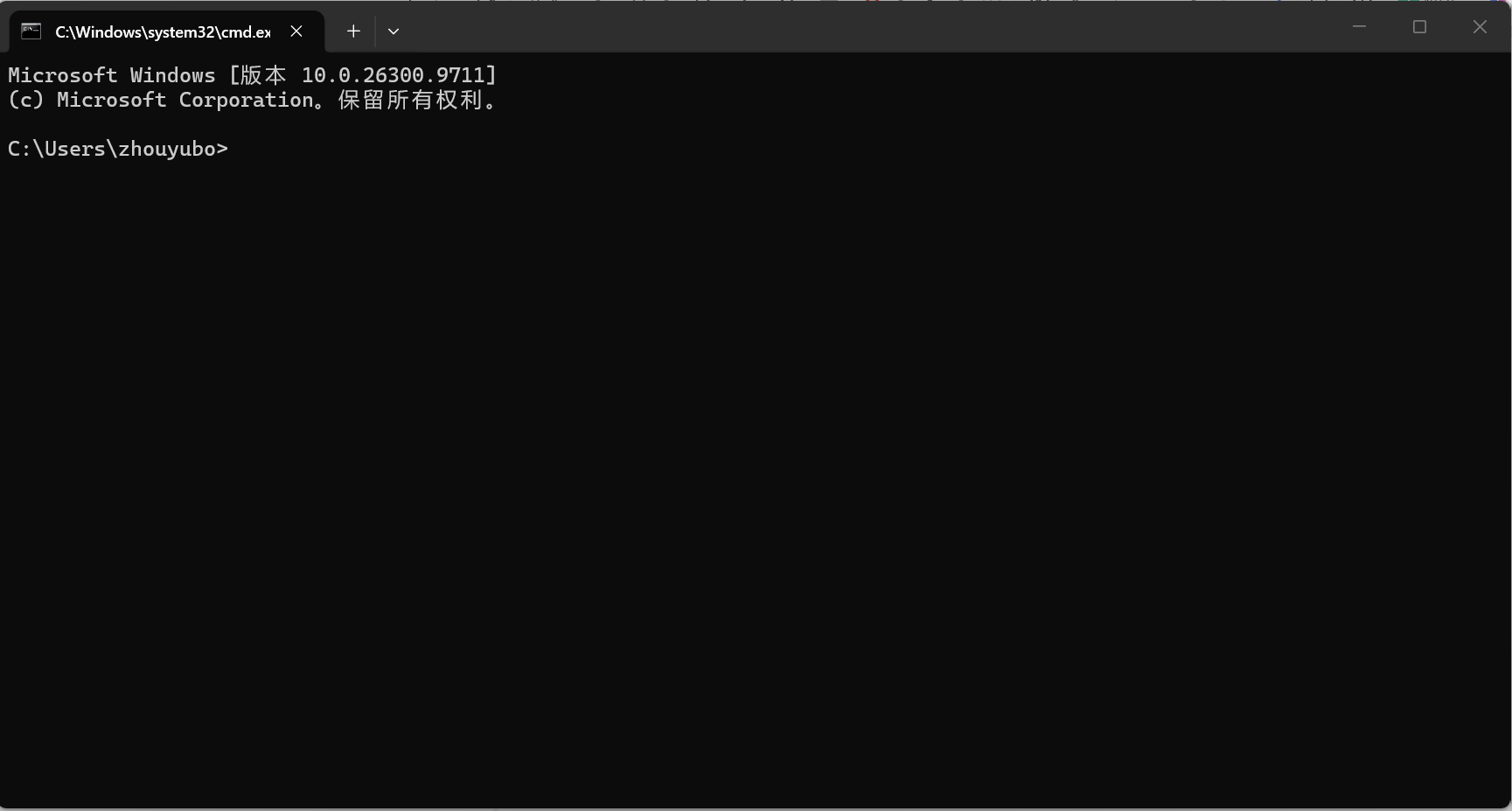
<p>Windows 电脑（很抱歉我没用过苹果 hh）上，一般能找到两个终端。</p>
<p><strong>① CMD（也叫“命令提示符”）</strong></p>
<p>找到 cmd 有两种办法：</p>
<p>1）同时按下 win 键和 R，在左下角弹出的小窗口，输入 cmd，回车（不懂回车的可以点击确认）</p>
<p>2）在下方的搜索框，或者点击 win 图标后看到的搜索框，输入 cmd（或者“命令提示符”）</p>
<p>然后会看到这样的一个窗口：</p>
<p><img src="https://ss1.eisite.cn/autoupload/gtrwt/20261102/HbCL/1729X927/GOLOLRZKACAGG.png" alt="CMD 窗口" /></p>
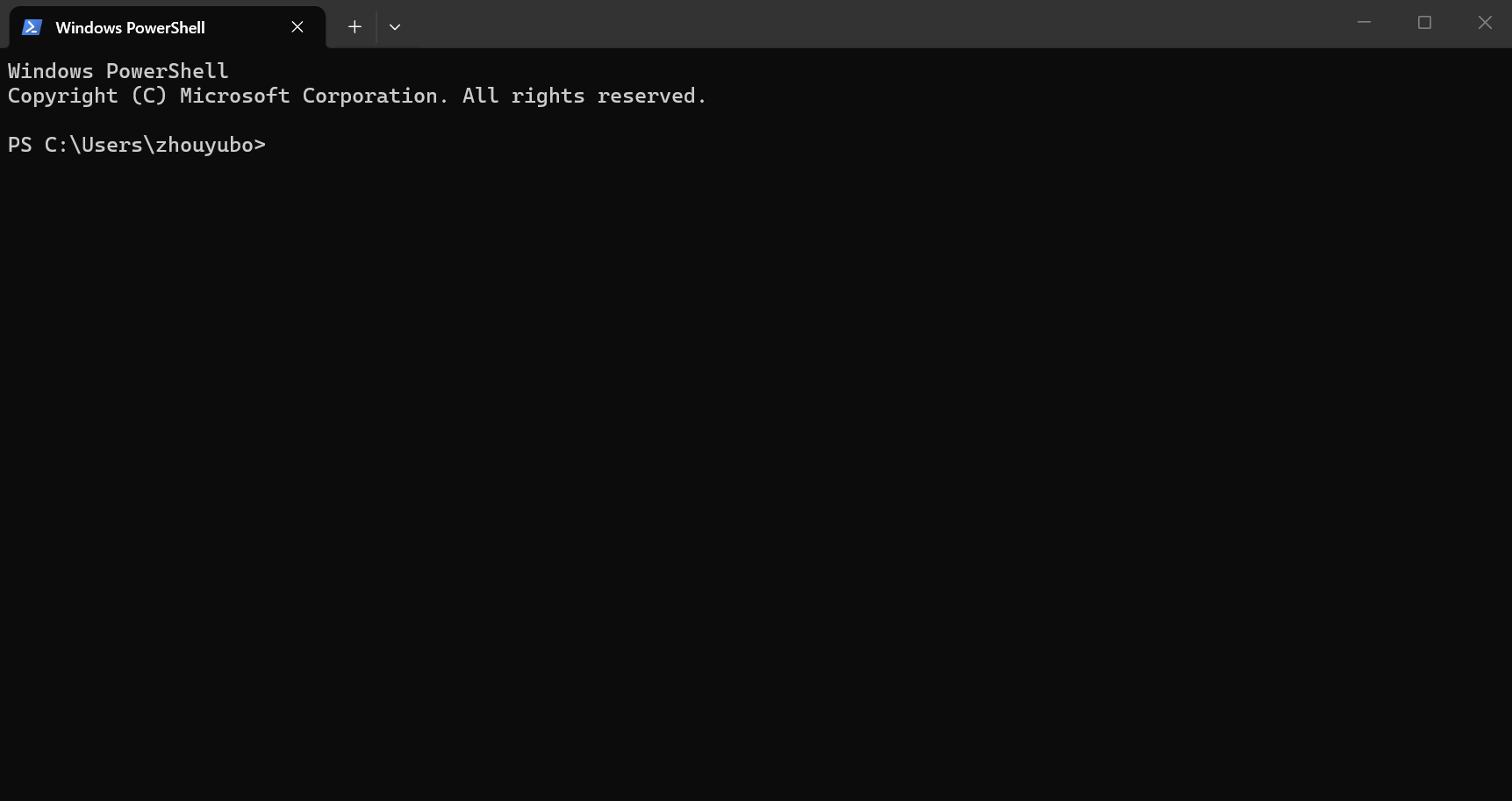
<p><strong>② powershell</strong></p>
<p>找到 powershell 有两种办法：</p>
<p>1）右键 win 图标，点击“终端”或者“终端（管理员）”，后者的区别是用管理员权限打开终端。</p>
<p>2）在下方的搜索框，或者点击 win 图标后看到的搜索框，输入 powershell（或者“终端”）</p>
<p>大概长这样，可以看到区别：cmd 的上方标签图标是黑黑的，powershell 是蓝色的，而且标签上会写 PowerShell</p>
<p><img src="https://ss1.eisite.cn/autoupload/gtrwt/20261102/P6CJ/1723X913/SQMRTSRKADAHW.png" alt="PowerShell 窗口" /></p>
<p>这俩有啥区别，请自行询问 AI 了解。二者支持的命令表述是不一样的！</p>
<p>以及，下面我们要用到的终端实验，一律使用第二个：Power Shell。
:::</p>
<p>:::steps[实验一：查看本机内网 IP]</p>
<ol>
<li>
<p><strong>打开 PowerShell，输入命令</strong></p>
<p>打开终端，输入这句命令，然后回车（你还不会回车的话，这里真就没有替代方案了）（必须给我会！~）</p>
<pre><code>ipconfig
</code></pre>
<p>然后终端会突然给你返回一大堆东西。</p>
</li>
<li>
<p><strong>对照返回结果</strong></p>
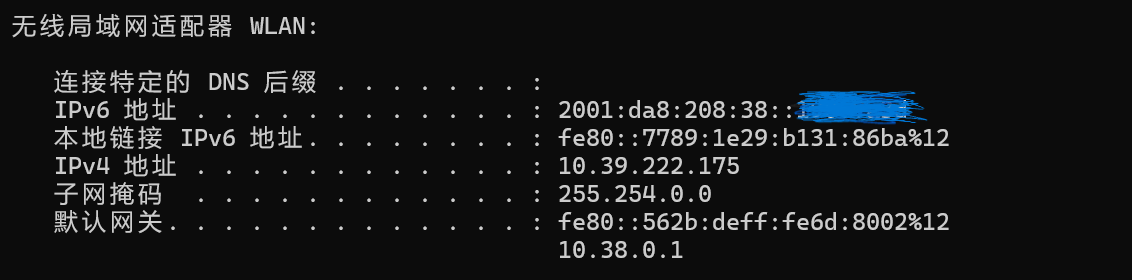
<p>我这边返回如下：</p>
<p><img src="https://ss1.eisite.cn/autoupload/gtrwt/20261102/4B7Y/1132X280/FVETNSRKABAFM.png" alt="ipconfig 返回结果" /></p>
<p>:::warning[关于 IP 隐私]
客观来说，下图中，除了被我打码的 IPv6 有一点隐私风险外，其他的哪怕公开其实也不构成隐私泄露，因为我们在校园网内。</p>
<p>但是，在你们能清晰分辨哪些 IP 是隐私，哪些不是之前，还是一棍子打死吧：<strong>但凡是 IP，都，不，要，截图到处乱发。</strong></p>
<p>尤其是在家里做这些测试，更加不能公开 IP。</p>
<p><strong>不过，如果你身边有其他学员，或者拉上朋友一起玩玩这个实验，你们可以跟着下面的操作，然后互相看看对方的 IP 和你一不一样。</strong>
:::</p>
<p>不用看“媒体已断开连接”的那几个，直接看“无线局域网适配器 WLAN”。</p>
</li>
<li>
<p><strong>记下你的 IPv4 地址</strong></p>
<p>我们先来关注“IPv4 地址”，我这里显示的是：<code>10.39.222.175</code></p>
<p>和你身边伙伴互相看看，你们一样吗。如果身边没有同伴也没关系，看看，你和我的 IPv4 一样吗。</p>
<p>好，这时候，大家也许会好奇一个事情：外面的人可以通过 10.39.222.175 找到我吗？</p>
</li>
<li>
<p><strong>去测速网站验证</strong></p>
<p>好，把【你的】这个 IPv4 地址复制，我们去这个网站：<a href="https://www.tcptest.cn/http">https://www.tcptest.cn/http</a></p>
<p>:::caution[注意]
注意，这个网站有不少广告，但是不会有影响你使用的跳脸广告。你不要去点就行了。
:::</p>
<p>这是一个“测速”网站，它在全国各地和海外各地，布置了一堆“节点”，当你点击查询，它会让这堆节点尝试访问你输入的地址，<strong>以此来模拟全国/全球用户访问你这个地址的连通性好不好。</strong></p>
<p>输入【你的】IPv4 地址：</p>
<p><img src="https://ss1.eisite.cn/autoupload/gtrwt/20261102/oc4g/2007X265/QY4DZSRKADADS.png" alt="输入 IPv4 地址" /></p>
<p>点击“快速测试”（其实“缓慢测试”也可以）。</p>
</li>
<li>
<p><strong>看结果</strong></p>
<p>跨过下方的这些广告，你会看到一个提示：</p>
<p><img src="https://ss1.eisite.cn/autoupload/gtrwt/20261102/lvXI/579X97/SOLD5SRKACAF4.png" alt="无法测试的提示" /></p>
<p>欸，什么意思？不给我测试吗？</p>
<p>那是因为——这个 10.39.222.175，是【内网 IP】
:::</p>
</li>
</ol>
<p>举一个不太恰当的例子：10.39.222.175 就是“五栋一单元 504 房”</p>
<p>你不能在网购的时候，和快递说：请把快递寄到五栋一单元 504 房。</p>
<p>全中国这么多城市，城市里这么多小区，鬼知道你是哪个“五栋一单元 504 房”</p>
<p>像这样，10. 开头的 IP，是内网 IP，是&lt;u&gt;校园网临时给你分配的一个“内部地址”&lt;/u&gt;，意思是：</p>
<p>在北科大校园网中，给你分配了一个临时编号，叫 10.39.222.175</p>
<p>同样的，在隔壁北航，也许也会有一个人被分配到了北航校园网的 10.39.222.175</p>
<p>但此 IP 非彼 IP，就好像不同小区的五栋一单元 504 是不一样的。</p>
<p>也就是，出了你北科校园网，10.39.222.175 就是无效地址，没人知道这个地址对应的是谁。</p>
<p>反过来，在北科大内部，是能够通过 10.39.222.175 找到你的。</p>
<p>你此时此刻看这个教程的时候，WPS 的流量在进入北科校园网后，就是凭借这个内网 IP 来找到你。</p>
<p>不过，这个“五栋一单元 504 房”，&lt;u&gt;不是你买来的&lt;/u&gt;房子，而是你**“租”**的，就像宿舍一样。</p>
<p>内网 IP 是不固定的、会重新分配的。</p>
<p>也就是，当你换个 WiFi，当你从逸夫楼跑到机电楼、甚至你一直在床上但 WiFi 断了重新连接，学校都可能给你重新分配一个新的内网 IP。</p>
<p>在分配内网 IP 的时候，会设定一个“租期”，是几个小时还是几天，由学校决定。在你大致位置不变（一直在逸夫楼），连接的 WiFi 不变（一直连接的是 USTB-WiFi），设备一直连接没有主动断掉，在租期过半的时候，你的手机/电脑会主动申请“续租”，让你继续用这个 IP。</p>
<p>也就是，满足我上面说的条件的时候，学校租给你的就一直是“五栋一单元 504”，==一般不会主动把你赶走==。</p>
<p>但是，当你换位置、换 WiFi、断联，学校【也许会】给你重新分配一个新的 IP</p>
<blockquote>
<p>为什么理论上，学校可以让你长时间不用换 IP？<br />
因为 IP 够用。<br />
拓展一个没啥用的知识点：<br />
看回你的终端，里面有一个叫做“子网掩码”的东西，255.254.0.0<br />
换算回二进制是：11111111.11111110.00000000.00000000，后面有 17 个 0。<br />
这意味着，北科大<strong>在内网</strong>可以分配的 IP 至少有 2^17 - 2 = 131070 个</p>
</blockquote>
<blockquote>
<p>注意，是<strong>内网 IP 够用</strong>，公网 IP 还是很有限的。</p>
</blockquote>
<p>当然，全校估计有几万台设备，不可能人工分配 IP，但是又必须万无一失，如果在同一时刻，有两个设备被分配了 10.39.222.175，会非常糟糕。</p>
<p>所以，学校需要自动化的分配 IP，<s>顺着租房比喻，那它就是自动包租婆</s></p>
<p>这个方法叫做 DHCP，<strong>DHCP 就是一套专门用来自动分配内网 IP 的协议规则</strong>，全称是 Dynamic Host Configuration Protocol（动态主机配置协议）。</p>
<p>当你的手机在校园网连上 WiFi，会给这个 DHCP 发一条请求“我要上网！给我个内网 IP”。然后 DHCP 就会从此时空闲的（未分配的）IP 里挑一个给你，同时告诉你... ...</p>
<blockquote>
<p>具体还会告诉什么，这里就不涉及了，感兴趣的可以去问问 AI</p>
</blockquote>
<p>同样的，当你手机断网，或者因为离开宿舍换了个 WiFi，DHCP 会主动把这个“没人要”的内网 IP 收回空闲池。</p>
<h3>2. 公网出口IP</h3>
<p>我们刚刚学习了“内网 IP”，这是学校分配给你的“临时住房"，和外界是没有直接联系的。</p>
<p>好，我们继续做实验。</p>
<p>这有两个网站，你挑一个来访问，最好两个都访问：</p>
<p><a href="https://cip.cc/">https://cip.cc/</a> （这个好像不一定能访问到）</p>
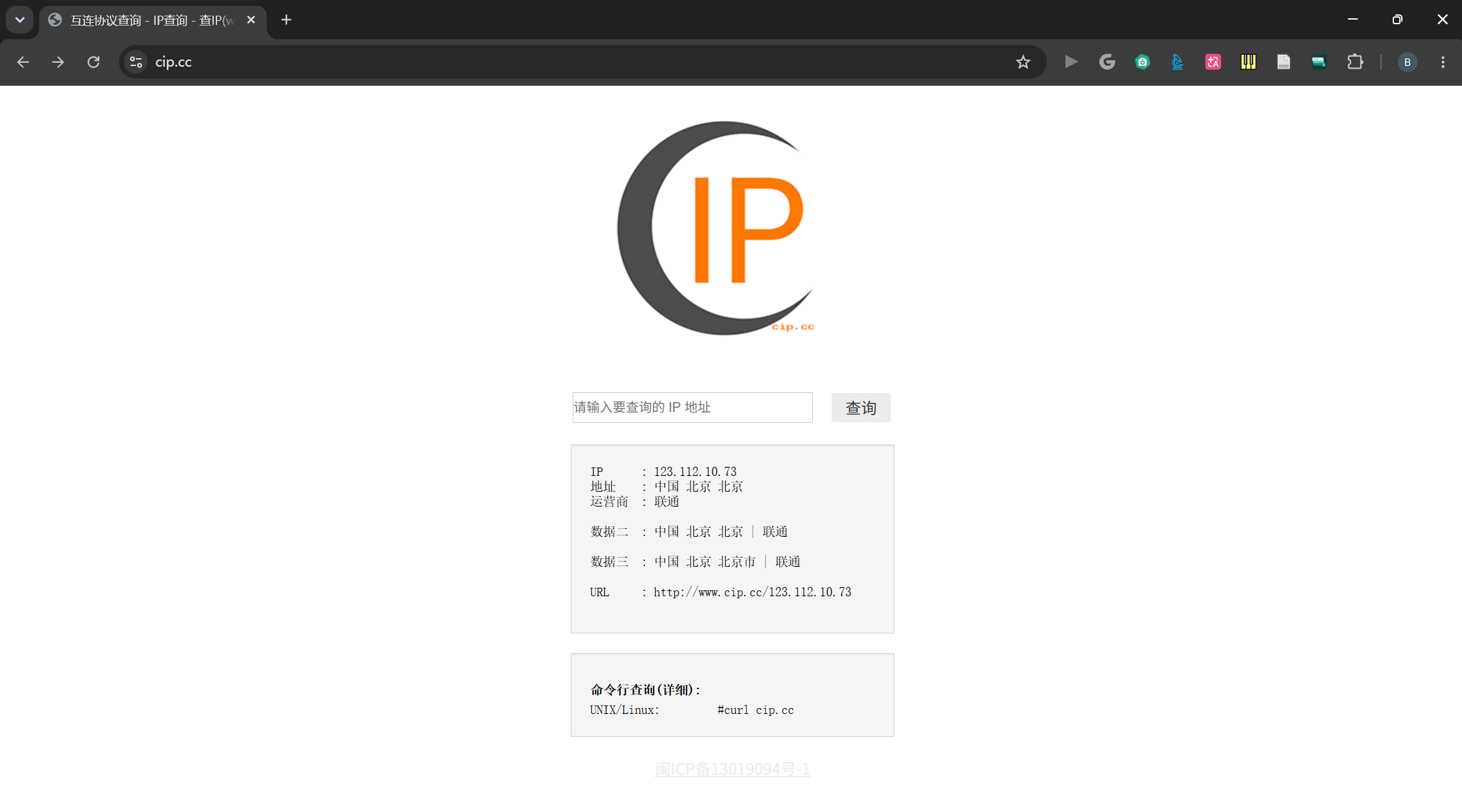
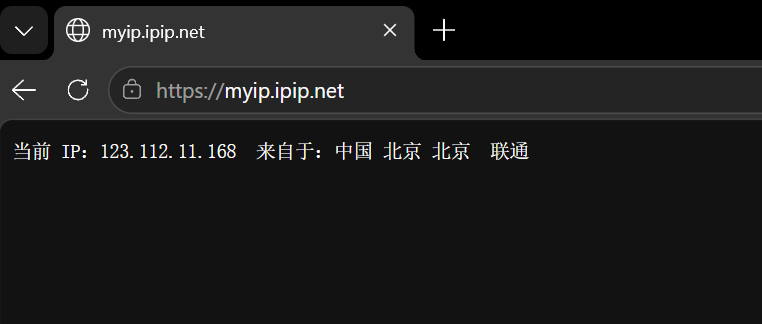
<p><a href="https://myip.ipip.net/">https://myip.ipip.net/</a></p>
<p>此时，我第一个访问的结果是：</p>
<p><img src="https://ss1.eisite.cn/autoupload/gtrwt/20261102/KArO/2236X1242/EEOKFSRKACQCO.png" alt="cip.cc 查询结果" /></p>
<p>这里显示：ip 是 123.112.10.73，位置是北京，运营商是联通。</p>
<p>第二个网站的结果是：</p>
<p><img src="https://ss1.eisite.cn/autoupload/gtrwt/20261102/ZEP4/762X324/DAC2HSRKAAQBM.png" alt="ipip.net 查询结果" /></p>
<p>ip 是 123.112.11.168，位置是北京，运营商是联通。</p>
<p>记下这两个 IP，倒也不用认真记，你别把网页关掉就可以了。</p>
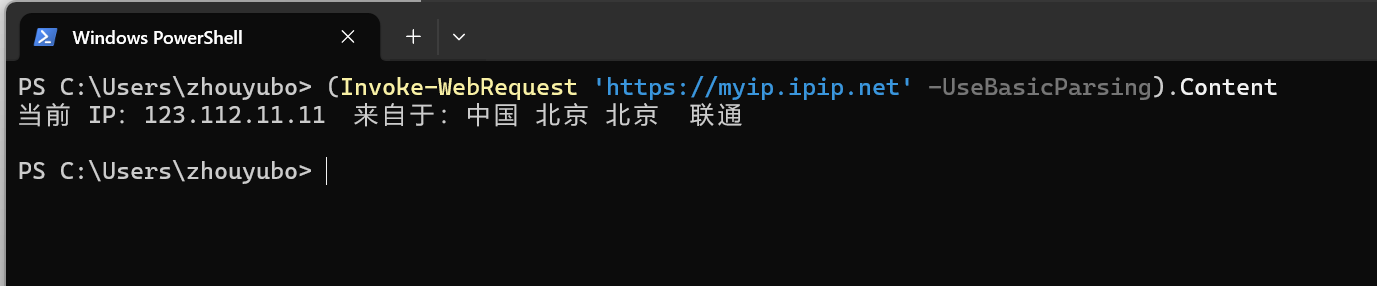
<p>接下来，继续在你的终端工作，输入下面的命令</p>
<pre><code>(Invoke-WebRequest 'https://myip.ipip.net' -UseBasicParsing).Content
</code></pre>
<p>我这边的结果是：</p>
<p><img src="https://ss1.eisite.cn/autoupload/gtrwt/20261102/B6dW/1377X286/UPNLVSRKABACM.png" alt="终端输出的 IP" /></p>
<p>诶，奇怪，我们看到了三个不同的 IP：</p>
<table>
<thead>
<tr>
<th>网址 <a href="https://cip.cc/">https://cip.cc/</a></th>
<th>123.112.10.73</th>
</tr>
</thead>
<tbody>
<tr>
<td>网址 <a href="https://myip.ipip.net/">https://myip.ipip.net/</a></td>
<td>123.112.11.168</td>
</tr>
<tr>
<td>终端命令输出</td>
<td>123.112.11.11</td>
</tr>
</tbody>
</table>
<p>观察可以发现，前两段完全一样：123.112. ，第三段是连号:10 和 11。</p>
<p>这个 IP 是怎么测出来的呢?为什么和我们前面看到的"内网 IP"不一样?</p>
<p>你的电脑、手机要“上网”，本质上是到互联网上与其他机器发生联系。</p>
<p>但是，互联网上面<strong>只认得公网 IP</strong>，就是前文讲过的，由专门机构管理与分配，只有 43 亿个的 IPv4。（当然还有 IPv6，不过我们现在在讲解 IPv4，而且 IPv4 仍是主流）</p>
<p>继续使用我们前面“寄快递”的比喻，快递公司不认得“五栋一单元 504”，你要明确的说出“请寄到某个收发站”。（想象成菜鸟驿站之类的东西）再由你小区的收发站转交给你“五栋一单元 504”。</p>
<p>和现实的小区一样，有些小区只有一个收发站，但大型小区（比如你北科）就需要很多个收发站。(就好像北科其实有多个快递公司的快递站，甚至家属区那边也有）</p>
<p>同理，虽然学校没有豪爽到可以给我们每人发一个公网 IP，但是手头还是有一批公网 IPv4 的，<strong>这些 IPv4 才可以真正的和互联网进行连接</strong>。</p>
<p>回到我们刚刚的实验。</p>
<p>我们访问网站 <a href="https://cip.cc/">https://cip.cc/</a>，这是一个 IP 查询网站，它会告诉你“刚刚你这个访问请求，是从哪个公网 IP 发过来的”</p>
<p>我这边的结果就是 123.112.10.73</p>
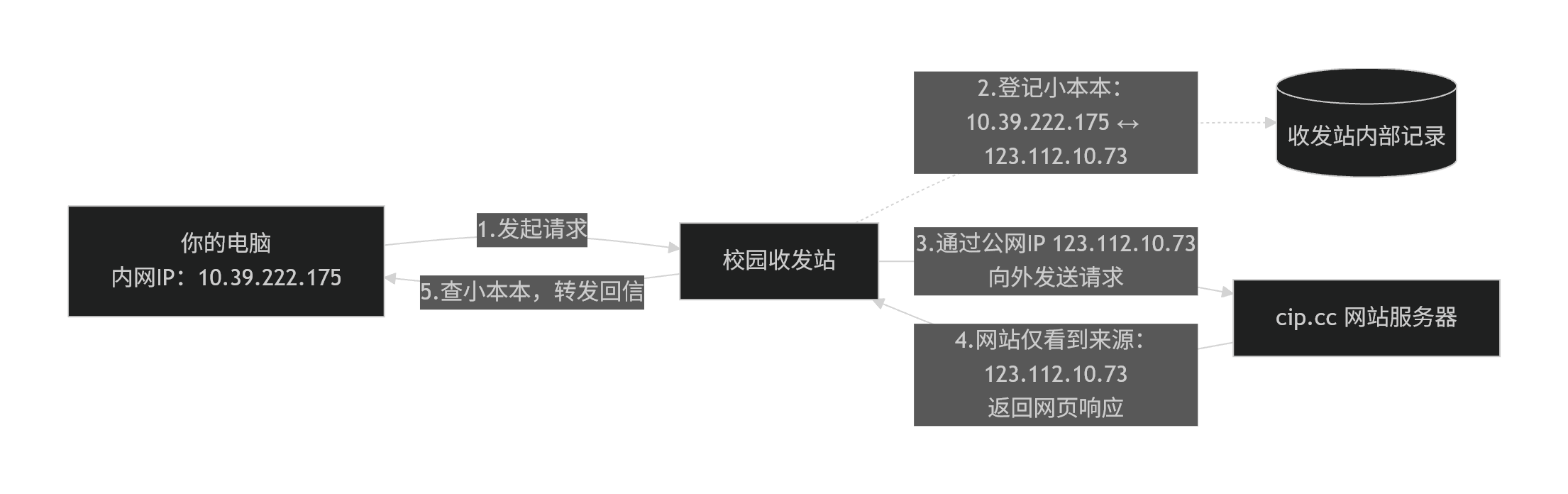
<p>所以在我访问的这一瞬间，发生的事情是：</p>
<p>① 我的请求，从我的电脑出发，交给校园网的“收发站”，</p>
<p>② 收发站收到我的请求，并在小本本记上：这个请求来自内网 IP 10.39.222.175，需要发送给一个叫做 <a href="https://cip.cc/">https://cip.cc/</a> 的网站。</p>
<p>③ 因为这个请求要发送到互联网，所以收发站从学校手里的一堆公网 IP 里，选择了 123.112.10.73，由这一个 IP 负责发送我的这个请求。</p>
<p>④ 请求从 123.112.10.73 出发，发给 <a href="https://cip.cc/">https://cip.cc/</a> 这个网站背后的服务器。</p>
<p>⑤ 这个网站收到了我的请求，然后生成我们刚刚看到的这个网页，并原路发送回来</p>
<p>这就是为什么，这个网站看不到我的内网 IP，而是返回来一个公网 IP。因为我这个内网 IP 从始至终就没有和外界发生直接联系。</p>
<p>:::note[注意！]
① 这个公网 IP 不是你的，不是我的，是学校的，学校用它来转发我们发出去的请求；</p>
<p>② 这个网站并不知道这个请求是从具体哪个设备、哪个内网 IP 发送的，它只知道：公网 IP 123.112.10.73，发给我一个请求。</p>
<p>==就好像你给别人寄快递，人家看到的发货地址是你北科大快递站，你住在哪个宿舍他不知道。==
:::</p>
<p><img src="https://ss1.eisite.cn/autoupload/gtrwt/20261102/KArO/2236X1242/EEOKFSRKACQCO.png" alt="cip.cc 查询结果" /></p>
<p>⑥ 学校的“收发站”收到了 <a href="https://cip.cc/">https://cip.cc/</a> 的“回信”，然后去查自己的小本本，发现这个请求是内网 IP 10.39.222.175 提出来的，所以就把“回信”送到 10.39.222.175，也就是我电脑上。</p>
<p>⑦ 然后你就在电脑上看到了这个网页。</p>
<p><img src="https://ss1.eisite.cn/autoupload/gtrwt/20261102/ziPN/2210X696/SEUCFTBKACAAI.png" alt="回信送达示意" /></p>
<p>以此类推，我们的三次实验，虽然用了不同方式（网站与终端命令）、用了不同源头（两个不同网址），但是都是在向网站询问“<strong>我这个消息是从哪个公网 IP 发出来的</strong>”</p>
<p>你们应该也发现了，我这边三次的结果都不一样。这说明：</p>
<p><s>学校至少有 3 个 IPv4，哈哈哈哈。</s></p>
<p>说明，学校有一批 IPv4。而且，不出意外，也许可能大概，从 <code>123.112.10.0</code> 一直到 <code>123.112.11.255</code> 的 IPv4 都是北科的。</p>
<p>因为：</p>
<ul>
<li>公网 IP 都是按<strong>连续网段</strong>批量售卖 / 分配的，一般不会零散卖给客户单个不连号的 IP；</li>
<li>学校、企业这种体量的客户，申请出口带宽时，运营商会配套给一段连续的公网地址池，方便路由配置和管理；</li>
</ul>
<blockquote>
<p>连号售卖，这可不是贪图方便，或者神秘潜规则，而是关系到“网段”这个东西。<br />
在后面讲到“路由”这一章，你们会理解为什么连号的 IP 最好凑一块。</p>
</blockquote>
<p>总之，你只需要知道：北科有一批 IPv4，即可。</p>
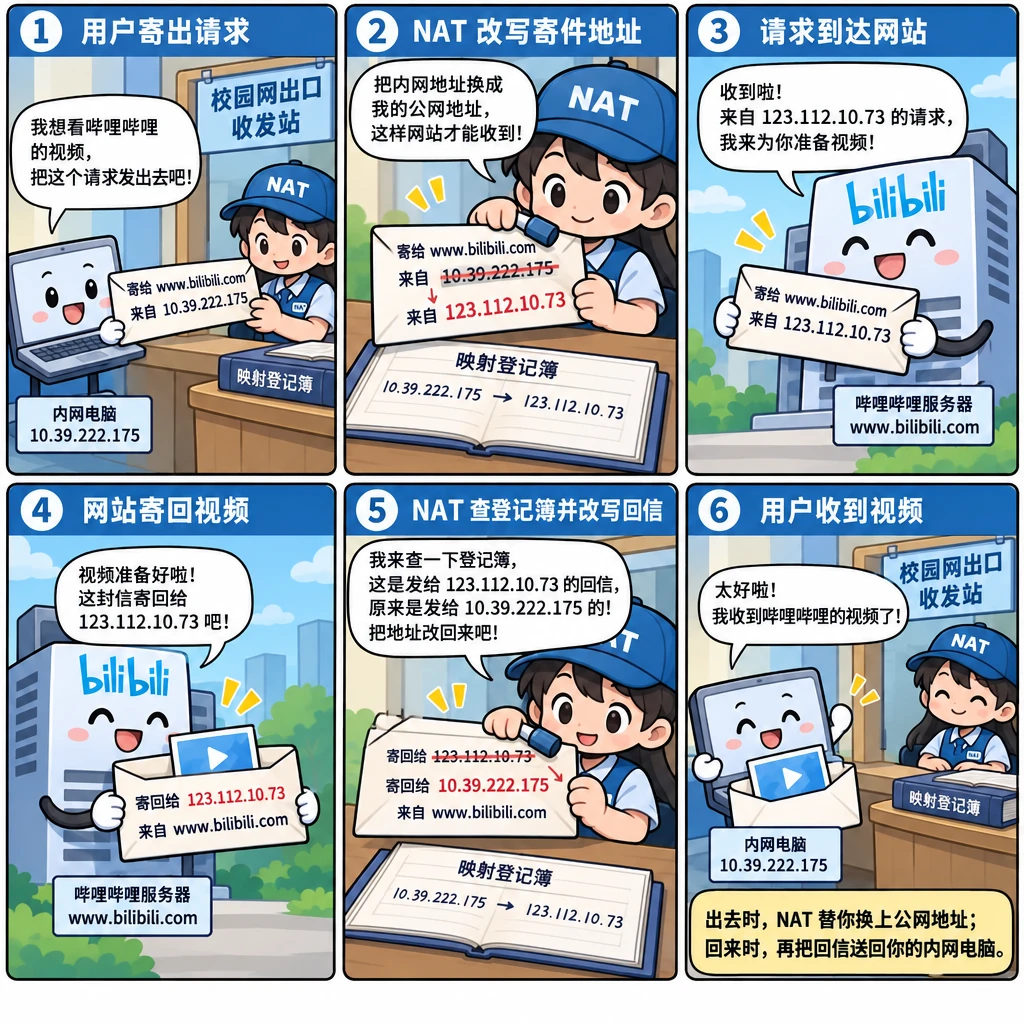
<p>而“收发站”的任务就是——内网向外发送的请求，都会先交给“收发站”，收发站再去找个合适的公网 IP 把你的请求发出去。</p>
<p>这个“收发站”，就叫 <strong>NAT（网络地址转换，Network Address Translation）</strong>。</p>
<p>和前面说的、负责分配内网 IP 的 DHCP 一样，它&lt;u&gt;不是&lt;/u&gt;一台【真实存在的设备】，而是一个系统，一个“转化规则”。</p>
<p>它负责的事情，在前面的讲解中大家应该有体感了，就是：</p>
<ul>
<li>出站：请求从学校出去的时候，NAT 把你的请求分给一个公网 IP，而你的内网 IP 是不会被外人知道的。</li>
<li>入站：请求回来的时候，NAT 从小本本上查到刚刚的出站记录，找到你的内网 IP，然后把回来的请求交给你。</li>
</ul>
<p>这对于初学者，或许是一个有点绕的逻辑，那么，我用真金白银给大家准备了——</p>
<p>hhh</p>
<p>《你是怎么刷到 B 站视频的》，绘图：GPT Image 2.5 Sunburst</p>
<p><img src="https://ss1.eisite.cn/autoupload/gtrwt/20261102/UN8H/0X0/6OYFJTBKADQEQ.webp" alt="刷 B 站视频的漫画" /></p>
<h3>3. 【补充】小实验</h3>
<p>虽然前面讲了，“我要看 B 站”这个请求是怎么从你的电脑出发，经过 NAT，然后到 B 站服务器的。</p>
<p>但是，我还是想让你们亲眼见证这个过程。</p>
<p>现在，继续看到你的终端。（如果忘记终端是什么了，请回头复习）</p>
<blockquote>
<p>如果你嫌前面输出太多东西、影响你继续看了，可以执行这个命令：<br />
<code>clear</code><br />
然后你的终端就干净了。</p>
</blockquote>
<p>在你的终端执行：</p>
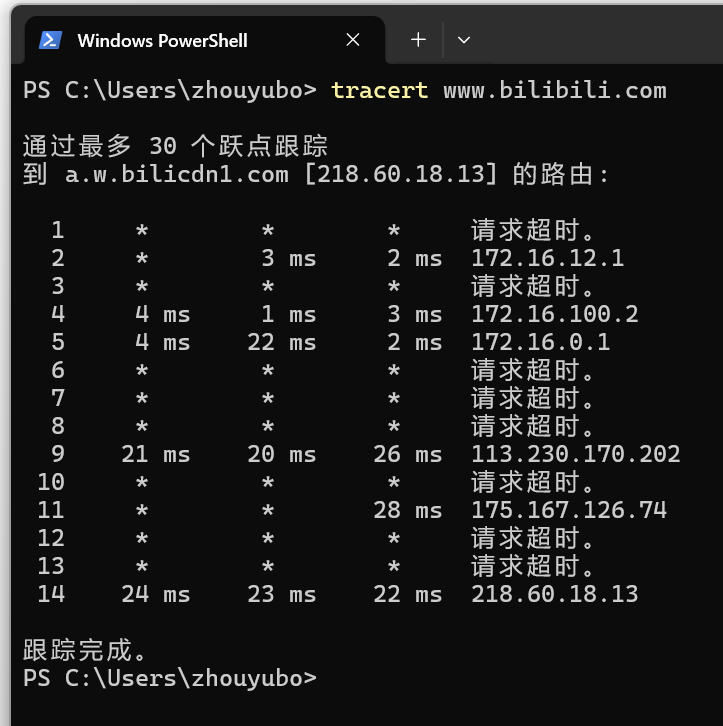
<pre><code>tracert www.bilibili.com
</code></pre>
<p>我这边的结果是：</p>
<p><img src="https://ss1.eisite.cn/autoupload/gtrwt/20261102/Q53A/723X726/VIQCVTJKABAF4.png" alt="tracert bilibili" /></p>
<p>大家可以打开 <a href="https://cip.cc/">https://cip.cc/</a>，（如果这个打不开，可以换 <a href="https://ip.cn/">https://ip.cn/</a>），把你这里跳出来的 IP 复制进去查询。</p>
<p>:::warning[仅供参考]
IP 查询，大家会看到 ip 对应的地点。</p>
<p>这个地点是否就是这个 IP 此时所在的位置，<strong>其实不好说。</strong></p>
<p>因此，我们下面通过 IP 来推测你的请求到了什么地方，<strong>仅供参考</strong>，不能说它真的去了这里。</p>
<p>不过，用于教学，让大家理解请求怎么在国内、国际互联网上传递，这样理解就足够了。</p>
<p>前 5 跳，开头都是 172.16.x.x，这是校园网内网的路由器，有点类似我们之前看到的 10 开头。也就是说，此时，你的请求还没离开校园网，还在校园网里的路由系统里蹦来蹦去。</p>
<p>第 5 跳，172.16.0.1，意味着我们的请求抵达了校园网出口。</p>
<p>从这里往后的地址，就都是公网地址了。</p>
<p>第 9 跳  113.230.170.202   20ms   ← &lt;u&gt;出校园网&lt;/u&gt;，进入联通的公网线路，位于辽宁沈阳</p>
<p>第 11 跳 175.167.126.74    28ms  ← 也是联通在辽宁沈阳的节点，我们的请求途径这里</p>
<p>第 14 跳 218.60.18.13      22ms   ← 到达 B 站 CDN 节点（B 站用来存数据的一个节点，也属于辽宁联通）</p>
<blockquote>
<p>你现在先不用理解 CDN 是什么，这个在后面会讲到。<br />
你只需要知道，这个严格来讲不是“B 站服务器”，而是“B 站拿来存东西的服务器之一”</p>
</blockquote>
<p>好了，你亲眼见证了你给 B 站的请求是怎么出校园网，经过&lt;u&gt;接力&lt;/u&gt;，最终抵达 B 站。</p>
<p>接下来，我们测试一个国外网站：GitHub。</p>
<p>话说，在你们看到这个教程的时候，课题一还没教到注册 GitHub 诶。</p>
<p>在终端输入：</p>
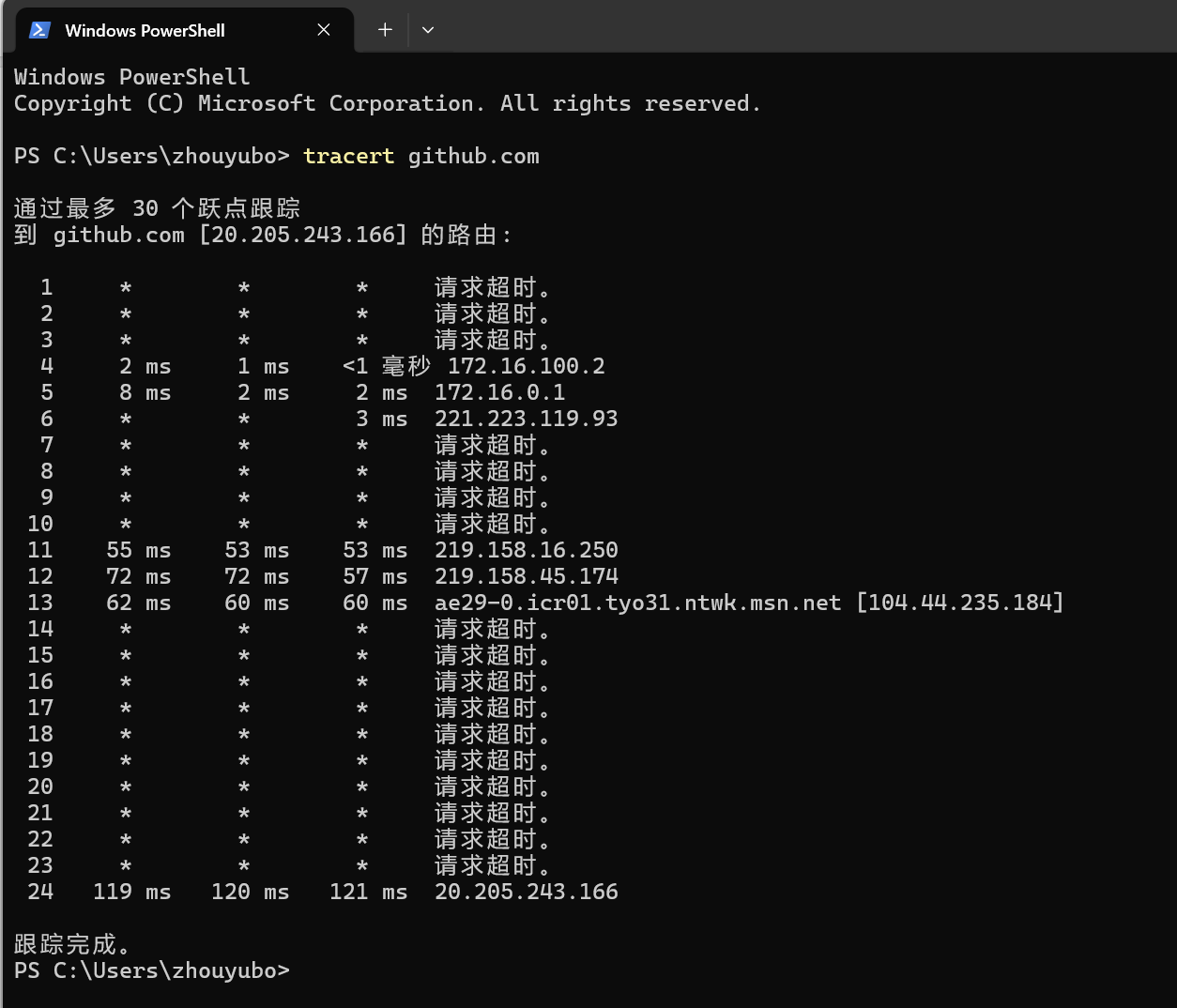
<pre><code>tracert github.com
</code></pre>
<p>我的结果是：</p>
<p><img src="https://ss1.eisite.cn/autoupload/gtrwt/20261102/LPvH/1254X1074/EK5TLTJKAAQGK.png" alt="tracert github" /></p>
<p>有了上一次经验，应该能看出，前 5 跳 172 开头，说明此时请求还在校园网内部。</p>
<p>第 5 跳，还是 172.16.0.1，意味着我们的请求抵达了校园网出口。</p>
<p>第 6 跳，221.223.119.93，北京联通的公网线路，说明请求已经离开校园内网，进入公网。</p>
<p>第 11 跳，219.158.16.250，联通的国内骨干线路，说明请求要进行远距离传输了。</p>
<p>第 12 跳，219.158.45.174，联通在广州的节点，说明请求准备要进入出国线路。</p>
<p>第 13 跳，诶，好长。先看 IP：104.44.235.184，是微软的节点。</p>
<p>这里还有一个很长的、像是网址的东西，我们让 AI 解释一下：</p>
<ul>
<li><code>tyo</code> = Tokyo 东京；</li>
<li><code>icr</code> = Inter-Core Router 核心互联路由器；</li>
<li><a href="https://ntwk.msn.net"><code>ntwk.msn.net</code></a> 是 <strong>Microsoft（微软）全球骨干 ASN 的域名</strong>，也就是 Azure 全球光纤骨干网节点，不是普通家用线路。</li>
</ul>
<p>所以说，为了让我们的请求跨国传输，请求途径日本东京，从这里进入了微软的全球光纤，进行国际传输。</p>
<p>最后，第 24 跳，抵达 GitHub 服务器。</p>
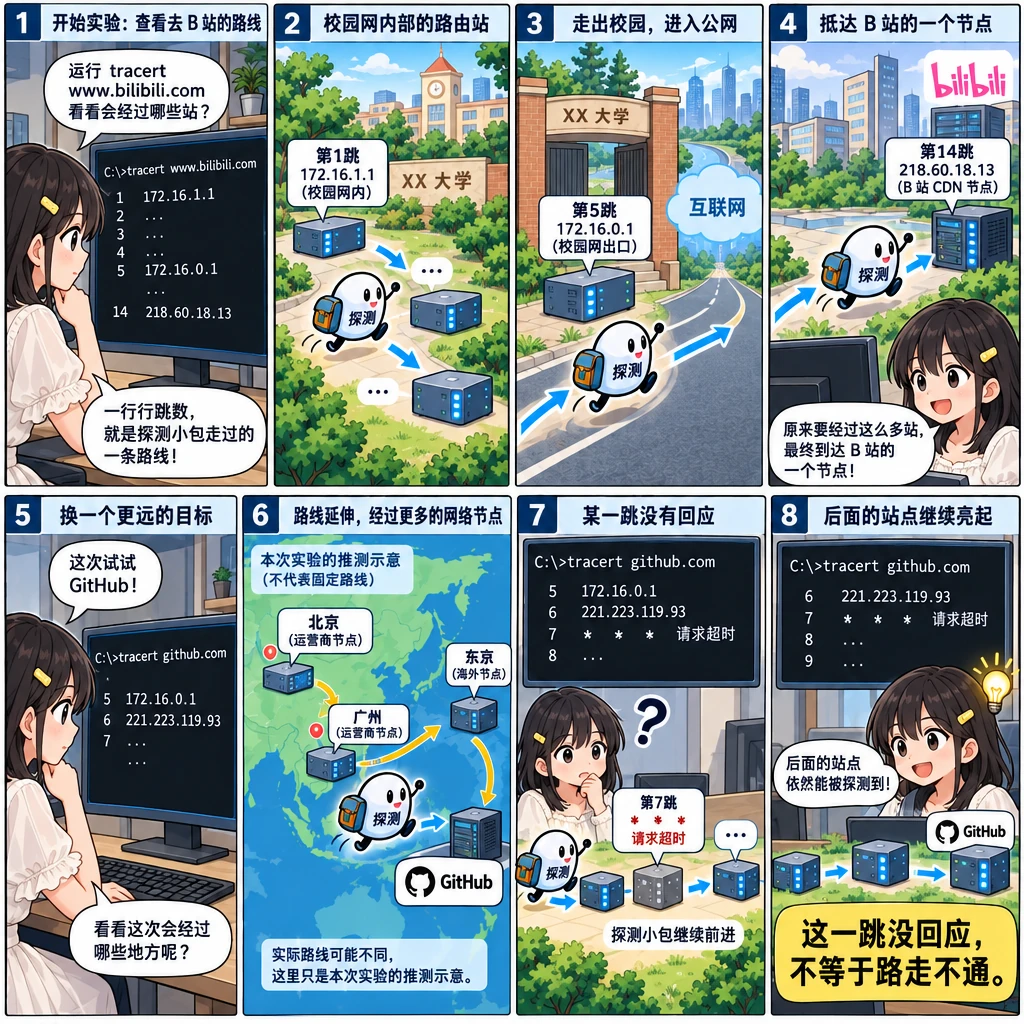
<p>:::note[那些 * 号和“请求超时”]
注意到，这里出现了很多 * 符号。以及“请求超时”</p>
<p>这个跟踪过程，其实是这样的：</p>
<p>我们的电脑向目标（B 站和 GitHub）发一个小数据包，询问沿途每一台路由器：“你是第几站？麻烦回我一条消息，带上你的 IP 和耗时！”</p>
<p>但是，每个路由器都有自己的规矩，有些路由器不被允许回应这样的探测，所以就不会回应你这个【额外的要求】</p>
<p>* 符号，意思是你的电脑等了很久都没有收到这一跳路由器的答复，就知道它拒绝了你【额外的要求】</p>
<p>注意，这不意味着传递出现了问题。尽管这个路由器不愿意答复，但依然会履行职责，把你的请求往下传递的。
:::</p>
<p><img src="https://ss1.eisite.cn/autoupload/gtrwt/20261102/04iE/0X0/SBQZ3TZKAAQF4.webp" alt="国际线路示意" />
:::</p>
<h3>4. 你发现了三个华点</h3>
<p>聪明的你发现了两个问题，嗯，你很有工程思维，hhh</p>
<p>① 我们知道，互联网上的通讯，本质上是一个 IP 发送给另一个 IP，我们只是写了“发送给 <a href="https://www.bilibili.com">www.bilibili.com</a>”，我们怎么知道要发给哪个具体的公网 IP？</p>
<p>② 虽然学校有一批 IPv4 可用，但是我们学校里这么多人、这么多设备，成千上万，IP 是不够用的。</p>
<p>光是看刚刚对 NAT 的介绍，容易误以为分配一个公网 IP “供你专用”</p>
<p>但这不可能。所以，学校是怎么用有限的公网 IP 转发这么多请求的？</p>
<blockquote>
<p>😇 不过呢，大家先别着急<br />
因为，聪明的你突然想到了一个更加根本的问题：</p>
</blockquote>
<p>③ 我刚刚理所当然的说："互联网上的通讯，本质上是一个 IP 发送给另一个 IP”</p>
<p>这件事情本身是怎么做到的？？</p>
<p>我们手上只有对方的 IP，只有一串没有实际含义的数字，请求是怎么送到对方那里的？？</p>
<h2>三、路由</h2>
<p>是的，IP 就是一串数字，怎么凭借这个数字找到对方呢？</p>
<p>通过一个数字，找到一个“投递方向”，很像是快递中的“分拣”，</p>
<p>在网络中，这个任务由【路由器】完成：拿到 IP，把请求传递到正确的方向。</p>
<p>之前我们提到了邮编。</p>
<p>北京邮编是 100000，海淀是 100080。只要你的信件写了邮编，至少能精确的投送到海淀。</p>
<p>更具体的，你还写上了“学院路 30 号”。</p>
<p>那就可以完美投送到学校了。</p>
<p>邮政拿到邮编+地址，就能知道怎么送，是因为我们已经规定了：100000 是北京，100080 是海淀。</p>
<p>那么，IP 呢？</p>
<p>只要我们记住每个 IP 在哪里，就可以了？</p>
<h3>1. 一个大胆的假设</h3>
<p>在你的朴素想法里，也许会想出一个办法：</p>
<p><strong>==维护一个非常庞大的表格，记录每个 IP 对应的是哪一台机器。==</strong></p>
<p>想法不错，可是——</p>
<blockquote>
<p>🙃 下方有关耗时、存储大小的数据，来自估算，不代表显示情况。<br />
这么写是为了大家有个相对的直观体会</p>
</blockquote>
<p>先说大家很熟悉的“表格"，Excel。</p>
<p>如果真的存在这样一张【装了 43 亿个 IP 与它对应服务器位置】的 Excel 表格，那么它的大小高达 86 GB ~ 215 GB。你的电脑都未必能轻松拿出两百个 G，何况是小小一个路由器。</p>
<p>而且，事实上，Excel 表格的极限是 105 万行不到，根本不可能用 Excel 表格装下 43 亿条数据。</p>
<p>也许有了解的同学知道，大规模数据需要用上现代数据库软件，没错。</p>
<p>但是，即便用上现代数据库技术，一张 43 亿行的表格（含索引）依然要占用 300G，这个存储就已经是全世界路由器负担不起的成本了。</p>
<p>好，假如硬盘价格变成白菜价了，查一张 43 亿行的表格，速度依然是问题。</p>
<p>如果数据库在固态硬盘，那么查一次需要 10 毫秒。如果数据库在内存，查一次需要几十微秒~1 毫秒。</p>
<ul>
<li>先说 10ms 这个速度，按照刚刚我们的小实验，当你刷 B 站，请求大约要经过 14 个路由，也就是说，你这个看视频的请求，仅仅是【路由器查询】消耗的时间就 140ms 了，还没算上远距离传输、排队等耗时。大家打游戏 100ms 延迟都难以忍受，更何况仅仅“查路往哪走”就消耗了 140ms。</li>
<li>再说内存数据库这个方案。好吧，别开玩笑，你电脑内存估计是 8G/16G/32G，32G 基本是顶配笔记本了。怎么可能给全世界的路由器 300G 的内存条？？成本爆炸。</li>
</ul>
<blockquote>
<p>😇 事实上，路由器查表是很快的，比前面假想的方案都要快很多很多，大家可以自行向 AI 询问为什么。<br />
但是，这种超高速的查表，使得它的硬件成本很高，而且不支持数据量非常庞大。</p>
</blockquote>
<p>即便，前面提到的技术问题、成本问题都解决了，还要面临一个问题。</p>
<p>这个很重要，大家要记住：</p>
<p><strong>IP 就是一串数字，它具体指向哪个地方，是不固定的。</strong></p>
<p><strong>邮编是不会变的，100080 永远都是海淀，学院路 30 号就是北科大。但，IP 不是。</strong></p>
<p>也许，今天这个 IP 还是 B 站的,明天就卖给另一个公司了。</p>
<p>所以，IP→设备，这个关系一直都在变化。</p>
<p>假如世界上每个路由器都自己存储了 43 亿个 IP 的指向关系，那么每次发生 IP 归属的变化，就要进行一次全球通知，让路由器修改自己的那张超级大表。</p>
<p><strong>但是，互联网不存在中央机构</strong></p>
<p>先不谈性能，就以现在世界各国的团结程度，想让全世界路由器统一通知、统一改表，不可能。</p>
<p>互联网不是某一个组织运营的，它是无数个“小网络”互相联系而成的，没有任何人有权限维护一张“全世界 IP 总表"</p>
<p>这才是“记录所有 IP 的超级大表”不可能的原因。</p>
<p>其实我大可以直接开始讲路由器真正的工作原理，不过，还是希望大家通过刚刚的“假设”能理解：</p>
<p>==互联网不是自上而下、由中央机构统一掌控的，而是由无数各自独立的小网络、小集群，依靠共同协议，自愿连接、接力协作而联合的。==</p>
<p>这会对大家将来理解一些东西，有所帮助。什么东西啊... ... 一些从计算机、互联网长出来的人与事物所带的... ...精神与气质（？）hh。</p>
<p>好，言归正传。</p>
<h3>2. 真正的路由原理</h3>
<p>通过上一节的推演，我们知道了，路由器不可能知道每个 IP 具体在哪里。</p>
<p>事实上，路由器的工作逻辑是：</p>
<p>每个路由器只存某个“网段”在哪个方向。</p>
<blockquote>
<p>网段，是一组 IP 的集合。<br />
而且，通常情况下，同一个网段的“前几位”是一样的。<br />
就好像，北京邮编 100000，海淀邮编 100080，东城区邮编 100010。前几位都是一样的。<br />
而且，北京下辖的邮编，都是以 100000 为基础“长出来”的</p>
</blockquote>
<p>继续使用寄快递的比喻。</p>
<blockquote>
<p>只是个比喻，现实快递肯定不这样。</p>
</blockquote>
<p>从广东深圳寄快递到北京海淀，虽然快递写着目的地是“北京海淀”，但是==深圳的快递员不在乎==。</p>
<p>深圳的快递员手上有一张表：</p>
<p>“需要出省，先送给广州”“省内的直接投对应市”</p>
<p>深圳快递员只需要把所有出省的快递都丢给广州。</p>
<p>广州快递员手上也有一张表：</p>
<p>“给华北的，丢给石家庄”“给华南其他省份的，丢给南宁”... ...</p>
<p>广州快递员只需要把所有去华北的快递丢给石家庄。</p>
<p>剩下的步骤应该不用我一点点编了吧？</p>
<p>石家庄丢给北京，北京丢给海淀，最后丢给学院路。</p>
<p>总之，其中的“精髓”是：</p>
<p><strong>==每一个快递员，都不在乎快递最终到哪里，它只需要丢到一个正确的【下一站】即可。==</strong></p>
<p>就用我们前面去 B 站的那个例子：</p>
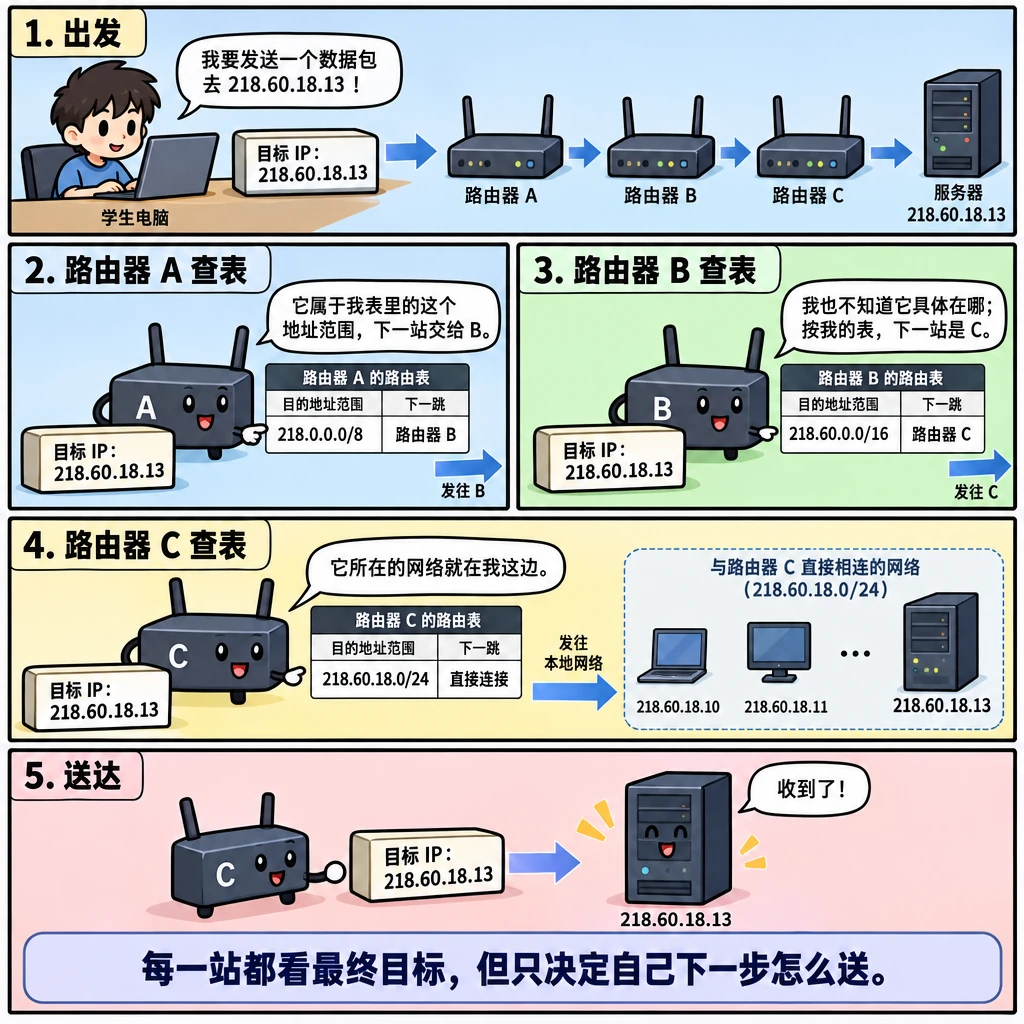
<p>目标 IP 是 218.60.18.13。</p>
<p>第一个接手的，是我们电脑自己。是的，电脑本身有一张路由表（不意味着电脑是路由器）。你的电脑会经过查询发现，218.60.18.13 这个 IP 不在校园网本身的网段，没法直接投送，所以就交给了校园网的出口网关。</p>
<p>你的请求离开学校了，交给联通的公网线路。</p>
<p>第一台路由器不知道 218.60.18.13&lt;u&gt;具体&lt;/u&gt;在哪里，但是它发现 218.60.18&lt;u&gt;开头的网段&lt;/u&gt;在某个方向。然后你的请求就被丢去了对应的节点，也就是，下一个、更接近目的地的节点。</p>
<p>就这样丢丢丢，<strong>你的请求离目的地越来越近，哪怕中途每个节点都不知道 218.60.18.13 到底在哪里。</strong></p>
<p>直到最后一个节点的路由器在查表的时候发现，自己的路由表上有 218.60.18.13 的精确位置，并把请求交给它。</p>
<p>此时，你的请求才完成接力，被最终送达 218.60.18.13 所在的服务器。</p>
<p>诶，我突然发现一个不错的类比：</p>
<p>像是中学小学的时候传纸条，你说要传给某某，班上同学未必都记得某某坐在哪里，但是有个大概印象，所以传递的大方向是没错的，哪怕每个人都不记得某某具体坐在哪里。</p>
<p>直到传到了某某旁边的人，这些人肯定知道某某坐在旁边，所以把纸条直接传给了某某</p>
<blockquote>
<p>纯文本表述，可能有些乱<br />
还是来点图吧。</p>
</blockquote>
<p><img src="https://ss1.eisite.cn/autoupload/gtrwt/20261102/y8pZ/0X0/YM6PNTZKABAAM.webp" alt="路由传递漫画" /></p>
<blockquote>
<p>漫画中，提到了：<br />
218.0.0.0/8，218.60.0.0/16，218.60.18.0/24，这是用来表示网段的。<br />
而为什么这么写、写成这样表示什么，感兴趣的同学请自行询问 AI。</p>
</blockquote>
<p>至此，希望我解释清楚了“从一个 IP 传给另一个 IP”是怎么实现的。</p>
<p>华点③，解决！</p>
<p>诶，等等。</p>
<p>那么，这些路由器又是怎么知道“这个网段在这个方向”“这个 IP 在我这边”？？</p>
<p>当一家公司买了一个 IP，然后把这个 IP 记入一台服务器的网卡。</p>
<p>也就是人为的让这台服务器“知道”，我现在用的 IP 是 218.60.18.13。</p>
<p>然后，公司自己的小路由器会向周围的邻居宣告“218.60.18.13 在我这里”，周边的路由器（运营商的那种大路由器）会记下来，然后继续向外扩散、宣告“218.60.18.13 在这个方向”。</p>
<p>逐级扩散后，全球路由器就会学到“218.60.18.13 要往这个方向走”</p>
<blockquote>
<p>这里会涉及到一个安全与信任的问题：<br />
凭什么你宣告 218.60.18.13 在这里，路由器就要相信？<br />
要是有人恶意在别的地方也搞个宣告，怎么办？</p>
</blockquote>
<blockquote>
<p>① 这的确是一个问题，感兴趣的同学可以询问 AI，了解在实践中，如何防止有人乱宣告；<br />
② 历史上，的确不乏神人尝试假宣告，你也可以通过问 AI 来了解这些八卦旧闻。</p>
</blockquote>
<p>这里留下两个概念，感兴趣的话，大家可以通过 AI 学习了解它们：</p>
<p><strong>AS（自治系统，Autonomous System）</strong> 指一个独立管理的网络，比如一个运营商、一家云厂商、一所大学的网络。</p>
<p><strong>BGP（边界网关协议，Border Gateway Protocol）</strong>，是互联网上负责在不同自治系统之间交换路由信息、决定数据该往哪个方向走的协议。</p>
<p>我就不在此过多讲述了。</p>
<h2>四、端口</h2>
<p>我们接下来解决华点②：怎么让一个 IP 同时承载很多个请求的出入</p>
<p>我们已经知道了，学校需要用&lt;u&gt;有限的 IPv4&lt;/u&gt;来承载大量的出入学校的请求。</p>
<p>在第一节，我们了解 IPv4 的历史时，也知道了，人们为了应对 IPv4 不够用的问题，想出了各种办法。</p>
<p>但无论什么方法，都是在做一件事情：</p>
<p>让同一个 IP 能同时服务很多请求。</p>
<p>此时，我需要再次强调：</p>
<p>IP 是一串数字，是一个编号。真正为你提供服务的是机器。</p>
<p>所以，不是让“一个 IP 能同时承载很多服务”，而是“让这个 IP&lt;strong&gt;&lt;u&gt;所在的机器&lt;/u&gt;&lt;/strong&gt;同时承载很多服务”。</p>
<h3>1. 小实验：观测端口</h3>
<p>就拿你手上的这台电脑举例子。</p>
<p>你的电脑，它在同一时间可能要进行很多服务：浏览器、豆包、微信、QQ、游戏、WPS... ...</p>
<p>这么多网络服务一股脑进入你的电脑，你的电脑怎么知道“这些是微信的”“那些是 QQ 的”。</p>
<p>由此，有了“端口”（port）</p>
<p>不是说你电脑上有很多现实存在的接口，“端口”是一种编号。</p>
<p>范围是 0–65535。</p>
<p>为了你电脑上这么多服务不打架，电脑会给每个服务分配一个端口</p>
<p>电脑会自动给这些服务分配端口，比如微信专门走端口 12345，QQ 专门走 54321。</p>
<blockquote>
<p>瞎说的，随机分配的端口会刻意取高位随机数，也就是随机找一个比较大的端口号。<br />
往往是五位数。<br />
这样才能留出人类容易记忆的“四位数”“三位数“”两位数”，供人类手动调配。<br />
而且，一些特殊的端口号是专门预留给特定功能的，比如 22、443、80、25 等等</p>
</blockquote>
<p>这时候，我们可以利用一下上个教程学过的本领：</p>
<blockquote>
<p>没有人是跳过第一个教程直接看这个的吧？？</p>
</blockquote>
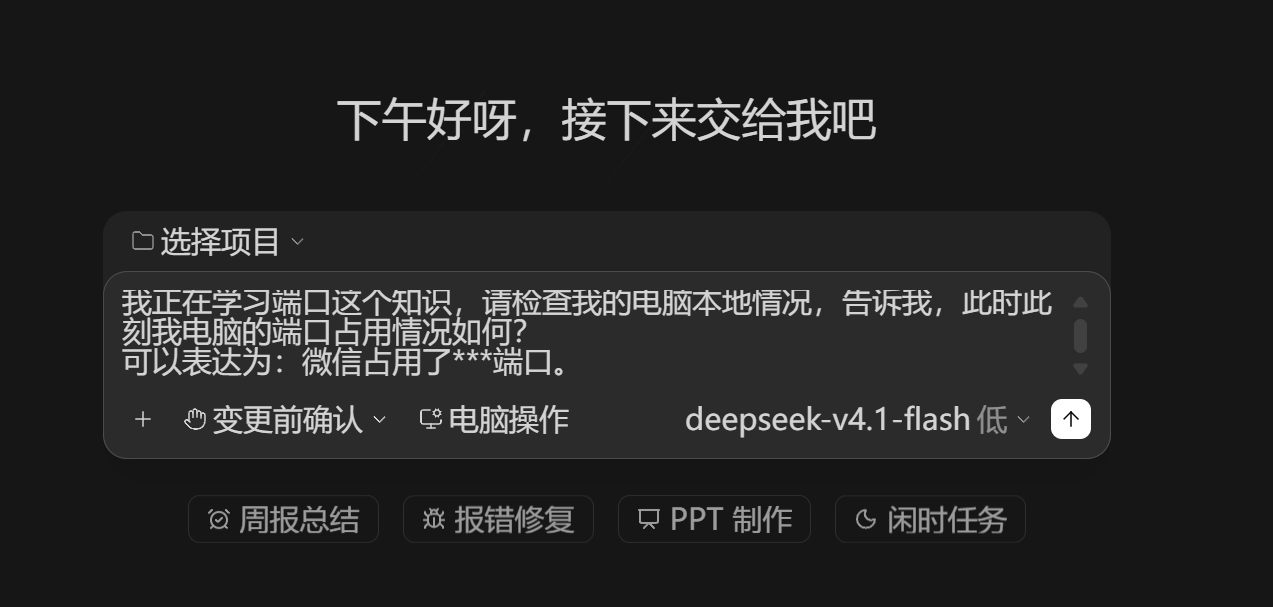
<p>打开 harness，对它说：</p>
<pre><code>我正在学习端口这个知识，请检查我的电脑本地情况，告诉我，此时此刻我电脑的端口占用情况如何？
可以表达为：微信占用了***端口。
</code></pre>
<p><img src="https://ss1.eisite.cn/autoupload/gtrwt/20261102/G7Vt/1273X607/CXQTDUBKAAAFY.png" alt="harness 询问端口" /></p>
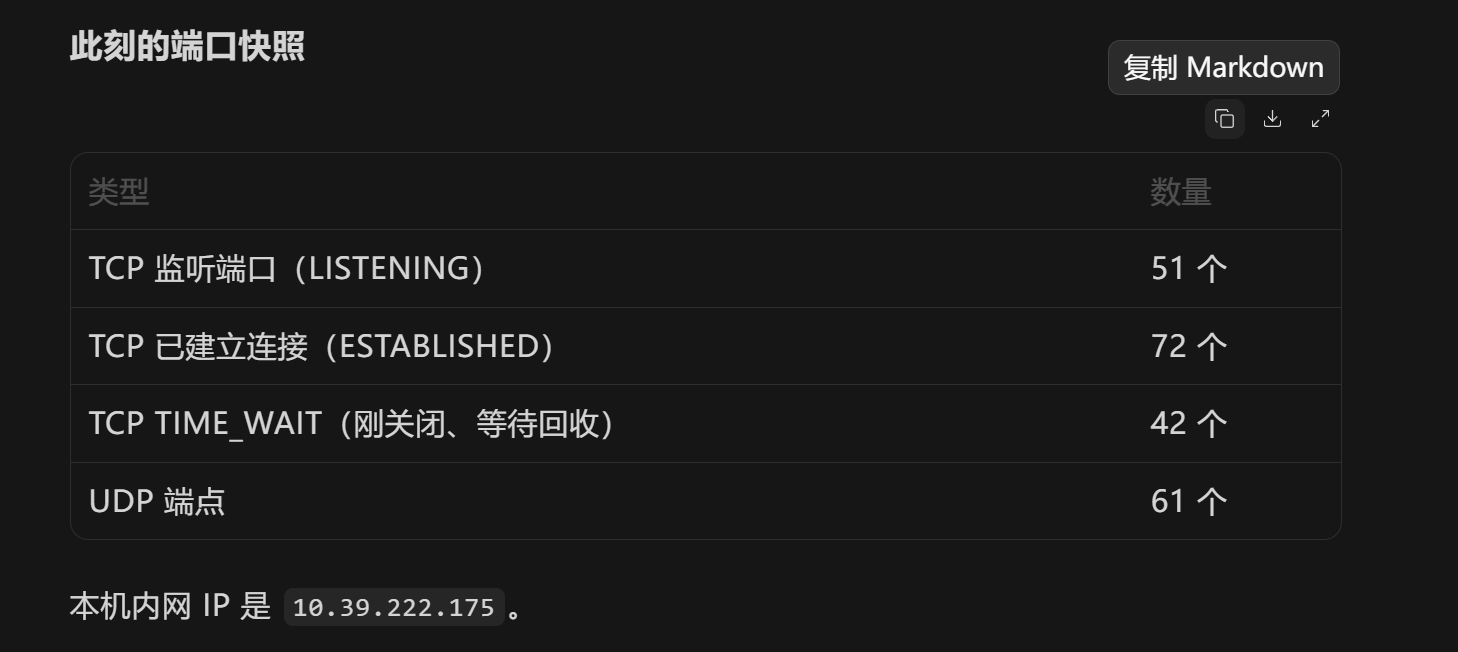
<p>我这边的结果是：</p>
<p><img src="https://ss1.eisite.cn/autoupload/gtrwt/20261102/MbtV/1458X652/MJCDLUBKAAQAW.png" alt="harness 返回结果" /></p>
<blockquote>
<p>这几个分别是什么意思，感兴趣的同学请自行询问 AI</p>
</blockquote>
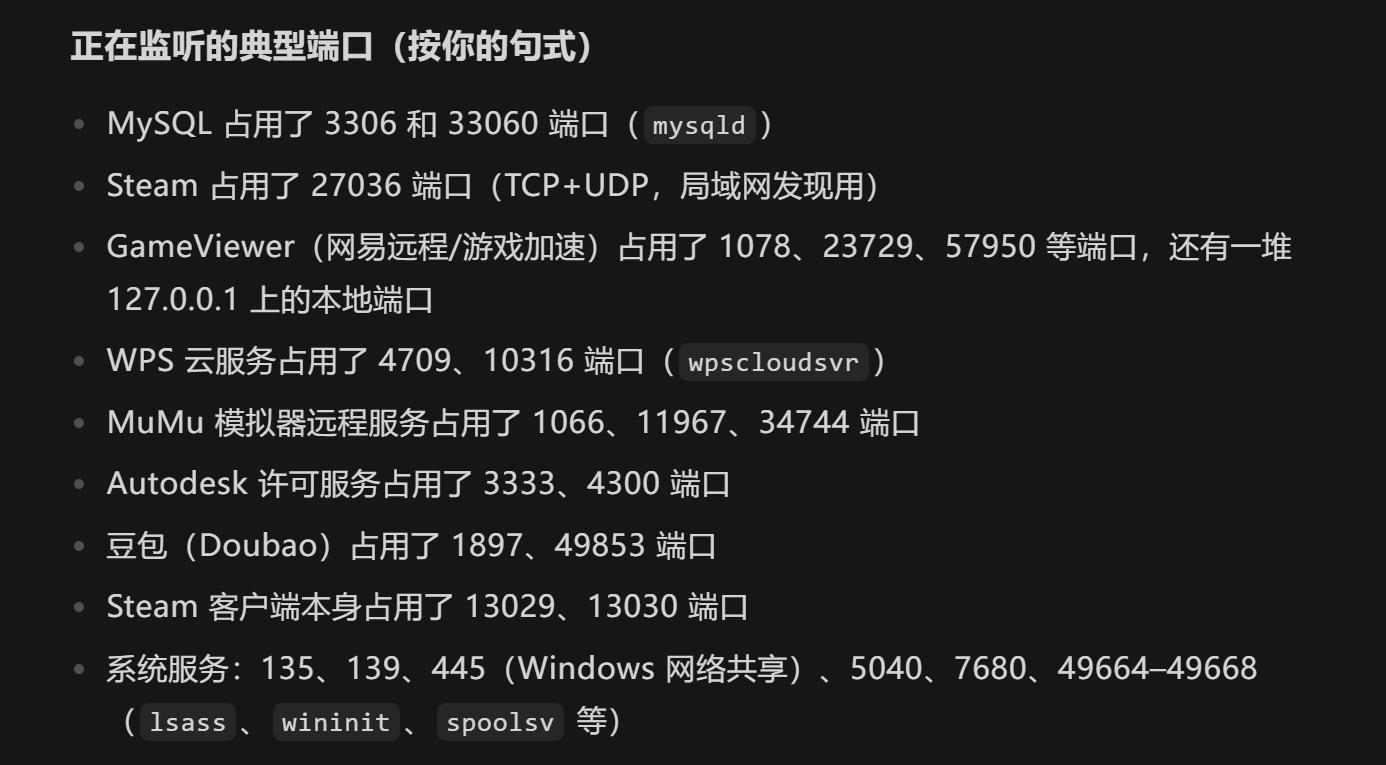
<p>然后就是我这边的端口占用情况</p>
<p><img src="https://ss1.eisite.cn/autoupload/gtrwt/20261102/I3qh/1386X765/HZITPUBKACABC.png" alt="端口占用情况" /></p>
<p>不用特别关注“每个服务到底是什么”，你只需要直观的感觉到：</p>
<p>此时此刻，有很多服务运行在我的电脑上，并且占用了一些端口。</p>
<h3>2. 小实验：启用端口</h3>
<p>请到云盘去下载：</p>
<blockquote>
<p><a href="https://yunpan.ustb.edu.cn/link/AA73E30D748B454131AC6EF0FF32356E57">https://yunpan.ustb.edu.cn/link/AA73E30D748B454131AC6EF0FF32356E57</a><br />
文件夹名：神秘教程1<br />
有效期限：永久有效</p>
</blockquote>
<p>你需要的文件在：神秘教程1 / 网络相关 / 端口教学示例</p>
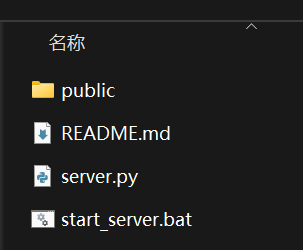
<p>把压缩包解压，你会在里面发现这样的东西：</p>
<p><img src="https://ss1.eisite.cn/autoupload/gtrwt/20261102/JyyG/303X250/35QFFUBKABQES.png" alt="端口教学示例文件" /></p>
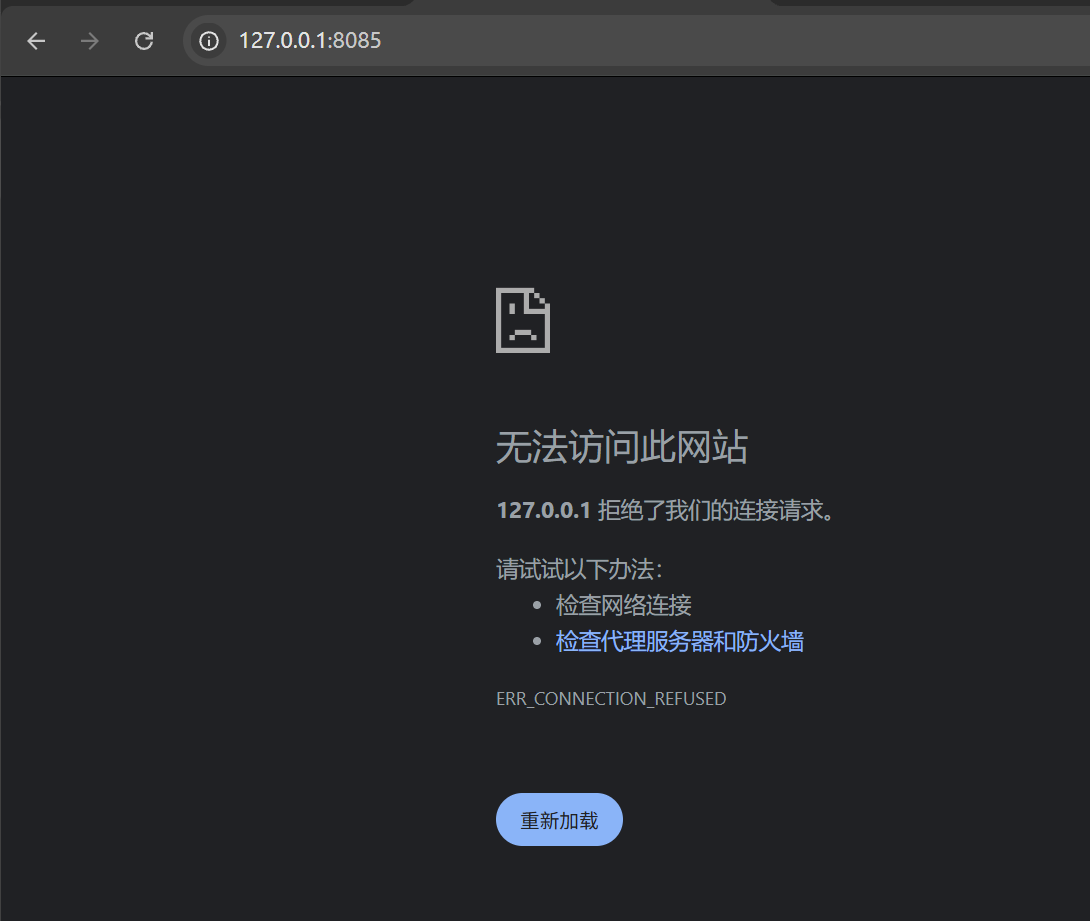
<p><strong>先不要动它</strong>。你先打开浏览器，访问这个网址：<a href="http://127.0.0.1:8085/">http://127.0.0.1:8085/</a></p>
<p>一般情况下，你会看到的结果是：</p>
<p><img src="https://ss1.eisite.cn/autoupload/gtrwt/20261102/eT9O/1090X921/GRTVJUBKABAHG.png" alt="无法访问 8085" /></p>
<p>诶，前面学了这么多东西，看到 127.0.0.1，你也许会觉得：这是一个 IPv4</p>
<p>没错，这的确是一个 IPv4</p>
<p>但是，它很特殊。在 IPv4 诞生的同时就已经规定：127. 开头的所有 IPv4，都保留作为“回环地址”。</p>
<p>什么叫做“回环地址”？</p>
<p>一般来说，一个 IP，应该指向“某个&lt;u&gt;其他的&lt;/u&gt;机器”，</p>
<p>但是 127. 开头的这些地址，通通【指向自己】。只不过我们平时一般是用 127.0.0.1。</p>
<p>所以，127.0.0.1:8085，这个地址如何解释呢？</p>
<p>冒号前面，127.0.0.1，是 IP；冒号后面的，就是端口号。</p>
<p>所以，127.0.0.1:8085，指的就是&lt;u&gt;“本机的 8085 号端口”&lt;/u&gt;</p>
<p>通俗来讲，127.0.0.1 对于机器来讲，就是“我”字。</p>
<p>你让另一个电脑访问 127.0.0.1:8085，那他看到的是“那一台电脑的 8085 端口”。</p>
<p>就好像你说“我”，和你同学说的“我”，指的不是同一个人。</p>
<p>好，既然浏览器访问 127.0.0.1:8085 没有反应，说明：此时你电脑上还没有服务在占用 8085 端口。</p>
<p>:::important[注意]
我是说，没，反，应。指的是刚刚这张图片：</p>
<p><img src="https://ss1.eisite.cn/autoupload/gtrwt/20261102/eT9O/1090X921/GRTVJUBKABAHG.png" alt="无法访问 8085" /></p>
<p>“无法访问此网站”“拒绝了我们的连接请求”，这才说明 8085 端口上&lt;u&gt;根本没有服务，压根没法建立连接。&lt;/u&gt;
:::</p>
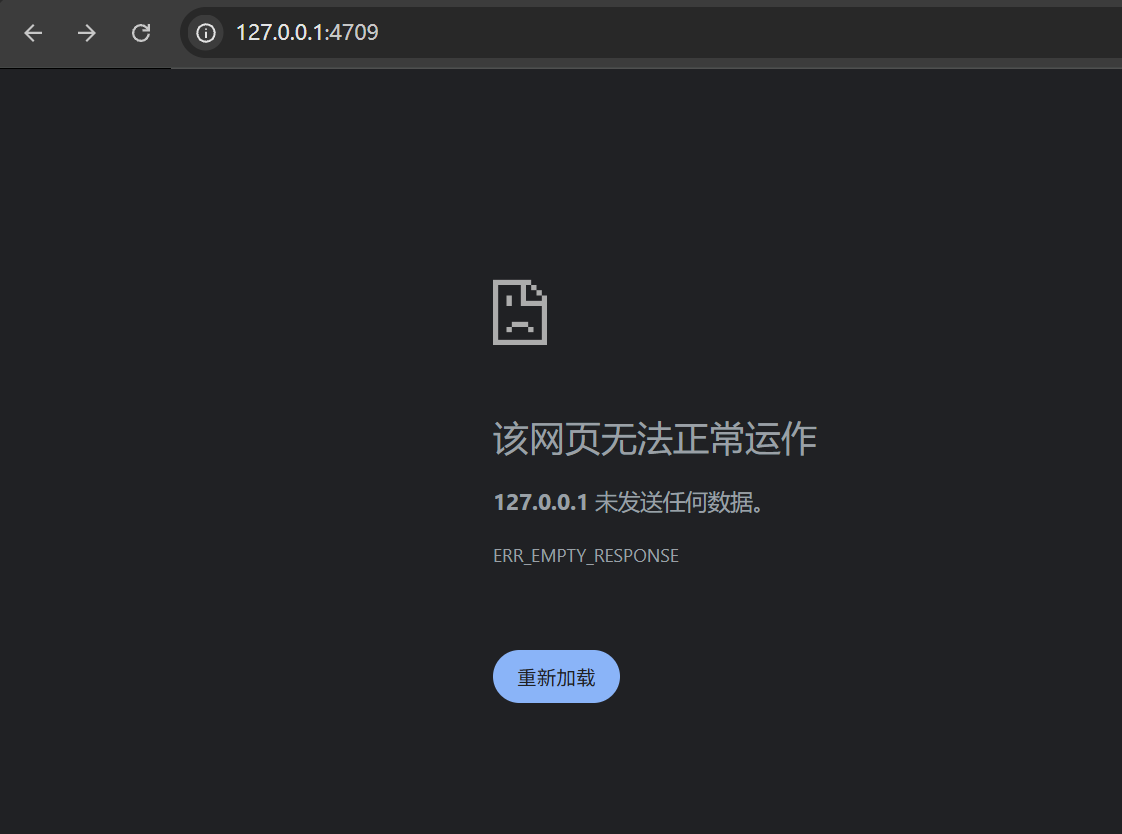
<p>刚刚我用 harness 检查，发现 4709 端口上运行的是 WPS 云服务，那我试一下访问 <a href="http://127.0.0.1:4709/">http://127.0.0.1:4709/</a></p>
<p><img src="https://ss1.eisite.cn/autoupload/gtrwt/20261102/dOft/1122X834/54FZHUJKACAF4.png" alt="访问 4709" /></p>
<p>“未发送任何数据”。这是因为，这个端口有服务在用，也成功建立了连接，但是这个服务提供的不是网页服务，所以没有回应，也不会主动向你这个浏览器发送任何东西。</p>
<p>好了，进入实操环节。</p>
<p>你去点击刚刚下载的那个东西里的“start_server.bat"。</p>
<p><img src="https://ss1.eisite.cn/autoupload/gtrwt/20261102/JyyG/303X250/35QFFUBKABQES.png" alt="start_server.bat" /></p>
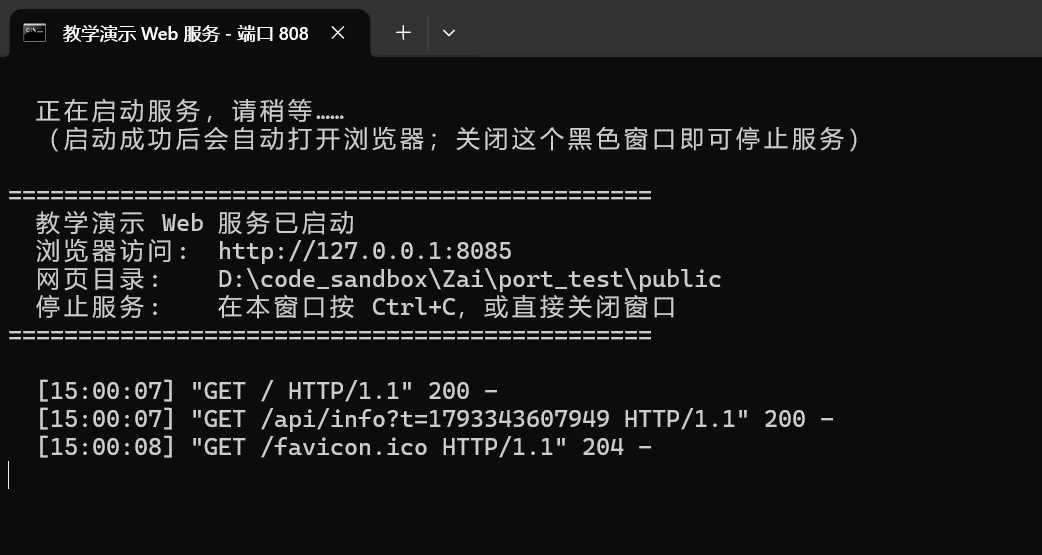
<p>然后你会看到一个终端自动出现，</p>
<p><img src="https://ss1.eisite.cn/autoupload/gtrwt/20261102/eucr/1042X555/36WV3UBKACAGG.png" alt="终端自动出现" /></p>
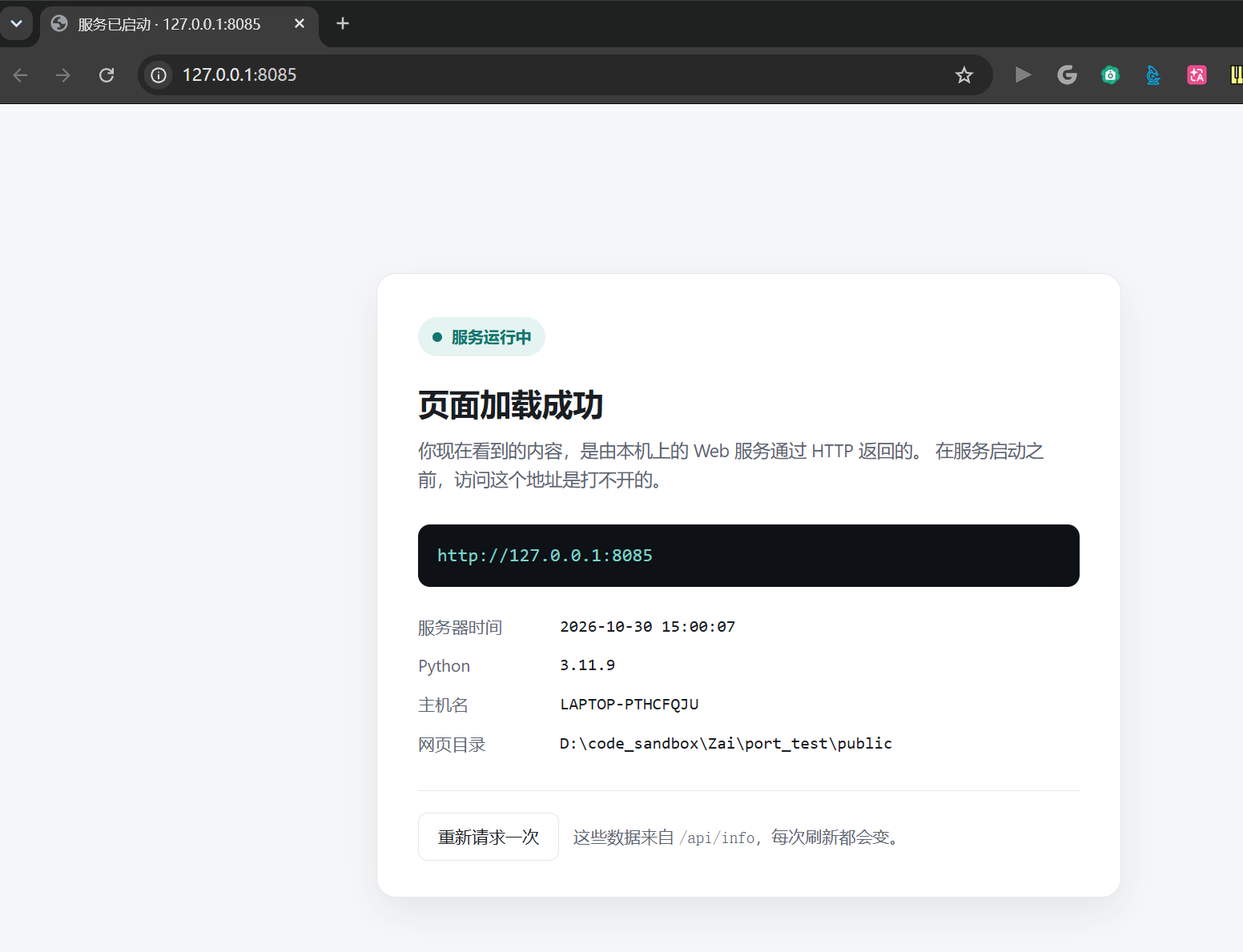
<p>你的浏览器应该也会自动打开这个页面：</p>
<p><img src="https://ss1.eisite.cn/autoupload/gtrwt/20261102/fFVr/1552X1189/QRXF7UBKABAF4.png" alt="自动打开的页面" /></p>
<p>:::note[发生了什么？]
在你平时使用服务的时候，一般是外面的服务器给你提供网络服务。比如，B 站的服务器给你提供服务，你的电脑用端口 12345 来承载它</p>
<p>刚刚，在你双击那个 bat 文件之后，你的电脑&lt;u&gt;把自己当成服务器&lt;/u&gt;，自己给自己提供了一个服务，并占用端口 8085。
:::</p>
<p>接下来，我们把刚刚那个终端关了，然后回到浏览器，刷新网页。</p>
<p><img src="https://ss1.eisite.cn/autoupload/gtrwt/20261102/NCrs/484X175/CMMWFUBKACAGG.png" alt="刷新按钮" /></p>
<p>刷新点的是这个圆圈，此时浏览器就又变成“<strong>无法访问此网站</strong>”了</p>
<p>因为，当你关闭终端，刚刚启动的、占用了端口 8085 的“小服务器”就关闭了。</p>
<p>好的，此时你成功实操了一遍“主动占用某个端口”了。</p>
<h3>3. 说回华点</h3>
<p>此时，就能解答为什么学校能用有限的 IP 来承载这么多出入请求了——</p>
<p>在之前讲 NAT 的时候，我把它的工作描述为：</p>
<p>你的请求从内网 IP 10.39.222.175 出发，NAT 通过公网 IP 123.112.10.73 帮你把请求发到公网。</p>
<p>这是传统的 NAT，用一个公网 IP，<strong>一对一</strong>替换内网 IP。</p>
<p>很显然，这并不能缓解公网 IP 不足带来的问题。</p>
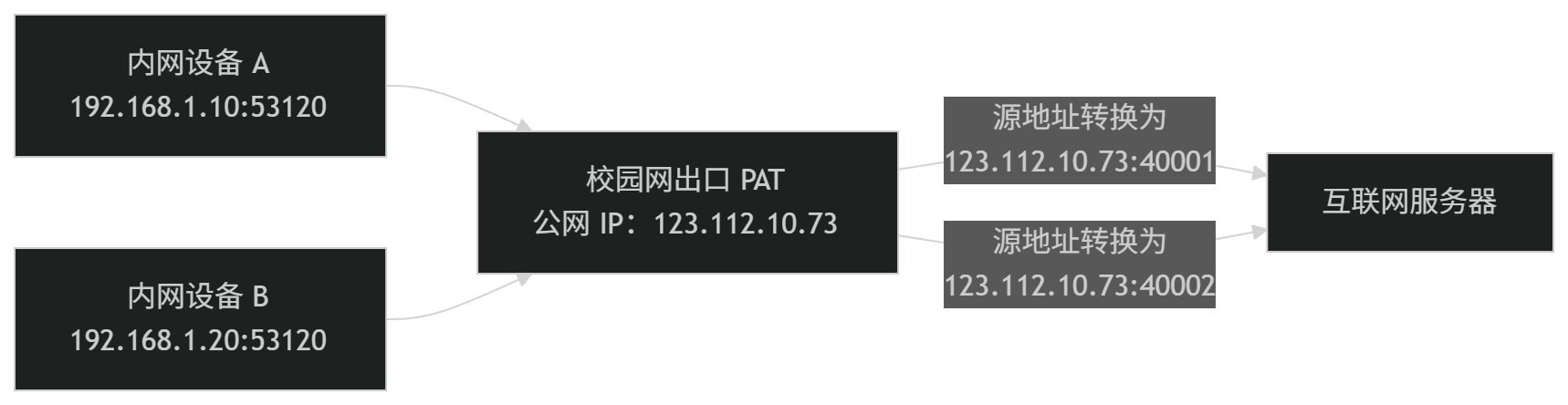
<p>所以，NAT 从“一个内网 IP → 一个公网 IP”，引入端口，升级成“多对一”（多个内网 IP → 一个公网 IP）：</p>
<p><img src="https://ss1.eisite.cn/autoupload/gtrwt/20261102/uPXe/1718X444/FBNZLUBKADQFY.png" alt="PAT 多对一示意" /></p>
<p>依然是你，内网 IP 为 10.39.222.175，你要去刷 B 站，请求来到了 NAT 手里。</p>
<p>可惜啊，你北科家大业大，设备多，请求多，不可能给你专门分配一整个公网 IP 来转发。</p>
<p>所以，给了你公网 IP 123.112.10.73 的其中一个端口，比如 4001。</p>
<p>然后呢，B 站收到的请求成了 “寄给 <a href="https://www.bilibili.com">www.bilibili.com</a>，来自 123.112.10.73:4001”</p>
<p>其他许许多多设备、请求，都是这样，通过公网 IP 那六万多个端口，实现转发。</p>
<p>因此，理论上，一个公网 IP 可以同时转发六万多个并发连接（因为端口号有六万多个嘛）。IPv4 不够用的情况也就得到了缓解。</p>
<blockquote>
<p>事实上，一条连接本身可以承载成百上千的请求，所以一个 IP 的实际承载量是更大的。</p>
</blockquote>
<p>这样，我们的 NAT 就升级成为了 <strong>PAT</strong>，端口地址转换（Port Address Translation），通俗理解就是“多对一版本的 NAT”</p>
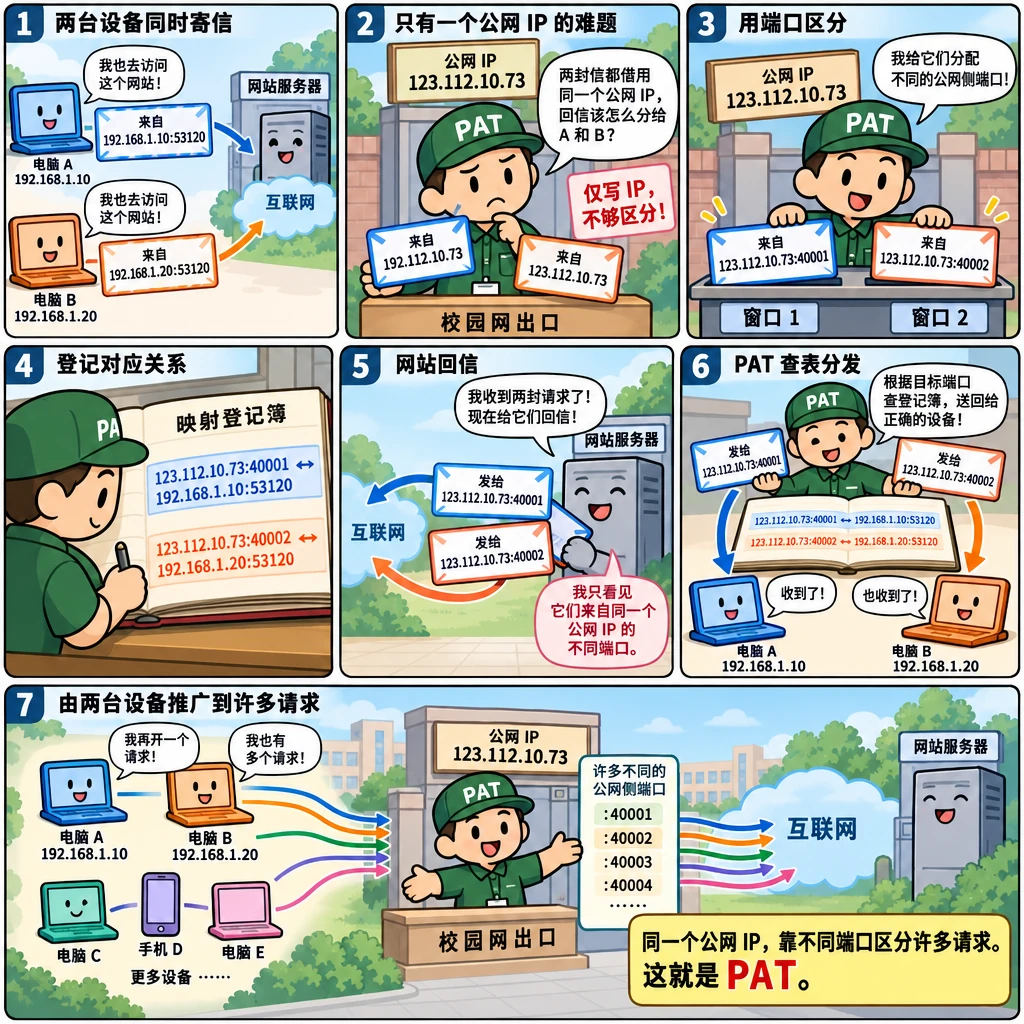
<blockquote>
<p>下面这个漫画，提出来一个极端一点的场景，那就是这学校特别惨，只有一个公网 IP，哈哈哈</p>
</blockquote>
<p><img src="https://ss1.eisite.cn/autoupload/gtrwt/20261102/dAhk/0X0/2IL2BUBKAAQAS.webp" alt="PAT 漫画" /></p>
<p>至此，华点②，也成功完成解答。</p>
<blockquote>
<p>对大家的要求就一个，不要发生这种事情：<br />
“同学，我刚刚做了一个网站，网址是 <a href="http://127.0.0.1:8765/">http://127.0.0.1:8765/</a>，你在你电脑上看看”</p>
</blockquote>
<p>如果你没能反应过来这个行为有什么问题，请回头重看、复习，询问 AI 帮助理解。</p>
<h2>五、域名与DNS</h2>
<p>接下来，该解决华点①了：</p>
<blockquote>
<p>我们只是写了“发送给 <a href="https://www.bilibili.com">www.bilibili.com</a>”，怎么知道要发给哪个具体的公网 IP？</p>
</blockquote>
<p>先别管怎么知道的，你先问问自己：</p>
<p>我们经常看到的这些网址：<a href="https://www.bilibili.com">www.bilibili.com</a>，是啥东西？</p>
<h3>1. 域名</h3>
<p>人类，不可能去记忆 IP。</p>
<p>想象一下，当你想刷 B 站了，你要在浏览器输入 218.60.18.13。这样的号码，你还要记忆很多很多，每一个网站你都要记住它的 IP。</p>
<p>而且，B 站肯定不止一个 IP，甚至 IP 会变，没人记得住。</p>
<p>所以，我们需要“域名”</p>
<p>域名，就是大家平时在搜索网页的时候输入的“网址”，大概长得像 <a href="https://www.bilibili.com">www.bilibili.com</a>，这样。</p>
<p>下面来看懂域名：</p>
<blockquote>
<p>📌 域名，在记忆的时候当然从左往右看。<br />
但是，其实应该<strong>从右往左看</strong>。<br />
越往右，越“必要”；越往左，越是所有者的“自由发挥”</p>
</blockquote>
<h4>① 顶级域名</h4>
<p>整条域名的最右边的那个，比如：<a href="https://www.bilibili.com">www.bilibili.com</a> 中的 .com，</p>
<p>最初，它是用来表示“用途”和“国家”的，但是现在，大部分域名已经没有特别的限制，除了一些特殊用途的顶级域名依然不能随便注册。</p>
<p>比如：.gov，就是政府专用；.edu，就是教育机构专用。</p>
<p>顶级域名非常多，下面举几个常见的例子：</p>
<p><strong>通用顶级域名:</strong></p>
<p>（不绑定任何国家与地区，最初按照网站性质划分，由 ICANN 统一管理）</p>
<table>
<thead>
<tr>
<th><strong>顶级域名</strong></th>
<th><strong>原本含义</strong></th>
<th><strong>现在的实际情况</strong></th>
</tr>
</thead>
<tbody>
<tr>
<td>.com</td>
<td>商业机构（commercial）</td>
<td>最通用，任何人都能注册，已不限商业</td>
</tr>
<tr>
<td>.org</td>
<td>组织（organization）</td>
<td>多用于非营利组织、开源项目</td>
</tr>
<tr>
<td>.net</td>
<td>网络服务（network）</td>
<td>现在也通用</td>
</tr>
<tr>
<td>.edu</td>
<td>教育（education）</td>
<td>主要供教育机构，美国高校居多</td>
</tr>
<tr>
<td>.gov</td>
<td>政府（government）</td>
<td>政府专用，管理严格</td>
</tr>
<tr>
<td>.app / .dev / .xyz</td>
<td>新通用域名</td>
<td>2011 年后放开，科技公司、开发者爱用</td>
</tr>
</tbody>
</table>
<blockquote>
<p>如今，一些“单纯为了美好寓意而生”的域名，也在市场上颇受欢迎。<br />
比如 .love .life .hope .fun<br />
这些域名，可以归类到上表的“新通用域名”</p>
</blockquote>
<p><strong>国家代码顶级域名：</strong></p>
<p>（生来就是对应某个国家/地区，由各国本地的管理机构管理。比如 .cn 由 CNNIC 管理）</p>
<table>
<thead>
<tr>
<th><strong>域名</strong></th>
<th><strong>对应国家 / 地区</strong></th>
<th><strong>备注</strong></th>
</tr>
</thead>
<tbody>
<tr>
<td>.cn</td>
<td>中国</td>
<td>由中国互联网络信息中心（CNNIC）管理</td>
</tr>
<tr>
<td>.jp</td>
<td>日本</td>
<td></td>
</tr>
<tr>
<td>.uk</td>
<td>英国</td>
<td></td>
</tr>
<tr>
<td>.de</td>
<td>德国</td>
<td></td>
</tr>
<tr>
<td>.ai</td>
<td>安圭拉（Anguilla，加勒比小岛）</td>
<td>因 AI 热潮被全球人工智能公司抢注</td>
</tr>
<tr>
<td>.tv</td>
<td>图瓦卢（Tuvalu，太平洋小岛）</td>
<td>因像 television，视频 / 直播网站爱用</td>
</tr>
<tr>
<td>.me</td>
<td>黑山（Montenegro）</td>
<td>因像 "我"，个人主页爱用</td>
</tr>
<tr>
<td>.io</td>
<td>英属印度洋领地</td>
<td>技术圈流行，输入输出语义讨巧</td>
</tr>
</tbody>
</table>
<blockquote>
<p>国家顶级域名，本来是按照国家名称来分配，不过因为某些机缘巧合，一些国家域名成了大热门。<br />
典型案例就是这个 .ai，如今，安圭拉这个小岛国接近一半的财政收入，都来自这个 .ai 的注册收入。</p>
</blockquote>
<h4>② 二级域名</h4>
<p>顶级域名是【固定】的，你不能自己创造出一个新的顶级域名。</p>
<p>不过，你可以自定义一个二级域名。</p>
<p>二级域名，是域名从右往左数的前两个部分。（救命，前前后后咋表达啊）</p>
<p>比如，<a href="https://www.bilibili.com">www.bilibili.com</a> 中的 <a href="https://bilibili.com">bilibili.com</a> ，就是二级域名。</p>
<p><strong>这也是个人与机构在注册的时候，所能注册的域名。</strong></p>
<p>为了避免太过抽象，我带大家去注册域名，哈哈哈</p>
<p>开玩笑，<strong>不用真的注册</strong>，就是来看看域名是怎么被注册的。</p>
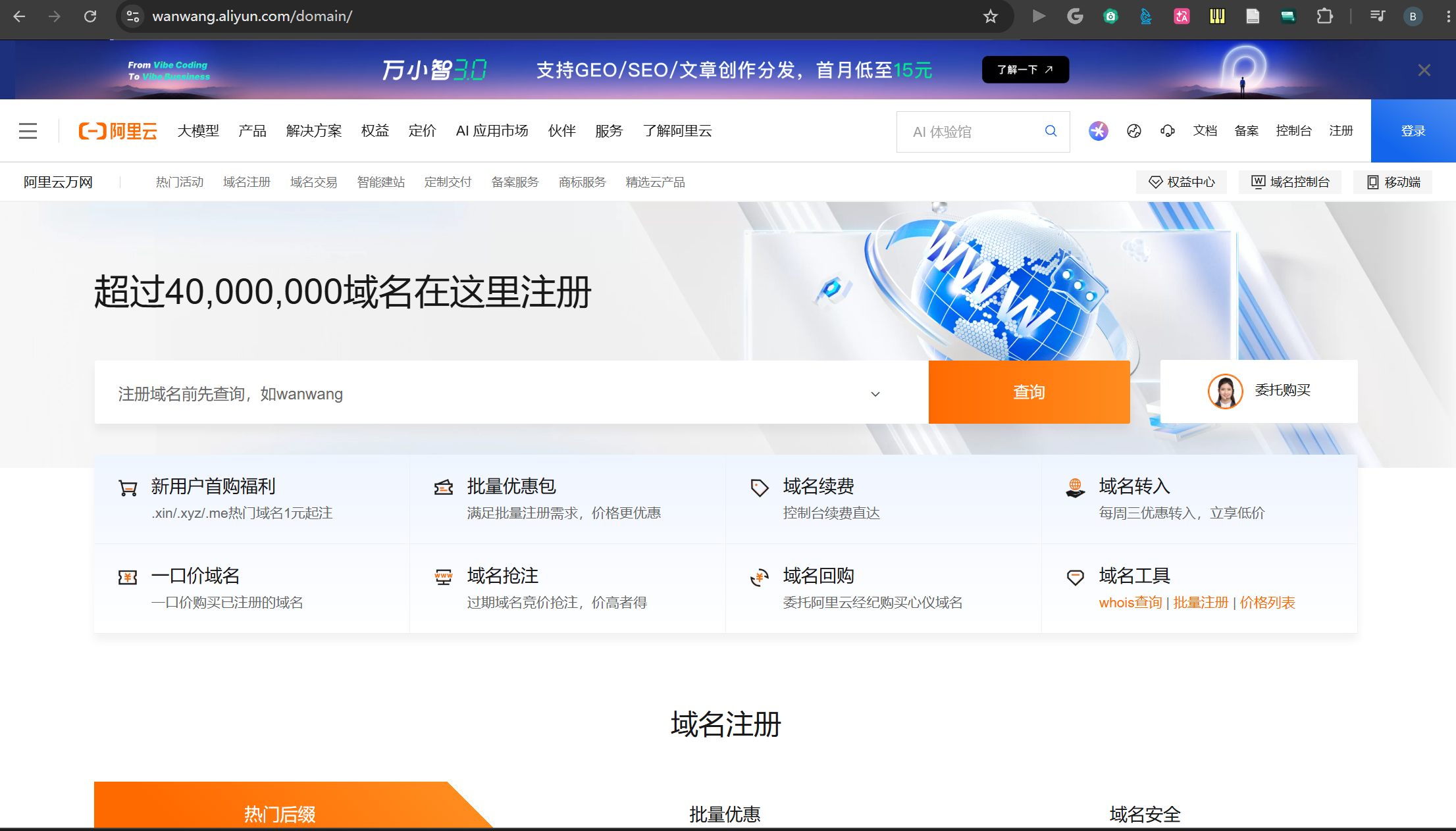
<p>请打开 <a href="https://wanwang.aliyun.com/domain/">https://wanwang.aliyun.com/domain/</a>、</p>
<p>:::note[先分清四个角色]
这个是阿里云的域名注册页面。注意，阿里云本身不“拥有”这些域名，不能理解为阿里云把域名“卖”给你。</p>
<p>先分清楚下面这四个角色：</p>
<table>
<thead>
<tr>
<th><strong>角色</strong></th>
<th><strong>是谁</strong></th>
<th><strong>干什么</strong></th>
</tr>
</thead>
<tbody>
<tr>
<td>ICANN</td>
<td>全球域名最高协调机构</td>
<td>制定规则、授权资质</td>
</tr>
<tr>
<td>注册局（Registry）</td>
<td>每个后缀的管理方，如 .com 归 Verisign、.cn 归 CNNIC</td>
<td>维护这个后缀的总数据库，<strong>真正掌握 "谁注册了什么"</strong></td>
</tr>
<tr>
<td>注册商（Registrar）</td>
<td>阿里云、腾讯云等</td>
<td>经授权的代办窗口，面向用户收钱、下单、提供管理后台</td>
</tr>
<tr>
<td>注册人（Registrant）</td>
<td>你</td>
<td>域名的实际持有人，信息写进注册局数据库</td>
</tr>
</tbody>
</table>
<p>不是谁都可以【直接】提出注册申请，只有【经过注册局授权的】注册商，比如阿里云，有权直接向注册局提出申请。</p>
<p>而你，作为要申请域名的人，你需要经过注册商，才能申请到域名的所有权。
:::</p>
<p>你会看到这样一个页面：</p>
<p><img src="https://ss1.eisite.cn/autoupload/gtrwt/20261102/GQBg/2212X1263/6E6RTURKABAHA.png" alt="阿里云域名注册页" /></p>
<p>:::steps[看看域名是怎么被注册的]</p>
<ol>
<li>
<p><strong>想一个英文名字</strong></p>
<p>你随便想一个名字，记住啊，英文，必须英文。</p>
<blockquote>
<p>尽管的确存在中文域名，但是这是个很蠢的、兼容性很糟糕的行为，不要这么做。</p>
</blockquote>
<p>搜什么好呢？就用我们社团的名字吧：skycode。当然，你可以输入你想要的名字。</p>
</li>
<li>
<p><strong>看是否能注册</strong></p>
<p>然后，你会发现几种情况：域名没被注册，你可以注册。</p>
<p><img src="https://ss1.eisite.cn/autoupload/gtrwt/20261102/t9pD/1486X216/WO6RXURKADAES.png" alt="可以注册" /></p>
<p>域名被别人注册了，你没法注册：</p>
<p><img src="https://ss1.eisite.cn/autoupload/gtrwt/20261102/vKJl/1930X138/L42BZURKADAGU.png" alt="已被注册" /></p>
</li>
<li>
<p><strong>查 Whois 信息</strong></p>
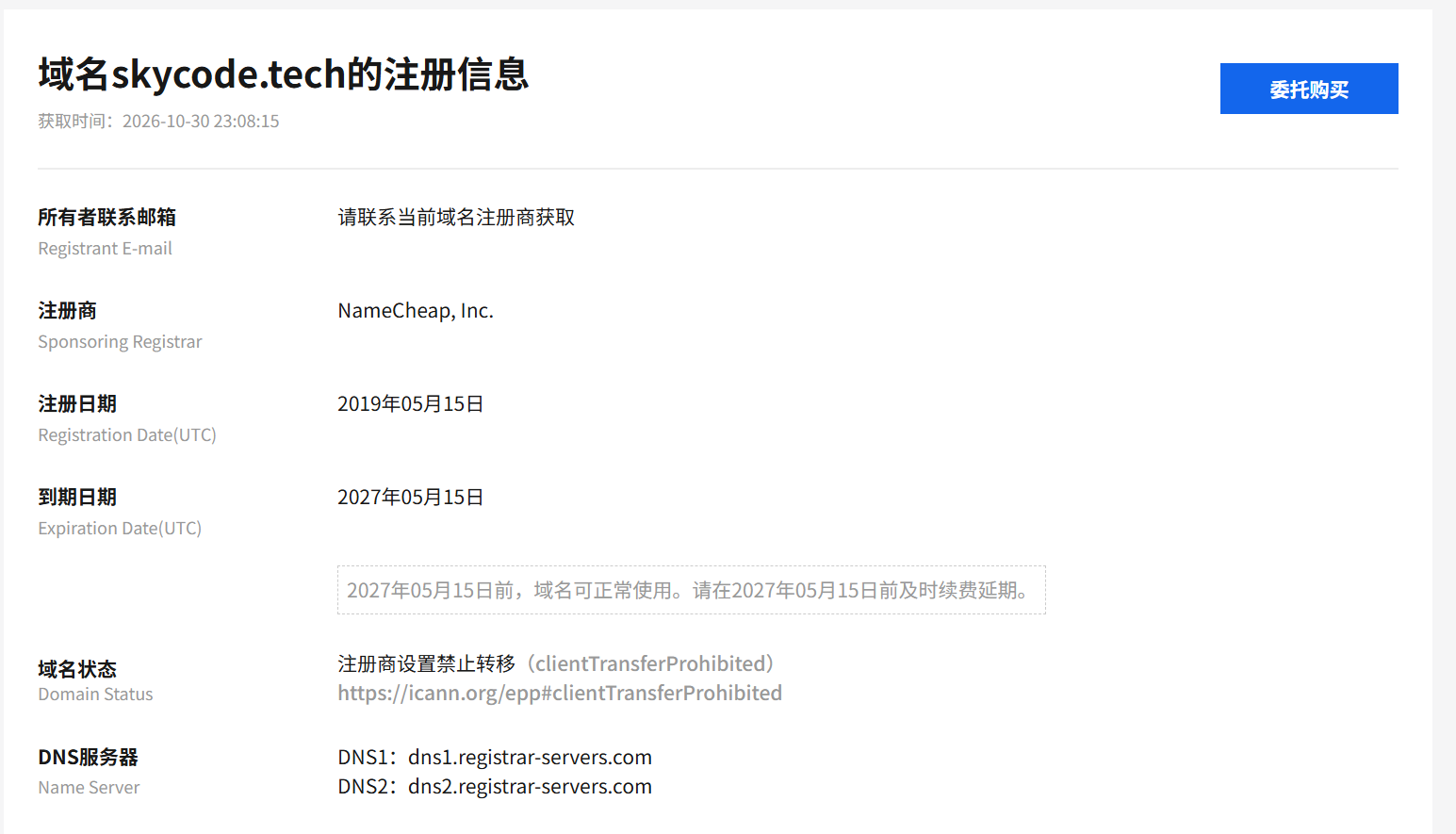
<p>你可以点击“Whois 信息”，查询这个域名的情况：</p>
<p><img src="https://ss1.eisite.cn/autoupload/gtrwt/20261102/OUUK/1545X885/AO7RZURKAAQF4.png" alt="Whois 信息" /></p>
<p>可以看到，这个域名在 19 年起就被注册了，一直注册到了 27 年。一般情况下，到期之前这个域名就一直是所有者的。</p>
<p>下面还能看到“DNS 服务器”，这个待会要学，你可以留意一下。</p>
</li>
<li>
<p><strong>看看“待售”的域名</strong></p>
<p>好了，我们看下一个情况：</p>
<p><img src="https://ss1.eisite.cn/autoupload/gtrwt/20261102/jz7x/1996X201/T3SB5URKAAQF4.png" alt="待售域名" /></p>
<p>这是在干什么？？</p>
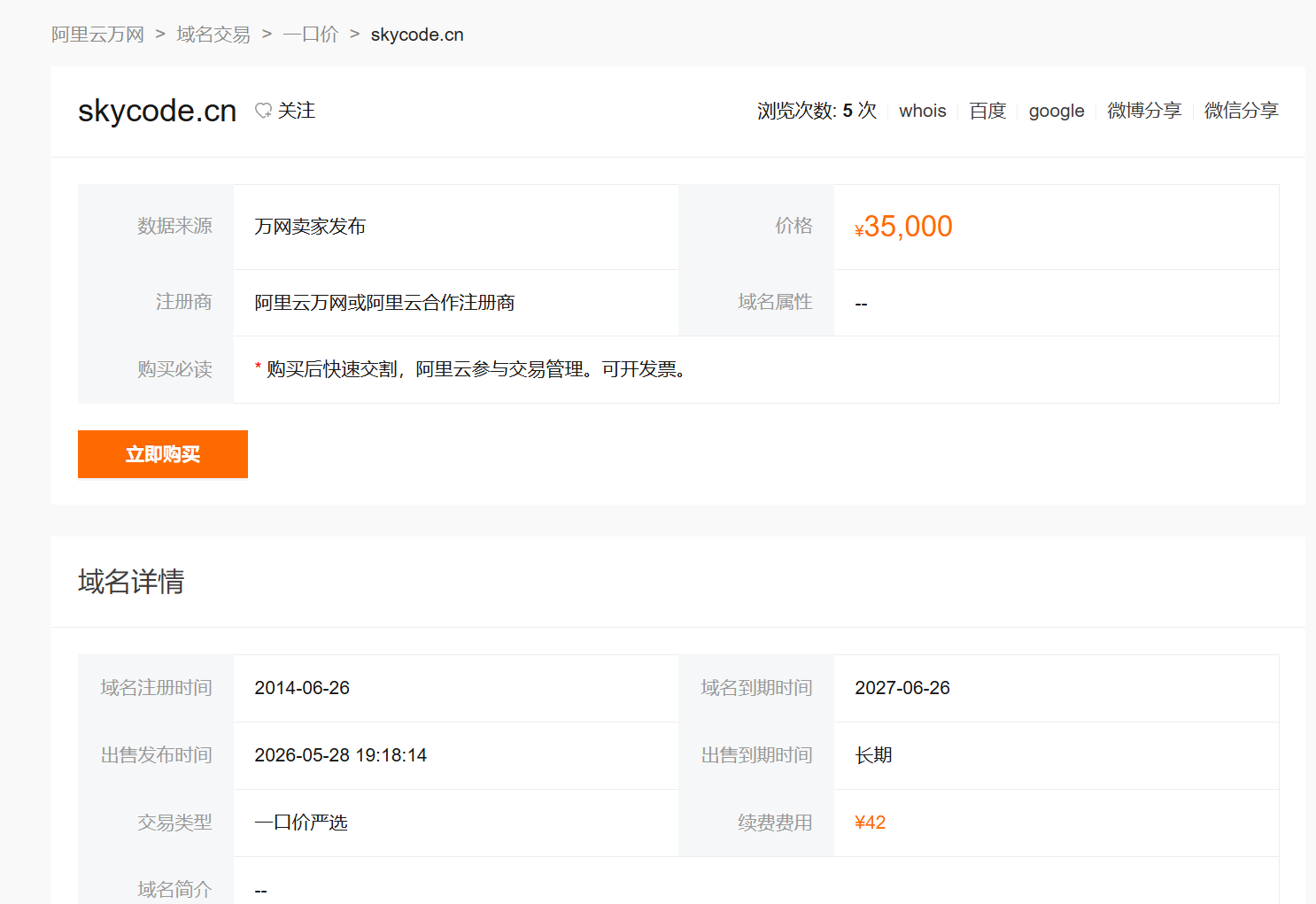
<p>这个域名还没有到期，所有权依然在所有者手上。但是，这位所有者委托阿里云帮忙“转卖”这个域名。</p>
<p>也就是说，你支付了三万五之后，阿里云会办理手续，把这个域名的所有权转移到你手上。</p>
<p>:::warning[没有永久所有权]
注意注意，没有人能拥有域名的“永久所有权”，正如前面看到的，域名是有“注册期”的。</p>
<p>比如，你注册了一年，那么一年后你不续费的话，这个域名的所有权就会被收回。</p>
<p>同样的，在转手域名所有权的时候，是连带“注册期”一起转的。
:::</p>
</li>
<li>
<p><strong>看一眼续费价格</strong></p>
<p>比如刚刚卖三万五的 <a href="https://skycode.cn">skycode.cn</a>：</p>
<p><img src="https://ss1.eisite.cn/autoupload/gtrwt/20261102/qs1N/1486X1021/AG4SVURKADAGQ.png" alt="skycode.cn 详情" /></p>
<p>你斥巨资买下后，将会发现，明年六月，这个域名就到期了，如果你想继续拥有它，只能按照一年 42 块续费。
:::</p>
</li>
</ol>
<p>好了，这么操作下来大家应该可以很容易理解什么叫做“二级域名”了。</p>
<h4>③ 三级域名、四级域名... ...</h4>
<p>假如你是 B 站，你注册了你的二级域名：<a href="https://bilibili.com">bilibili.com</a></p>
<p>但是呢，这不意味着你只能用它做&lt;u&gt;一个&lt;/u&gt;网址。</p>
<p><a href="https://bilibili.com">bilibili.com</a>，本身可以承载一个网站。</p>
<p>你说，B 站的主要业务就是刷视频，约定俗成，www 是给最主要的“门户网站”的。</p>
<p>所以 <a href="https://www.bilibili.com">www.bilibili.com</a> 负责主网站，用于刷视频。</p>
<p>你觉得 B 站应该有一个专门的“漫画网站”，但觉得和 <a href="https://www.bilibili.com">www.bilibili.com</a> 挤在一起不好。你要一个独立的网站。然后你就弄了个 <a href="https://comic.bilibili.com">comic.bilibili.com</a>。</p>
<p>在二级域名前面再加一个，这就是三级域名。</p>
<p>二级域名需要你注册，注册了你才拥有它。但是，一旦你拥有了二级域名，往前面加什么，你可以自由发挥。</p>
<p>B 站的例子有点远，用一个最近的，我们学校。</p>
<blockquote>
<p>注意，中国的学校域名比较特殊。<br />
因为是正规中国机构，顶级域名当然要用 .cn，<br />
但是，又要表明教育机构的身份，所以 edu 也必不可少。<br />
最终，就有了这个特殊的二级域名：<a href="https://edu.cn">edu.cn</a><br />
这个二级域名是“保留类别”，是国家专门为教育行业保留的。因此你不可能去和注册商说：我要注册一个 .cn 域名，二级域名叫做 edu。<br />
中国高校能注册与命名的部分，已经排到了三级域名。<br />
所以你看到，北科大的域名是：<a href="https://ustb.edu.cn">ustb.edu.cn</a>。<br />
与之类似的还有我国的政府网站，<a href="https://gov.cn">gov.cn</a><br />
都是【看起来】像是两个顶级域名叠在一起，但实际上它应该是二级域名。</p>
</blockquote>
<p>言归正传，用北科大的网站举例子：</p>
<p>官网是：<a href="https://www.ustb.edu.cn">www.ustb.edu.cn</a></p>
<p>图书馆是：<a href="https://lib.ustb.edu.cn">lib.ustb.edu.cn</a> （校外访问要用 <a href="https://elib.ustb.edu.cn">elib.ustb.edu.cn</a>）</p>
<p>本研一体是：<a href="https://byyt.ustb.edu.cn">byyt.ustb.edu.cn</a></p>
<p>办事大厅是：<a href="https://e.ustb.edu.cn">e.ustb.edu.cn</a></p>
<p>很明显，都是在 <a href="https://ustb.edu.cn">ustb.edu.cn</a> 的基础上，扩展到四级域名，来承载不同功能的网站。</p>
<blockquote>
<p>救命，突然发现我生图的时候忘记调整分辨率了，怪不得前面的漫画糊糊的。。。<br />
不好意思哈</p>
</blockquote>
<p>关于域名：</p>
<p>:::grid{columns="2" aspect="16/10" fit="cover"}

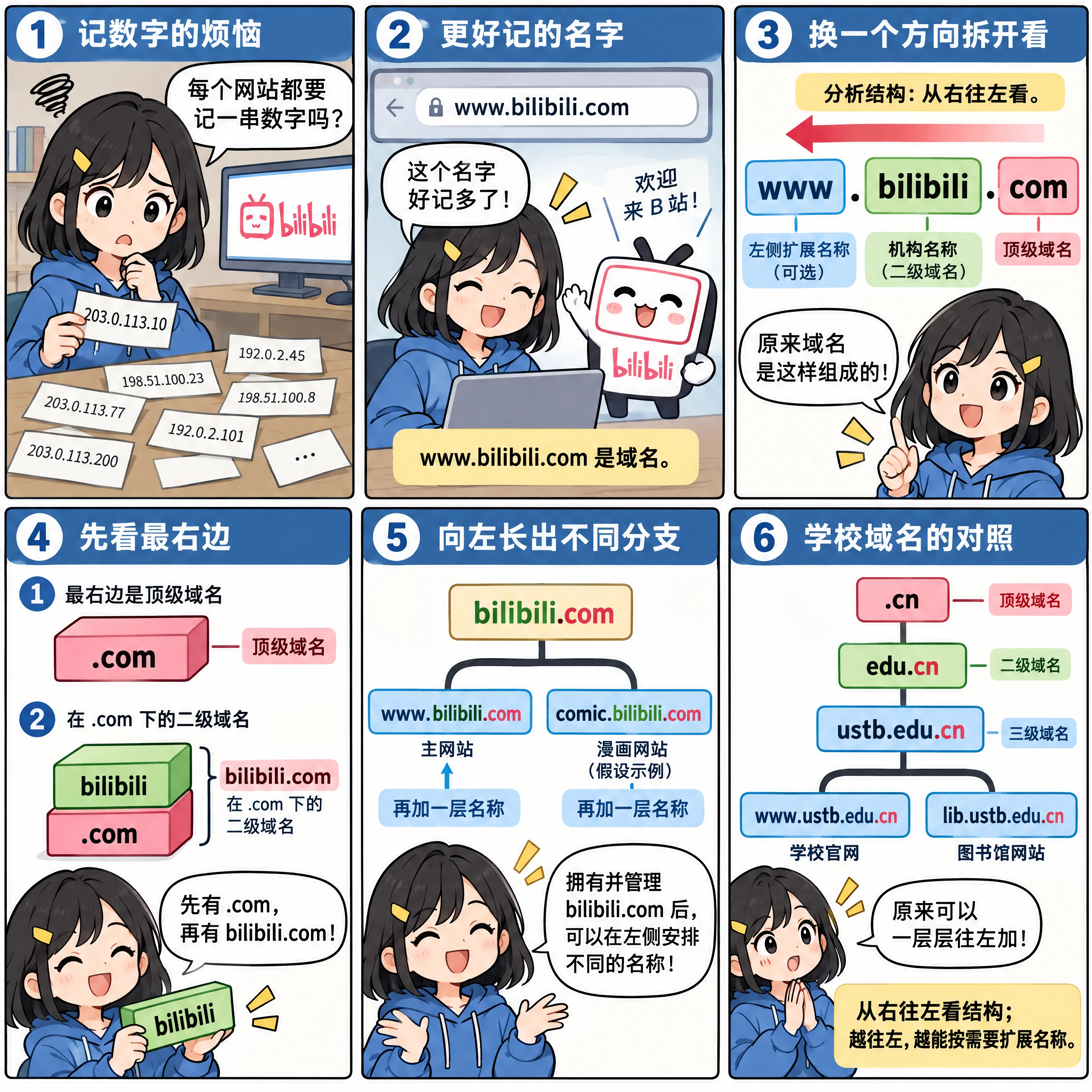
<img src="https://ss1.eisite.cn/autoupload/gtrwt/20261102/U3Xx/0X0/I7WUVURKAAQFI.webp" alt="关于域名" /></p>
<p><img src="https://ss1.eisite.cn/autoupload/gtrwt/20261102/0Qqv/0X0/3RQW3URKABAF4.webp" alt="关于域名的注册" />
:::</p>
<h3>2. DNS</h3>
<p>我们了解了域名，正是因为域名的存在，我们才能记住这么多网站。</p>
<p>当然，事实上，或许大部分同学不会去刻意记忆网站的域名。</p>
<p>那么，域名除了“品牌形象”“便于记忆”的作用，就没有别的作用了吗？</p>
<p>域名最大的作用，其实是：</p>
<p>哪怕你换了一个 IP，哪怕你有很多 IP，用户只需要通过“不变的域名”，就能访问你这个网站。</p>
<p>还是用 B 站举例子。</p>
<p>B 站每时每刻都有一大批用户在使用，这意味着 B 站的服务器肯定要有非常多，这也意味着有很多的 IP。</p>
<p>但是，无论背后的这些服务器、IP 怎么多、怎么变动，B 站的域名始终是 <a href="https://www.bilibili.com">www.bilibili.com</a>，只要用户访问这个域名，就能看 B 站。</p>
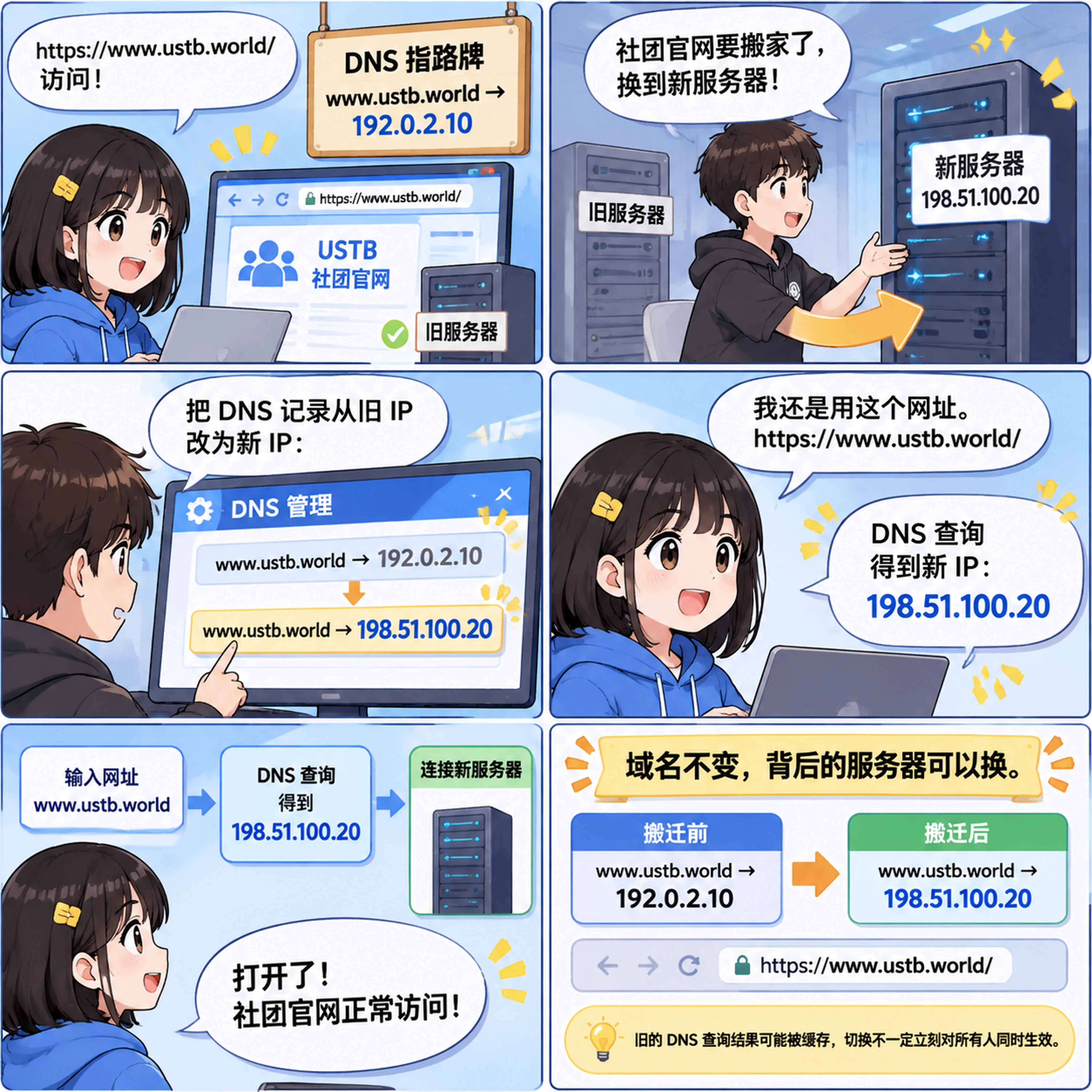
<p>用小型网站举例，比如我们社团的官网是 <a href="https://www.ustb.world/">https://www.ustb.world/</a>，部署在某台服务器上。</p>
<p>如果某天社团不用这台服务器了，换成另一台。此时官网所在的服务器变更了，IP 也变更了。</p>
<p>但是你们作为用户，是不需要在乎背后发生的改变，你们依然可以通过 <a href="https://www.ustb.world/">https://www.ustb.world/</a> 访问官网。</p>
<p><img src="https://ss1.eisite.cn/autoupload/gtrwt/20261102/qRpq/0X0/5QDGTVBKADAGQ.webp" alt="DNS 示意" /></p>
<p>帮助网站管理者实现这个效果的，就是 <strong>DNS（域名系统，Domain Name System）</strong></p>
<p>DNS 就是负责把域名转化为 IP 的东西。</p>
<p>之前我们学习域名的时候，看到了一个叫做“DNS 服务器”的东西。</p>
<p>在你注册了域名之后，域名注册商，比方说阿里云，会给你配套提供 DNS 解析服务。你可以通过配置，告诉 DNS 服务器：我的这个域名，指向的是哪一台服务器。</p>
<blockquote>
<p>（以下是瞎编的教学示例，非真实情况）<br />
假如，学校有两台服务器，IP 分别是 123.112.10.73、218.60.18.13<br />
123.112.10.73 部署的是学校官网，<a href="https://www.ustb.edu.cn">www.ustb.edu.cn</a>，<br />
218.60.18.13 部署的是图书馆网站，<a href="https://lib.ustb.edu.cn">lib.ustb.edu.cn</a><br />
那么，学校就要在域名注册商的 DNS 上配置：<br />
<a href="https://www.ustb.edu.cn">www.ustb.edu.cn</a> → 123.112.10.73<br />
<a href="https://lib.ustb.edu.cn">lib.ustb.edu.cn</a> → 218.60.18.13</p>
</blockquote>
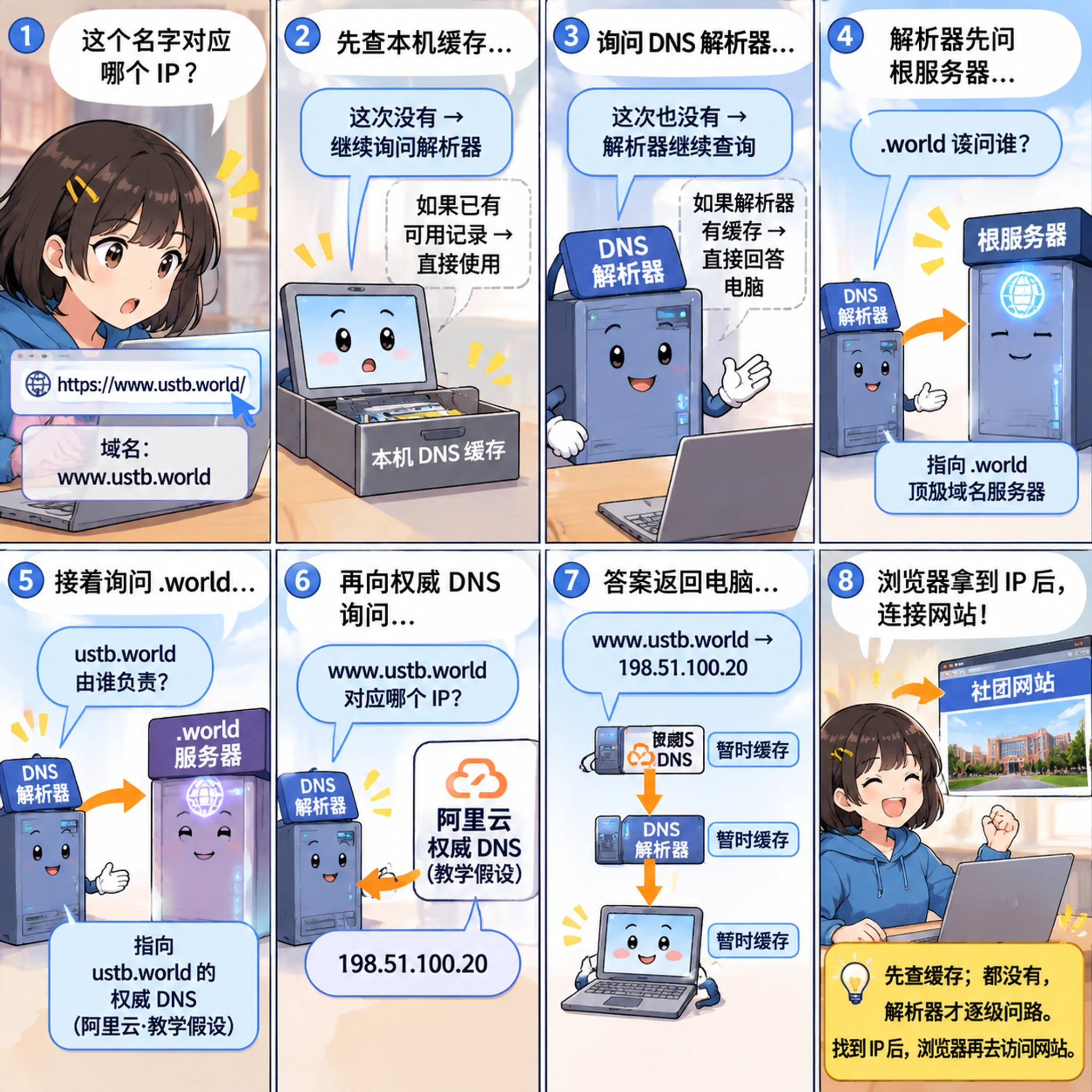
<p>当你的电脑访问社团官网 www.ustb.world，会发生如下顺序的接力询问：</p>
<ul>
<li>先检查电脑本地有没有可用的 DNS 缓存。</li>
<li>如果没有，电脑就把问题交给附近的 DNS 递归解析器。大部分时候，解析器的缓存里已经有答案，查询到这里就结束了。</li>
</ul>
<blockquote>
<p>假如你这个网站有点冷门，你附近的人都没访问过，那么——</p>
</blockquote>
<ul>
<li>如果递归解析器也没有缓存，它会代表你的电脑逐级询问全球 DNS 系统：
<ul>
<li>向根服务器询问：“<code>.world</code> 这个顶级域名由谁负责？”</li>
<li>再向负责 <code>.world</code> 的服务器询问：“<code>ustb.world</code> 由谁负责？”</li>
<li>最后向 <code>ustb.world</code> 的权威 DNS 服务器询问：“<code>www.ustb.world</code> 对应哪个 IP？”</li>
</ul>
</li>
</ul>
<p><img src="https://ss1.eisite.cn/autoupload/gtrwt/20261102/Cbtg/0X0/GX2G5VBKADAH6.webp" alt="DNS 逐级解析" /></p>
<p>诶，等等，GPT 同学，你这最后一张图是哪个大学啊喂？！</p>
<blockquote>
<p>一般来说，你注册域名的厂商，会给你提供 DNS 解析服务。<br />
但是，不等于你只能用它的 DNS。<br />
比如，我自己的域名是从阿里云注册的，但是 DNS 用的是腾讯云的。</p>
</blockquote>
<blockquote>
<p>对于大型网站、大型企业，比如 B 站，一个域名背后有很多的 IP、很多的服务器。这种情况的 DNS 配置会和普通的一个域名对应一个 IP 不太一样。<br />
理论上，的确可以给一个域名配置很多不同 IP，但是这未必能达到“负载均衡”的效果。<br />
* 关于负载均衡，就是一个倾向工程上的问题了，后面讲到 CDN 的时候也许会涉及一点。感兴趣的同学可以在 AI 帮助下了解。</p>
</blockquote>
<h3>3. 小实操</h3>
<p>好像好久没带你们实操了，来吧：</p>
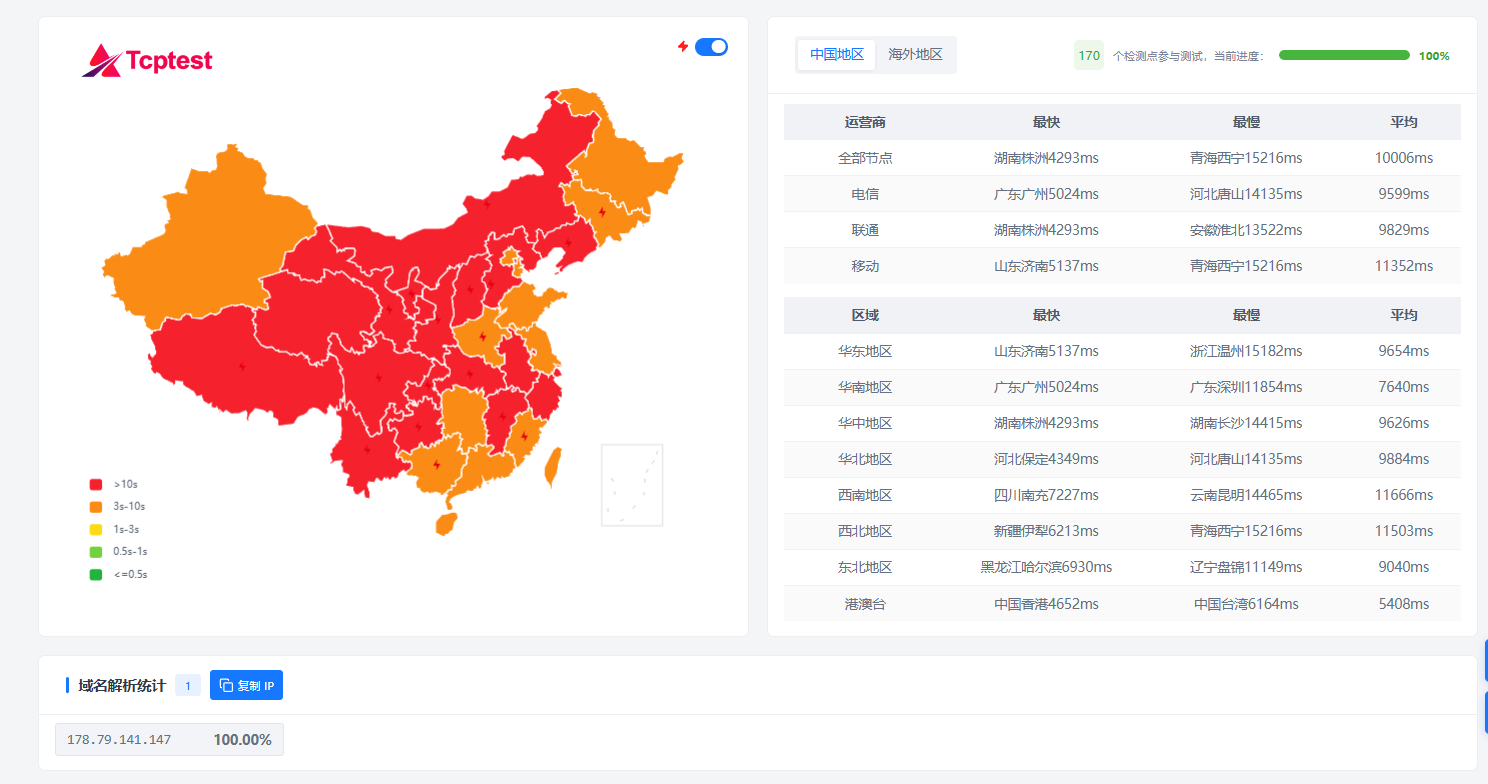
<p>访问：<a href="https://www.tcptest.cn/http">https://www.tcptest.cn/http</a>。对，还是这个测速网站。</p>
<p>输入这个网址：<a href="https://www.pianobook.co.uk/">https://www.pianobook.co.uk/</a></p>
<blockquote>
<p>不用管这个网站是什么<br />
当然，也许有人知道，这个是一群音源制作者的开源分享社区</p>
</blockquote>
<p><img src="https://ss1.eisite.cn/autoupload/gtrwt/20261102/LZVx/1488X784/WTSSPVJKABAAM.png" alt="pianobook 测试结果" /></p>
<p>嗯，延迟很高，连通性不好。</p>
<p>不过教学重点不是这个，而是看到下面：</p>
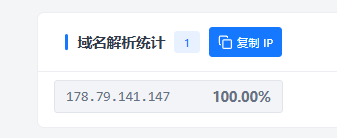
<p><img src="https://ss1.eisite.cn/autoupload/gtrwt/20261102/D6P4/337X138/NFNSRVJKAAQDC.png" alt="DNS 解析到的 IP" /></p>
<p>你看，要访问的是一个域名：pianobook.co.uk，通过 DNS，告诉此时这个域名指向哪个 IP。</p>
<hr />
<p>至此，三个华点已经全部解释，撒花撒花~</p>
<h2>六、CDN节点</h2>
<h3>1. 解决两个烦恼</h3>
<p>当你开始运营一个网站，你也许会遇到下面两个烦恼：</p>
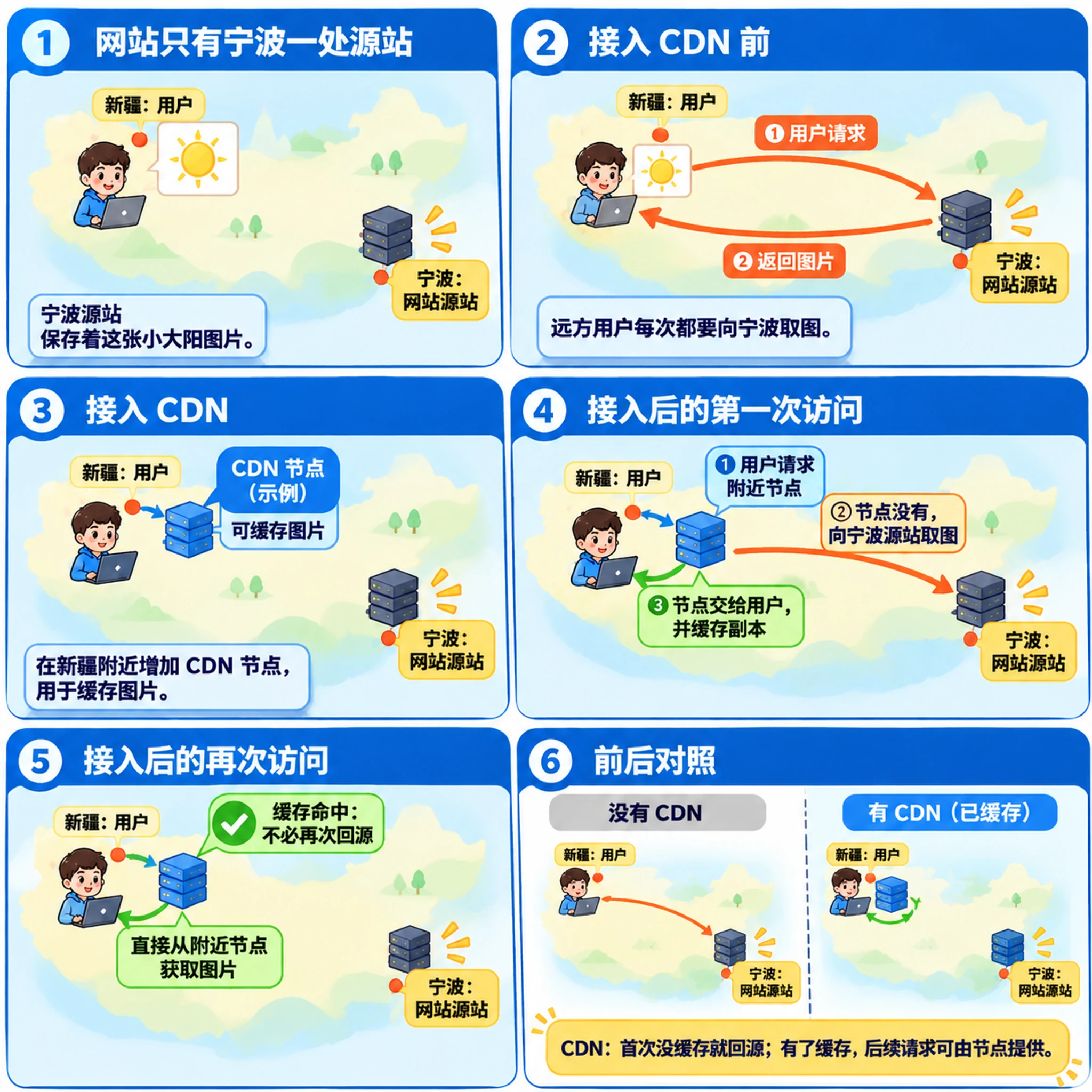
<p>① 你的服务器在宁波，但你的客户来自全国各地，浙江本地的客户访问很快，但是新疆、东北、西南等地的客户访问就很慢。</p>
<p>更不用说海外客户了。</p>
<p>② 正如前面讲的，客户要访问你的网站，会直接得到你服务器的 IP。</p>
<p>这存在一个风险：</p>
<p>虽然全世界的 IPv4 都是公开的，意思是，世界上存在哪些 IP 是公开的。但是，具体每个 IP 在运行什么服务，是未知的。</p>
<p>可惜，现在大家都知道你这个 IP 上运行着一个网站。搞不好，你这个网站还有客户的隐私信息。</p>
<p>那么你的 IP 将成为不法分子的定点爆破对象。</p>
<p>为了解决需求①，我们希望能拥有非常多的服务器，遍布全国、全世界，这样北京的客户就访问北京的服务器，广州的客户就访问广州的服务器。</p>
<p>不过，这似乎有点成本爆炸。</p>
<p>为了解决需求②，我们希望用户在询问 DNS 的时候，不要直接知道我服务器的 IP，而是先知道一个“中转”IP，然后再让中转 IP 和我的服务器通讯。通过这个“中转 IP”作为挡箭牌，外界就不知道我的服务器 IP 是什么了。</p>
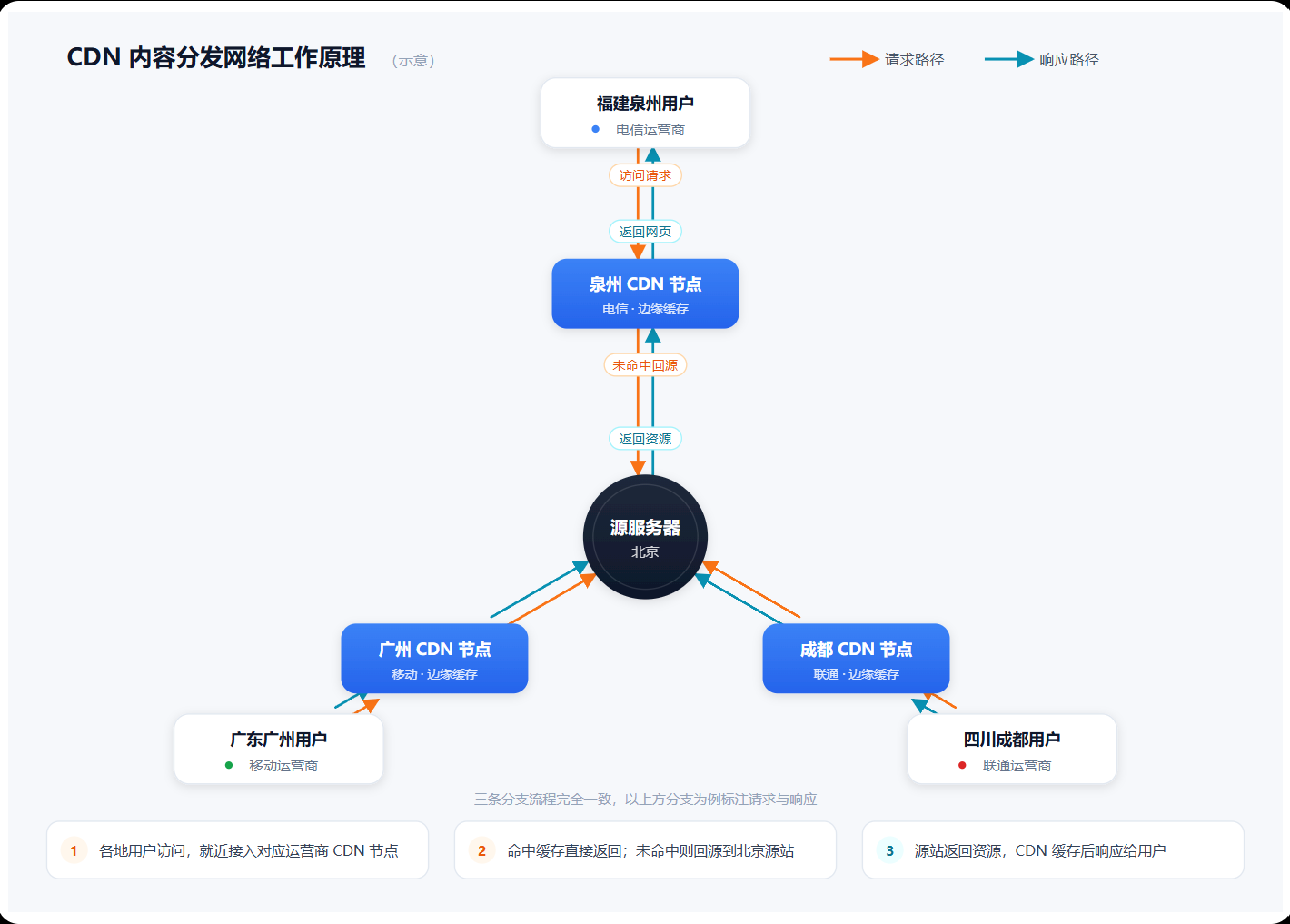
<p>这两个需求凑到一块，就是 CDN 服务了。</p>
<p>对于一家普通的企业，或者个人，在全国、全世界铺开服务器的大网，是不可能的。</p>
<p>但是，作为云服务提供商的阿里云、腾讯云等厂商，它们本来就在各地有大量的服务器、网络节点。</p>
<p>它们就拿出一部分服务器，搭建 CDN 节点。</p>
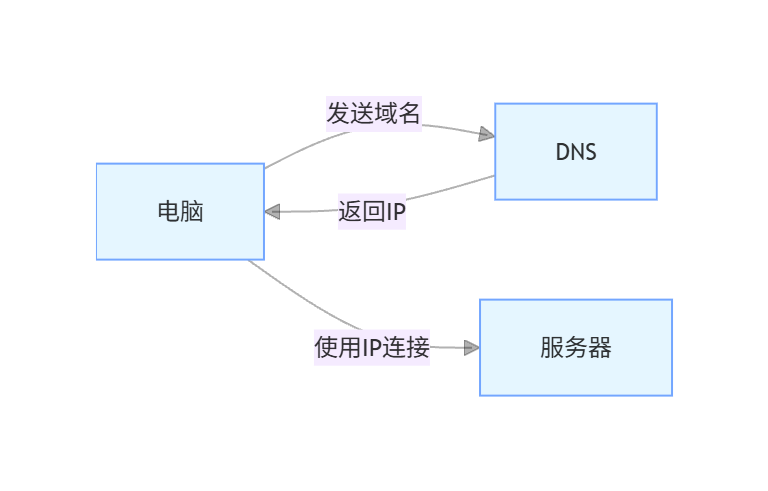
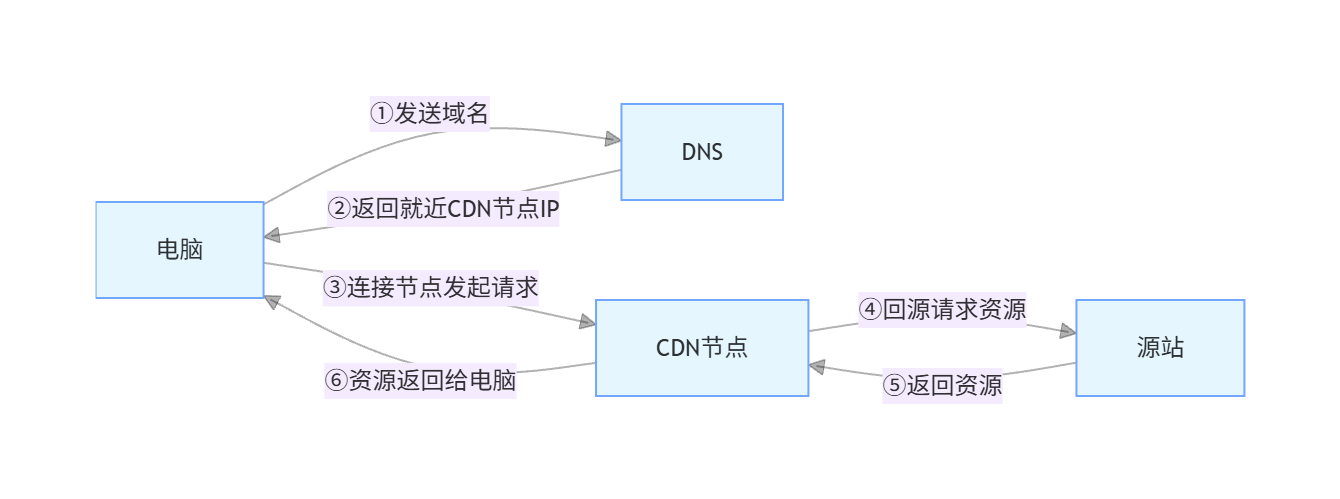
<p>在我们之前的讲述中，用户要访问网站，通过 DNS 获知网站所在服务器 IP，然后和服务器连接。</p>
<p><img src="https://ss1.eisite.cn/autoupload/gtrwt/20261102/P2EK/768X491/JNTLLVBKABAAM.png" alt="直连模式" /></p>
<p>如果网站的管理者，选择接入腾讯云的 CDN 服务，那么流程会变成这样：</p>
<ul>
<li>电脑问 DNS，这个域名对应的 IP 是什么。</li>
<li>DNS 根据电脑所在的位置，返回合适的（一般是最近、最快的）CDN 节点的 IP。而非直接给源服务器的 IP</li>
</ul>
<blockquote>
<p>在这个场景中，网站实际部署的服务器我们称为“源服务器”，简称“源站”。</p>
</blockquote>
<ul>
<li>电脑根据这个 IP，连接 CDN 节点，发送访问网站的请求</li>
<li>CDN 节点再去向源服务器索要这个网站的资源，然后给电脑回信</li>
</ul>
<p>整个过程，客户不知道源服务器的 IP 是什么。</p>
<p><img src="https://ss1.eisite.cn/autoupload/gtrwt/20261102/cHEf/1340X499/B2O3ZVBKABQDS.png" alt="CDN 模式" /></p>
<p>自此，我们面临的第二个问题：“源站 IP 暴露”的问题，就成功解决了。</p>
<blockquote>
<p>注意，未来的站长们，这只是不让源站 IP 轻易暴露而已。CDN 不能保证你的 IP 一定不被泄露。</p>
</blockquote>
<p>注意力惊人的你也许发现了：</p>
<p>虽然新疆的用户接上了附近的 CDN 节点了，但不还是要跑回源站拿资源吗？距离没变，还多了一层阻碍。根本没有变快。</p>
<p>嗯嗯！CDN 的重要任务还有一条：</p>
<p>把网站资源【缓存】在 CDN 节点，这样就不需要跑回源站，也就实现了速度变快。</p>
<p><img src="https://ss1.eisite.cn/autoupload/gtrwt/20261102/MvSD/0X0/RLR5VVBKABADU.webp" alt="CDN 缓存" /></p>
<blockquote>
<p>一般情况下，CDN 节点不会主动缓存你的网站资源。需要有第一个用户访问了你的网站，CDN 才会去源站拿资源，然后缓存。<br />
这样看，第一个访问的用户并没有得到速度红利，不过当他下一次访问，以及其他人再去访问，就会快起来了。</p>
</blockquote>
<blockquote>
<p>而且，网站是会更新的、变化的，哪怕 CDN 缓存了资源，如果它发现有资源过期了，或者有些资源是新的、没有缓存，还是需要回源站拿的。</p>
</blockquote>
<p>下面用我自己的一个网站举例子。</p>
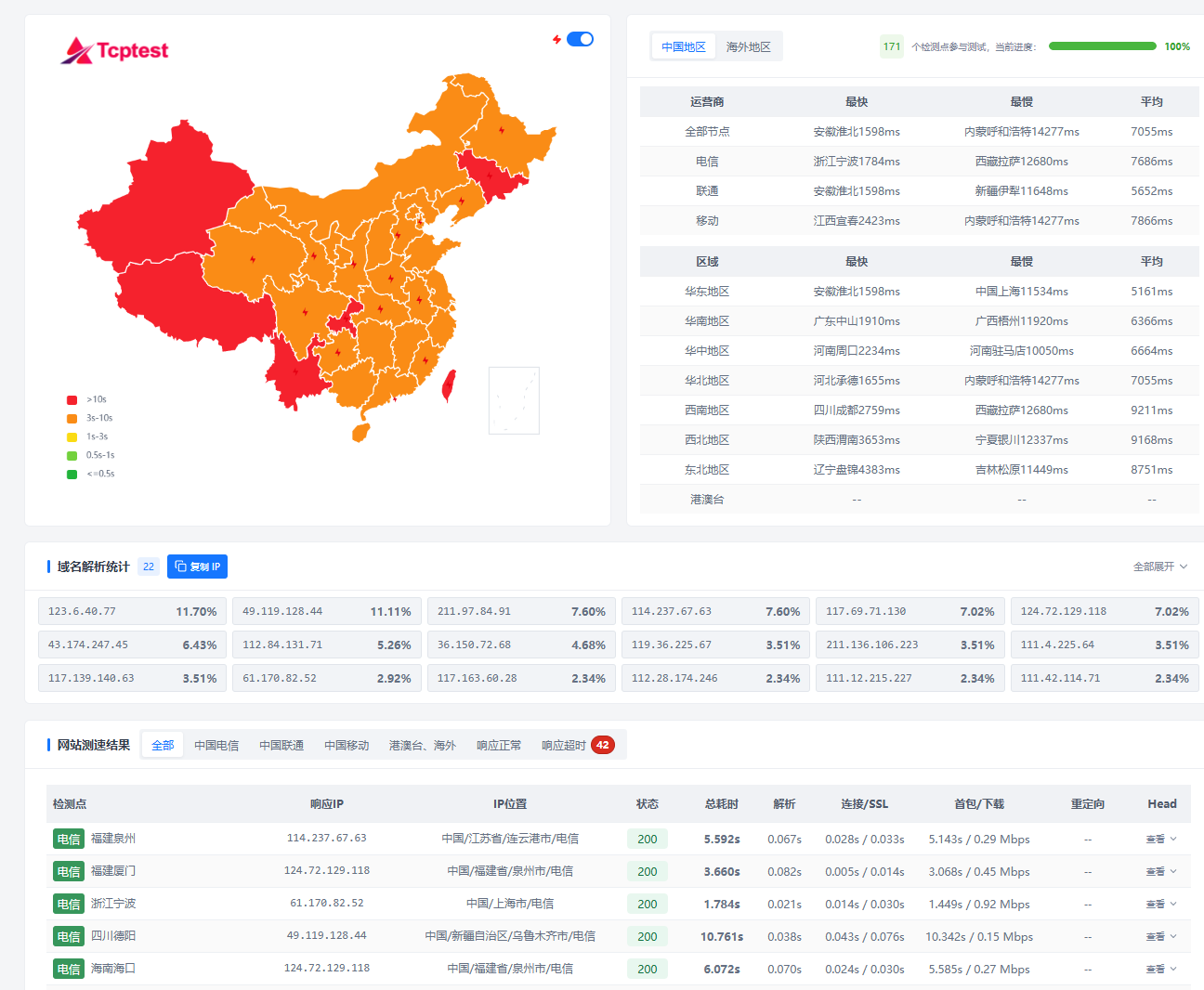
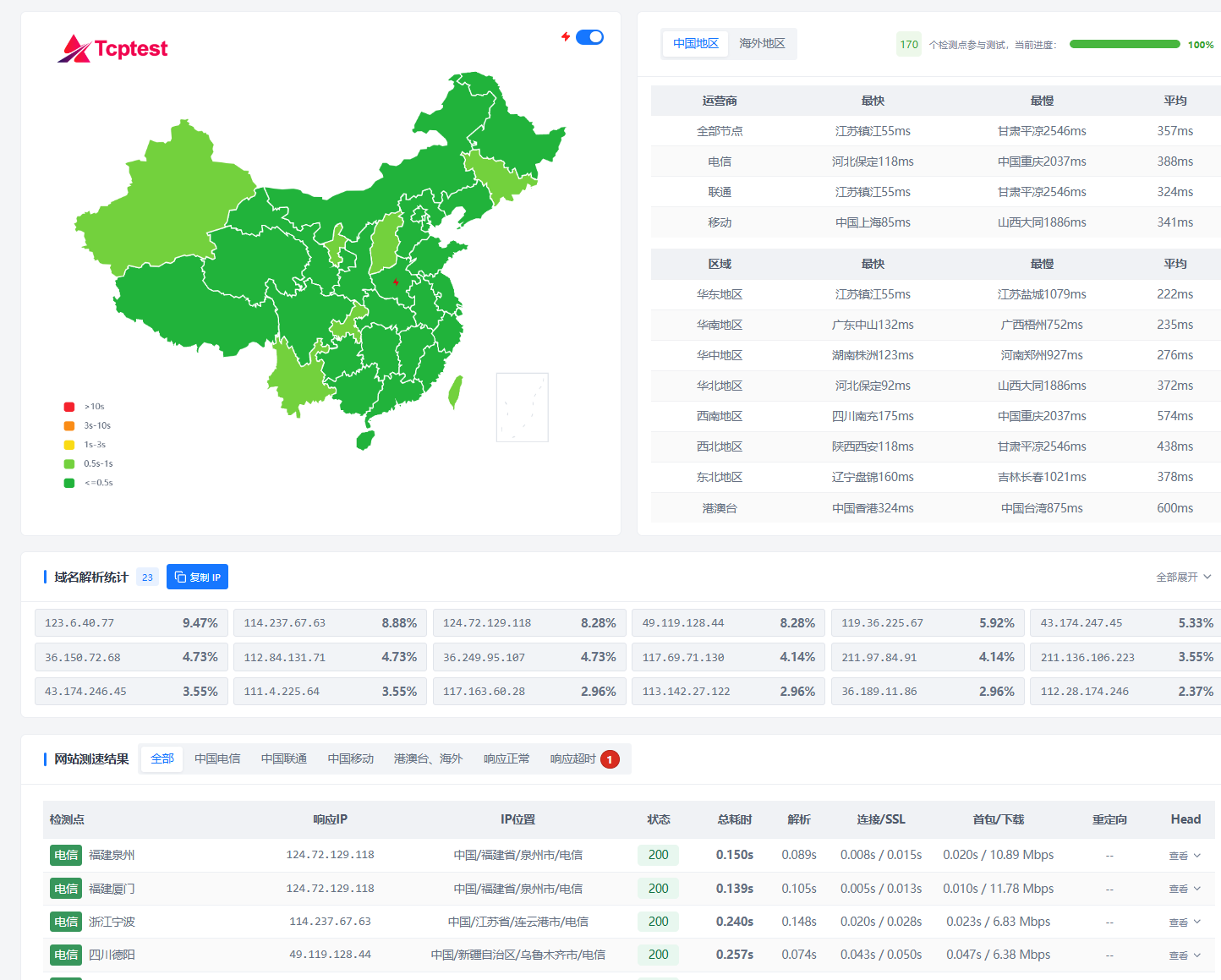
<p>这个网站，此时接入了腾讯云的 CDN，但是没有缓存资源，所以全国各地的访问速度是这样的：</p>
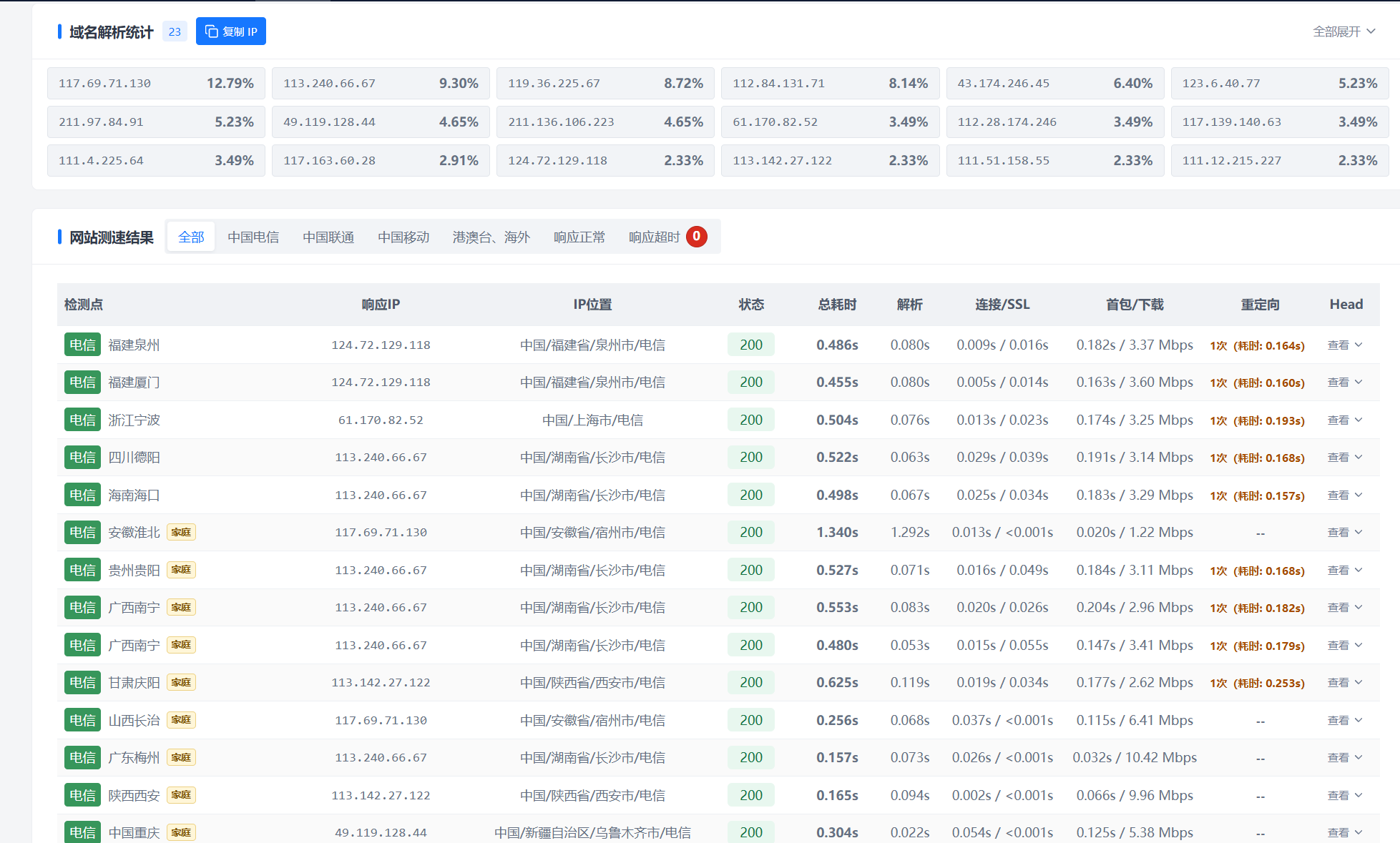
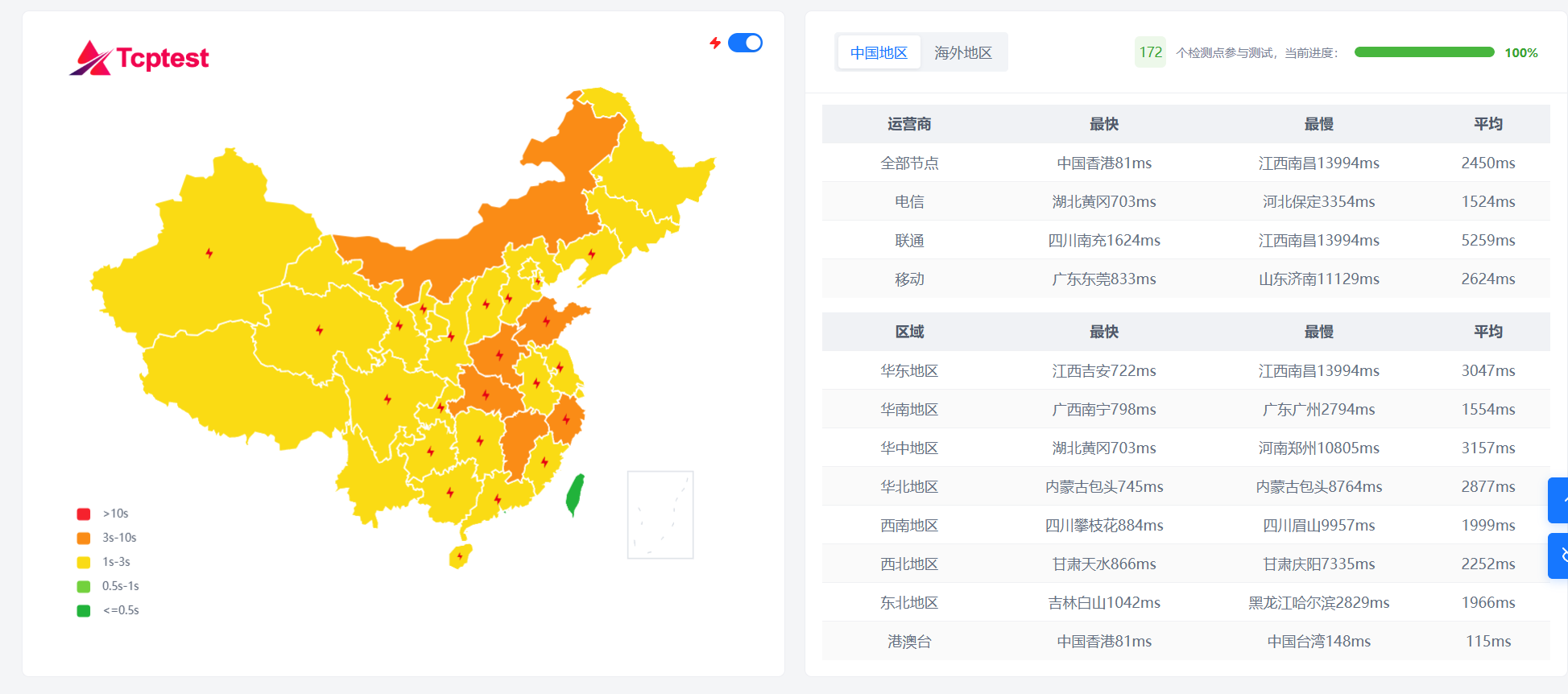
<p><img src="https://ss1.eisite.cn/autoupload/gtrwt/20261102/1sjC/1296X1066/EWDMJVBKACAG6.png" alt="无缓存时的延迟" /></p>
<p>可以看到，耗时很长，几秒，甚至十几秒。这对于一个网站而言的确太慢了。</p>
<p>因为没有缓存，节点需要跑回我的源服务器拿资源，所以很慢</p>
<p>现在，我把资源缓存到各地的 CDN 节点，这样 CDN 节点就可以直接返回内容，不用跑回源站了。</p>
<p><img src="https://ss1.eisite.cn/autoupload/gtrwt/20261102/94Fo/1444X1159/IAP4RVBKAAQD4.png" alt="有缓存时的延迟" /></p>
<p>当然，现实情况并没有这么简单。</p>
<p>下面继续科普科普，CDN 相关的、更为复杂的事情。</p>
<h3>2. 缓存多久，缓存什么，that is the question</h3>
<p>其实，通常情况下，网站的管理员可以控制 CDN 的【缓存策略】</p>
<p>缓存多久，其实是一门“艺术”。</p>
<p>缓存多久，指的是 TTL（生命周期/存活时间，time to live）。在缓存超过了这个时间后，节点将不再把它视为“有效缓存”，然后重新向源站获取资源。</p>
<p>如果你的网站正在快速更新，那么 TTL 应当短一些，否则：你以为你的网站更新了，实际上 CDN 的缓存还停留在以前的样子，用户看到的也就还是以前的样子。</p>
<p>甚至，我就试过，我的网站明明已经关闭了，服务器都不开了，结果还能访问到曾经的那个网页，神了。</p>
<p>不过呢，TTL 太短，又会使得 CDN 失去本身的价值，尤其是对于个人网站这种访问很少的，两次访问之间隔了很长时间，此时缓存已经“不新鲜”了，还是要回源。</p>
<blockquote>
<p>不过呢，现实情况里的 CDN 运作会更聪明，如果感兴趣，你可以在 AI 帮助下了解工程师们如何优化 CDN 的实际体验。</p>
</blockquote>
<p>除了“缓存多久”，“缓存什么”也是一个问题。</p>
<p>如果你的网站里的“文字”经常变，那么可以选择让 CDN 不要缓存文字。</p>
<p>然而，如果你网站的图片是万年不变的，那么可以放心让 CDN 缓存图片，缓存久一点。</p>
<h3>3. 不是所有人都能用国内CDN节点</h3>
<p>众所周知，我国在网络安全方面非常重视。</p>
<p>比较直接的体现是，只要你是在国内合规平台租服务器，都要实名验证。</p>
<p>而且，一个域名，想要使用国内的网络设施，必须经过 ICP 备案。</p>
<p>如果没有经过 ICP 备案，是不允许部署在国内服务器的，也不允许接入国内的 CDN 节点。</p>
<blockquote>
<p>ICP 备案是什么，可以自行查询了解。<br />
我只带大家看个例子。</p>
</blockquote>
<p>进入 <a href="https://www.ustb.edu.cn/">https://www.ustb.edu.cn/</a></p>
<p>然后一路往下滚动，滚到最下面，你会看见：</p>
<p><img src="https://ss1.eisite.cn/autoupload/gtrwt/20261102/Mh8l/2229X1258/FYQR7VJKACAGG.png" alt="网站底部" /></p>
<p>在最下面：</p>
<p><img src="https://ss1.eisite.cn/autoupload/gtrwt/20261102/6Gsa/865X90/V5MR7VJKACQCO.png" alt="ICP 备案号" /></p>
<p>最右边的，就是北科大的域名的 ICP 备案号。</p>
<p>那么，没有 ICP 备案的网站，就不能访问吗？</p>
<p>当然不是，ICP 备案是我国（大陆）的规矩，海外的网站与服务器当然不需要。</p>
<p>所以，你可以理解为：</p>
<p>有 ICP 备案，你才能部署在大陆的服务器、使用大陆的 CDN 等</p>
<p>没有 ICP 备案，那你只能把网站部署到海外服务器，用海外的 CDN 节点。</p>
<p>很容易猜得到，国内外的 CDN 节点，对于我们这些国内用户而言，体验肯定是不一样的。</p>
<p>下面带大家实际看一下：</p>
<p>下面，用我自己的两个网站来做测试。</p>
<p>为了保护我自己的隐私（虽然称不上有多隐私），我就不展示我的域名了。</p>
<blockquote>
<p>📌 这也就意味着，==你们没法主动和我做一样的测试==。<br />
不过没关系，&lt;u&gt;我会在做完我这个测试之后，再带你们做一个测试，&lt;/u&gt;如果你等不及了，可以直接往下刷到下一个实验。</p>
</blockquote>
<p>你只需要知道：</p>
<p>我有两个域名，一个是 .cn 后缀，一个是 .com 后缀。它们都使用了腾讯云的 CDN 服务。</p>
<p>.cn 的这个完成了 ICP 备案和公安备案，因此是可以使用国内的 CDN 节点；</p>
<p>.com 这个域名没有备案，所以只能使用海外的 CDN 节点。</p>
<p>我们现在来进行测试。</p>
<p>依然是打开 <a href="https://www.tcptest.cn/http">https://www.tcptest.cn/http</a></p>
<p>输入什么我就不告诉你们啦哈哈。</p>
<p><strong>接下来大家只用看就行了，不需要动手</strong></p>
<p>先测试这个 .com 的域名：</p>
<p>全国访问延迟是：</p>
<p><img src="https://ss1.eisite.cn/autoupload/gtrwt/20261102/9Z2g/1972X847/LXDFHRZKAAAGK.png" alt=".com 域名延迟" /></p>
<p>可以看到，延迟相当高</p>
<p>再来看下，它们在访问这个网址的时候，解析到了哪些 IP：</p>
<p><img src="https://ss1.eisite.cn/autoupload/gtrwt/20261102/y6dk/1987X835/U4RFLRZKAAQCU.png" alt=".com 解析节点" /></p>
<p>可以看到，负责处理我这个网站的请求的 CDN 节点，只有两个，所属厂商都是腾讯云，不过所处位置在新加坡，所以哪怕我这个网站实际上部署在香港的服务器，你要访问它，也要先绕道新加坡。</p>
<p>所以会慢。</p>
<p><img src="https://ss1.eisite.cn/autoupload/gtrwt/20261102/v991/4680X612/LATGBRZKABQES.png" alt=".com 访问路径" /></p>
<p>再来试下 .cn 那个域名。</p>
<p><img src="https://ss1.eisite.cn/autoupload/gtrwt/20261102/5PdB/1965X859/LE42LRZKACAAI.png" alt=".cn 域名延迟" /></p>
<p>全国访问的连通性都很不错，为什么呢？？</p>
<p>看下它们访问到的 IP 是多少：</p>
<p><img src="https://ss1.eisite.cn/autoupload/gtrwt/20261102/FZyg/1957X1179/2BLKNRZKACAGG.png" alt=".cn 解析节点" /></p>
<p>哇哦，有 23 个节点。</p>
<p>看仔细一点，主要看“检测点”和“IP 位置”</p>
<p>比如，第一个检测点，福建泉州的设备访问这个网站，会自动给它分配离它最近的、相同运营商的“泉州/电信”节点。</p>
<p>剩下的检测点，也是如此，自动分配给附近的节点。</p>
<p>因此，虽然我这个网站部署在国内某个服务器上（写这份教程的时候，放在北京的服务器），但是福建的用户访问这个网站的时候，并不需要跨越半个中国把请求打到北京的服务器上，只需要打到最近的泉州节点，即可访问。</p>
<p><img src="https://ss1.eisite.cn/autoupload/gtrwt/20261102/vYo7/1420X1017/MZ7L7RZKADAGQ.png" alt=".cn 访问路径" /></p>
<p>虽然我自己的网站来演示，导致大家没法跟着一起做，但是我主要的目的是因为：</p>
<p>这样大家可以直观的看到——</p>
<p>==同样是腾讯云提供的服务==，由于 .com 域名没有备案，只能使用海外节点，访问体验不够好。</p>
<p>.cn 域名备案了，就能使用国内的大量节点，获得更好的访问体验。</p>
<p>接下来，用大家可以访问到的网站来测试：</p>
<p>① 测试：<a href="https://studio.warfarin.wiki/">https://studio.warfarin.wiki/</a></p>
<p>我这边的测试结果如图</p>
<p><img src="https://ss1.eisite.cn/autoupload/gtrwt/20261102/xkd7/1947X862/JYKLZRZKACAGG.png" alt="warfarin.wiki 延迟" /></p>
<p>延迟还是蛮高的。</p>
<p>再看看它的节点有哪些</p>
<p><img src="https://ss1.eisite.cn/autoupload/gtrwt/20261102/RbUc/1950X826/3XD3ZRZKABADU.png" alt="warfarin.wiki 节点 1" /></p>
<p><img src="https://ss1.eisite.cn/autoupload/gtrwt/20261102/n96P/1948X877/FP6LZRZKADQFY.png" alt="warfarin.wiki 节点 2" /></p>
<p>可以看到，&lt;u&gt;在国内，延迟还是偏高的，但是在外国访问就比较流畅了。&lt;/u&gt;</p>
<p>那是因为，提供商是一家外国企业，cloudflare，它在国内约等于没有节点，所以我们在访问这个网站的时候，请求会打去 cloudflare 在海外的节点。</p>
<blockquote>
<p>其实 cloudflare 在国内是有节点的，不过是和国内云服务商合作、往往只提供给企业用户的。</p>
</blockquote>
<p>cloudflare，这个公司在大家更多接触更多网络服务后，就会和它很熟了。</p>
<p><strong>叽里咕噜说这么多，同学们也许不认识 cloudflare，但是你应该见过：</strong></p>
<p><img src="https://ss1.eisite.cn/autoupload/gtrwt/20261102/3mTg/1116X388/QJVMPRZKACAAI.png" alt="Cloudflare 验证页" /></p>
<p>哈哈，有印象了吗？</p>
<p>这个是“确认你是真人”的验证页面，用来防止网站被爬虫机器人大量访问冲击的。</p>
<p>你在越多地方见到这个东西，就越说明 cloudflare 的影响力之大。</p>
<p>还是正经介绍一下 cloudflare 吧~</p>
<blockquote>
<p>Cloudflare 是全球主要的互联网基础设施服务商之一，在世界各地部署了大量网络节点，为众多网站提供 CDN 加速、DNS 解析和安全防护服务。</p>
</blockquote>
<p>总之，Cloudflare 是互联网世界最重要的基础设施之一</p>
<p>而且，Cloudflare 的很多服务是免费提供的，因而获得了“赛博活佛”的称号。</p>
<p>② 测试：<a href="https://www.jd.com/">https://www.jd.com/</a></p>
<p>准确来说，你可以测试任何一个国内的、著名的，大型网站，结果肯定都是：延迟很低、节点很多。</p>
<p>当然，不同类型的网站肯定也有所不同。</p>
<p>比如 <a href="https://www.jd.com/">https://www.jd.com/</a>，这个是京东官网，作为一个购物网站，肯定要保证更强大的抗压能力、更快的访问速度</p>
<p><img src="https://ss1.eisite.cn/autoupload/gtrwt/20261102/uhi9/1956X975/UHWNJRZKAAAEA.png" alt="京东延迟" /></p>
<p>比如我这边就解析到了 69 个节点，数量是蛮多的了。</p>
<p>而且延迟都很低。</p>
<p>好了，现在，你们也亲手测试了这两类 CDN 提供情况了：节点在国内、节点在海外。</p>
<h2>七、HTTP与HTTPS</h2>
<p>前面的讲述中，一直在讲“你的请求如何找到服务器”，却一直没有讲“请求抵达后，如何与服务器沟通。”我们好不容易到了人家大门口，总不能干站着，不说话不敲门吧。</p>
<p>在前面的学习中，大家已经见识到了，网络世界是怎么在一个个“协议”“规则”下，成功把无数独立的机器联合起来。同样的，我们要继续讲“协议”。</p>
<h3>0. 防头晕</h3>
<p>先短暂梳理一下前面学了什么</p>
<p>① 了解 IPv4/IPv6 的历史，知道 IP 的由来</p>
<p>② 内网与公网，知道你在校园内网里有个“内网 IP”，知道你的请求怎么通过 PAT 由学校的公网 IP 转发出去，外面的回复怎么又通过 PAT 转发到你手上。</p>
<p>同时，你在这里有了三个疑问，分别对应往后三个章节：</p>
<p>③ 你的请求发出去后，怎么仅凭一串数字（IP）就找到目标服务器？ → 路由</p>
<p>④ 学校公网 IP 少，但设备多，怎么用有限的 IP 承载大量的请求？→ 用不同端口分发</p>
<p>⑤ 我们平时访问的是域名，但实际访问的是 IP，域名转 IP 的映射工作是 DNS 在做</p>
<p>⑥ 为了用户体验更好/源站 IP 不泄露，可以接入 CDN。</p>
<p>回顾完成，我们继续第七节：</p>
<h3>1. 域名前面那个是啥</h3>
<p>我们平时访问网站，一般记忆的都是域名，比如 B 站的：<a href="https://www.bilibili.com">www.bilibili.com</a></p>
<p>不过，我们要访问的“网址”是长这样的：<a href="https://www.bilibili.com/">https://www.bilibili.com/</a></p>
<p>前面这个 https:// 的前缀，就是代表你访问的时候，是用哪个协议：http 或者 https。</p>
<h3>2. http</h3>
<p>好诶，是程序员最爱的厨房小比喻。</p>
<p>你去餐厅吃饭。</p>
<p>你坐下，说：“我要一份宫保鸡丁。”</p>
<p>服务员可能回你：</p>
<ul>
<li>“好的，稍等。”——成功；</li>
<li>“卖完了。”——没有这个菜；</li>
<li>“我们打烊了。”——不让你进；</li>
<li>“后厨炸了。”——服务器内部错误。</li>
</ul>
<p>这就是一次“请求”和“响应”。</p>
<p>互联网上的 HTTP，本质上也是这套东西：<strong>客户端说“我要什么”，服务器说“给你 / 没有 / 不让你看 / 我出错了”。</strong></p>
<p>只不过，互联网上的“点单”有固定格式，不能像在餐厅里那样随口说。</p>
<p>这个&lt;strong&gt;“一问一答”&lt;/strong&gt;的规则，就叫 <strong>HTTP</strong>（HyperText Transfer Protocol，超文本传输协议）。</p>
<blockquote>
<p>只要大家都按这个规矩说话，哪怕一个是 Windows 电脑、一个是 Linux 服务器、一个是手机，也能互相听懂。</p>
</blockquote>
<p>你现在还不需要了解非常具体的细节，你只需要知道：</p>
<p>当你访问网站，就在发生——浏览器告诉服务器“我要什么”，服务器回复浏览器“给你/不给/没有/我出错了”</p>
<p>按照多多实操的原则，还是带大家亲眼看一下这些“请求/回复”吧。</p>
<p>第一步，打开 B 站（为了保护隐私，可以在无痕模式下进行）</p>
<p>然后在你的键盘上敲 F12（有些人，需要敲“Fn+F12”）</p>
<p>然后右边会出现一个看起来很高级的东西</p>
<p>在右边这个东西找到“Network”</p>
<blockquote>
<p>如果你是中文，那应该是“网络”</p>
</blockquote>
<p><img src="https://ss1.eisite.cn/autoupload/gtrwt/20261102/wSjH/783X218/3447XWRKABABO.png" alt="Network 面板" /></p>
<p>然后你刷新一下网页（我清楚记得我教过刷新网页了）</p>
<p><img src="https://ss1.eisite.cn/autoupload/gtrwt/20261102/bYrN/0X0/HLK7RWRKAAAB2.webp" alt="请求列表" /></p>
<p>你就会看到右边刷刷刷的出现一堆东西，这就是，在你开始访问 B 站首页的时候，浏览器与服务器之间发生的“交流”，也就是我前面说的“询问/回复”</p>
<h3>3. https</h3>
<h4>① http的问题</h4>
<p>当你访问的是比较正规的网站，你的网址大概率不是：</p>
<p><a href="http://www.bilibili.com/">http://www.bilibili.com/</a></p>
<p>而是</p>
<p><a href="https://www.bilibili.com/">https://www.bilibili.com/</a></p>
<p>多了一个 s，有什么区别？</p>
<p>因为在浏览器与服务器交流的过程中，容易发生如下风险：</p>
<p>你登录的时候，输入了密码，或者其他隐私，传输给服务器，有坏人拦在中间，悄悄把你们交流的信息换掉/窃取</p>
<p>http 只规定了“你如何规范的进行交流”，没有规定“加密”</p>
<p>所以，如果你访问的网站是 http 开头的，你与服务器之间的交流就是【明文】传输，直接裸露在网络中。</p>
<p>因此，我们需要对网络传输的内容进行加密。</p>
<h4>② https怎么来的？</h4>
<p>网站的所有者，需要向&lt;strong&gt;证书颁发机构（CA）&lt;/strong&gt;申请 SSL 证书</p>
<p>在申请的时候，服务器会生成一对密钥，由公钥与私钥构成。服务器把私钥保管好，把公钥发给 CA。</p>
<blockquote>
<p>这个密钥的生成，来自“非对称加密”，通过算法产生一对公钥、私钥，公钥是可以公开的，私钥是必须严格保密不能泄露的。<br />
这对密钥有两种用途：<br />
i. 用公钥加密的东西，只能用对应的私钥解开。<br />
ii. 用私钥“签名”的东西，可以通过公钥验证“的确是这个私钥签发的”。<br />
p.s. 救命，好歪腻啊这对</p>
</blockquote>
<p>然后，CA 会要求网站所有者在网站的某个小角落，放一句规定的、很长的暗号</p>
<p>接着，CA 会检查这个角落有没有发现这个暗号，暗号对不对。</p>
<p>如果对，那么申请人就证明了==“我实际掌控这个网站”==</p>
<blockquote>
<p>如果你不掌控这个网站，你是没法在网站放东西的。</p>
</blockquote>
<p>然后，CA 会颁发证书给服务器，证书里包含刚刚生成的公钥。</p>
<p>证书由 CA 的私钥签名，任何人都可以用 CA 公开的公钥来验证“这个证书真的是 CA 签发的”</p>
<blockquote>
<p>是不是有点乱，光是这里就已经涉及两对私钥公钥了。<br />
我画个图，你会好理解一些：</p>
</blockquote>
<table>
<thead>
<tr>
<th>谁的钥匙</th>
<th>私钥做什么</th>
<th>公钥做什么</th>
</tr>
</thead>
<tbody>
<tr>
<td>CA</td>
<td>给证书签名</td>
<td>验证证书的 CA 签名</td>
</tr>
<tr>
<td>网站服务器（申请证书时）</td>
<td>证明服务器有私钥</td>
<td>放进证书里</td>
</tr>
</tbody>
</table>
<p>哦，懂了，所以要用公钥加密交流信息，让服务器拿私钥解密吗？</p>
<p>理论上，可以。但，现实不允许。</p>
<ul>
<li>公钥私钥，这个是“非对称加密”，解开非对称加密是很慢的。</li>
<li>能加密的内容有限，你的交流内容装不下。</li>
</ul>
<h4>③ 到底怎么保密？！</h4>
<p>其实，要保护你和服务器之间的通讯内容，并不需要公钥私钥这么麻烦。</p>
<p>在现代常用方案中，你与服务器连上之后，会“商量”出一个【仅限本次连接】的加密密钥，</p>
<p>这里用的是“对称加密”，也就是加密解密都用这个密钥，速度很快。</p>
<blockquote>
<p>这个“商量出密钥”的办法，叫做 <strong>TLS</strong>（Transport Layer Security,传输层安全协议）<br />
经历了 1.2 和 1.3 两个时期，<br />
里面的逻辑不算复杂，但为了降低理解难度、优先确保 https 这边的逻辑畅通，我不在这里描述。<br />
感兴趣的同学自行询问 AI。<br />
* 对感兴趣同学的提示：<br />
* TLS 的工程要点是：怎么在不发送密钥的情况下，双方商定密钥是什么</p>
</blockquote>
<p>有了这个“密钥”，浏览器和服务器就可以对交流内容做“对称加密”，让第三方无法知道你们交流的内容。</p>
<p>哦，那交流不就安全了吗？</p>
<p>那为啥还要 https？？</p>
<p>打个比方。</p>
<p>你作为卧底，和接头人见面，你们用暗号沟通，旁人不知道你们到底说什么。</p>
<p>这没错，看起来是安全了。</p>
<p>但是有个问题：你怎么知道，这个接头人是你要找的接头人？？</p>
<p>是滴，https，以及那份证书里的公钥、服务器里的私钥，目的不是【直接】保护你和服务器之间交流的内容。</p>
<p>它保障的是——和你对话的这个服务器，是==网站真正所在的服务器。==</p>
<p>总结而言，就是：</p>
<p><strong>会话密钥保护“内容不被看/改”；证书和公私钥保护“你是在和谁说话”。</strong></p>
<blockquote>
<p>反过来，大家可以猜到，如果没有 https 的保护，劫持是怎么发生的：<br />
你访问一个网站，你以为你连上了对的服务器，但实际上被坏人劫持，连接到了坏人的服务器。<br />
你和坏人服务器完成连接、加密通话。是的，第三个人不知道你们在聊什么。<br />
可惜，你对面的那个就是坏人，你发的一切东西都到了坏人手里。</p>
</blockquote>
<p>好了，现在组合一下，就是 HTTPS 如何保护你的办法了。</p>
<p>下面，就可以梳理出“当浏览器向 https 协议的网址发起访问后，发生了什么”——</p>
<blockquote>
<p>这里描述的是现代 TLS1.3 的流程，1.2 是不太一样的。</p>
</blockquote>
<ul>
<li>你在浏览器输入网址，向服务器发起连接。</li>
<li>浏览器和服务器“商议”好加密交流信息的密钥</li>
</ul>
<blockquote>
<p>以此为节点，往后，浏览器与服务器间的交流就已经是加密的了。<br />
但，还没有确认对方是不是网站真正的服务器</p>
</blockquote>
<ul>
<li>服务器向浏览器出示证书，并用自己的私钥给【本次 TLS 握手信息】签名</li>
<li>浏览器检查证书是否对应这个域名，是否过期，是否是有 CA 的可信签名</li>
<li>浏览器用证书里公开的公钥，检验刚刚 TLS 握手信息上的签名，确认对方的确是【持有对应私钥的服务器】</li>
</ul>
<blockquote>
<p>一般来说，完成了这这些操作，将把对面的服务器视作“真货”，<br />
但也存在这个私钥已经泄露的可能性，所以这里表述为【持有对应私钥的服务器】</p>
</blockquote>
<ul>
<li>浏览器与服务器完成握手，开始通过 http 协议开始真正业务的沟通。</li>
</ul>
<p><img src="https://ss1.eisite.cn/autoupload/gtrwt/20261102/zfdl/0X0/IRASLXBKADAG4.webp" alt="TLS 握手流程" /></p>
<blockquote>
<p>在互联网世界中，甚至软件的开发中，你会多多少少的接触到很多有关【密码学】的东西，<br />
因为互联网不存在天然的信任，我们只有通过公认的安全协议，才能建立起信任。<br />
你可以和 AI 交流，了解程序开发、互联网工作中，涉及哪些密码学知识。<br />
<strong>这不是必修内容。</strong><br />
不过，对于数学好、喜欢数学的同学，可以尝试学一学。<br />
挺好玩的，但像我这种数学盲就只能止步基本概念了，hh<br />
我记得学校有门选修是高级密码学技术，听说老师不错，如果你完成了基础的密码学学习，可以去听听。</p>
</blockquote>
<p>哦吼，扯远了。</p>
<p>至此，你知道了 HTTPS 如何保护你。</p>
<p>不过，有 https 不等于一定的安全，比如：</p>
<ul>
<li>坏人也能给坏网站申请 https 证书，CA 只证明申请人能掌控网站，不判定网站是否危险、非法；</li>
<li>私钥可能会泄露，服务器可能会被攻击，让黑客拿到私钥。甚至可能站长哪天喝多了，醉中背出了私钥导致泄露（开玩笑的，私钥多长啊）</li>
</ul>
<h2>八、说回校园网</h2>
<p>经过前面的讲述，作为“新人通识”，我们对【外面世界】的了解可以告一段落了。撒花~</p>
<p>现在，我们把目光收回校园网，简单讲点与之有关的内容，收收尾，为彩蛋做做铺垫。</p>
<h3>1. 一个小网络</h3>
<p>校园网内部是一个“小互联网”</p>
<p>它有自己的地址、路由、DNS、NAT、出口、计费... ...</p>
<p>而且，作为一所大学的校园网，它接入了教育网。</p>
<blockquote>
<p>教育网，是专门为高校与科研院所搭建的一套国家级骨干网络。<br />
包括 CERNET 与 CERNET2。<br />
可以简单理解为，CERNET 以 IPv4 为主的；CERNET2 是 IPv6 骨干网。</p>
</blockquote>
<h3>2. 三条路线</h3>
<p>在校园网中，我们会走的路线一般就这三条：</p>
<table>
<thead>
<tr>
<th><strong>路径</strong></th>
<th><strong>例子</strong></th>
<th><strong>出不出校</strong></th>
<th><strong>计费</strong></th>
<th><strong>速度</strong></th>
</tr>
</thead>
<tbody>
<tr>
<td>校内互访</td>
<td>校园云盘、校内远程桌面、校内镜像站</td>
<td>不出，或约等于不出</td>
<td>不计</td>
<td>内网带宽，快</td>
</tr>
<tr>
<td>IPv4 出校</td>
<td>普通网页、知网、校外服务【大部分的情况】</td>
<td>出</td>
<td>计</td>
<td>看出口</td>
</tr>
<tr>
<td>IPv6 出校</td>
<td>CERNET2、IPv6 网站</td>
<td>出，但走 IPv6</td>
<td>按学校政策</td>
<td>看路径</td>
</tr>
</tbody>
</table>
<h3>3. 快快？</h3>
<p>当你访问校园网【内部】的东西——比如北科云盘、校内的管理系统、我在群里教过的远程连接。</p>
<p>你体验到的速度是很快的。</p>
<p>因为校内的带宽是比较充裕的（千兆、万兆网到楼，用的人却不多），而且物理距离本来就近。</p>
<p>还因为，连接双方直接通过内网 IP 连接，最多经过小校园网核心的转发，中间流程极少。</p>
<blockquote>
<p>带宽，可以理解为“这条线路能同时通过多少数据量”。<br />
就像马路是六车道还是八车道，越宽能同时过的车越多。</p>
</blockquote>
<p>相反的，出校的访问速度就会慢很多：</p>
<p>出口需要排队、运营商线路会拥挤（用的人多），好不容易到了服务器，服务器也需要排队处理你的请求。</p>
<p>总结就是，拥挤+ 转发中间人多。</p>
<p>而且，“快”这个属性不仅在校园网内，教育网内也是。</p>
<p>相比外面三大运营商的公共骨干线路，教育网有自己的骨干线路。因此在教育网之间互联，也是比较快的。</p>
<p>小小测试一下：</p>
<p>这里做的实验，之前我也带你们做过了，希望你们记得这是什么意思，我不做第二次讲述。</p>
<p><img src="https://ss1.eisite.cn/autoupload/gtrwt/20261102/d1OG/777X643/3OVK3XRKABAFO.png" alt="校园网内测试" /></p>
<p>可以看到，因为学校官网、北科云盘是需要对外的网站，所以部署在公网 IP 上。</p>
<p>根据探测结果，我们无法断定它们在校园网内部，不过由于只有 5 跳、延迟低，可以判断它们就在校园网周围，而且不走商业线路。</p>
<p>再来看看我们的老朋友，每次登校园网都要访问的</p>
<p><img src="https://ss1.eisite.cn/autoupload/gtrwt/20261102/LEZs/718X253/VQ43PXRKABABQ.png" alt="校园网登录页" /></p>
<p>可以看到，只有三跳，只进过 172. ，那大概率就是没出校园网的。</p>
<p>这说明，虽然 202.204.48.66 是一个公网 IP，但不等于它不在校园网内部。</p>
<p>内网是拓扑/管理上的概念；内网里也可以有公网 IP</p>
<p>再测一下同在教育网的一个朋友：</p>
<p><img src="https://ss1.eisite.cn/autoupload/gtrwt/20261102/G29b/1048X1326/J3PLHXRKADADG.png" alt="去清华的两条路径" /></p>
<p>注意到，都是去清华的官网，第一次是走 IPv6，第二次走 IPv4。</p>
<p>第一次虽然多达 15 跳，但延迟都很低。这是因为它全程都走 CERNET2，前面讲过的教育网。</p>
<p>第二次，在出校之后，先到了联通线路，才到教育网天津节点，再到清华。走了公共商业线路，所以慢很多。</p>
<blockquote>
<p>IPv4：USTB → 联通 → CERNET 天津 → 清华<br />
IPv6：USTB → CERNET2 → 清华</p>
</blockquote>
<p>总结一下，校园网的快快，发生在校内连接，以及教育网内部连接。</p>
<h3>4. 免费？！</h3>
<p>:::note[你知道吗]
其实 USTBL 内置了免流功能
:::</p>
<p>:::warning[首先声明]
下面的介绍，是基于【此时】教育网、校园网政策。</p>
<p>我从来不会把它说成“破解”。首先破解一个联网的东西是很蠢蛋的，其次的确没发生破解，规定本就如此。
:::</p>
<p>根据此时的教育网、校园网政策，我们的网费计费是根据：</p>
<p><strong>IPv4 的下行流量</strong></p>
<blockquote>
<p>IPv4 且 下行，才计费。</p>
</blockquote>
<p>IPv4，大家很熟悉了，可以看看刚刚去清华官网的测试，就是一个走 IPv4，一个走 IPv6。</p>
<p>“下行流量”是什么？</p>
<p>你 → 外面，是上行；外面 → 你，是下行。</p>
<p>你发出去的，是上行；你接收到的，是下行。</p>
<p>最粗暴的理解，上传是上行，下载是下行。只不过这个下载和你平时说的不太一样，外面进入你电脑的流量某种程度上都是“下载”到了你电脑。</p>
<p>所以，校园网只对【下行流量】计费，可以这么理解：</p>
<p>如果你的电脑从不接收外面发进来的东西，而是疯狂的往外发送东西——那也是不计费的。</p>
<p>可惜，你平时的流量大头肯定是：下载游戏、看视频，这些都是下行流量。</p>
<p>那，既然不能绕开“下行”这个条件——</p>
<p>那就只能绕开 IPv4 了。</p>
<p><img src="https://ss1.eisite.cn/autoupload/gtrwt/20261102/QHRn/615X255/3444RXRKAAQAS.png" alt="校园网流量统计" /></p>
<p>这是大家很熟悉的页面，这里记录的就是你本月的下行流量。</p>
<p>更详细的记录，你可以访问 <a href="https://zifuwu.ustb.edu.cn/">https://zifuwu.ustb.edu.cn/</a> 来查看。</p>
<p>既然只有 IPv4 计费，那我们只要不走 IPv4，强制走 IPv6，不就不计费了吗？</p>
<p>是的，是这样的。</p>
<p>下面这张图，来自一位应该是高年级的同学吧，我们就称 TA 的网名 Raziore。</p>
<blockquote>
<p>后续给大家使用的免流工具也是 ta 做滴</p>
</blockquote>
<p>为了测试校园网极限，ta 花了 13T 的流量，即便如此，也是没有消耗网费的</p>
<p><img src="https://ss1.eisite.cn/autoupload/gtrwt/20261102/8Zej/391X103/EQP5ZXRKACAGG.png" alt="13T 流量" /></p>
<h3>5. IP鉴权</h3>
<p>学校有哪些出口 IP，其实是相对固定的，那么其实这本身就可以有个作用——</p>
<p>鉴权。</p>
<p>其实在前面的教程中，我们多次涉及到了鉴权这件事，尤其是讲 HTTPS 的时候。还是那句话，互联网上不存在天然的信任，信任只来自公认可靠的协议、密码学原理、可信的身份标识等。</p>
<p>而学校的出口 IP，因为掌控在学校手中，而且校园网只对学校的教职工、学生开放，因此基本认为：从北科的出口 IP 出来的请求，就是北科大人的请求。</p>
<p>这就是一个很方便、快捷的身份认证，不需要繁琐的登录与验证，因为这一步责任转移到学校自己身上了，学校要自己保证能登上校园网的是自己人。</p>
<blockquote>
<p>IP 鉴权，如果你后续接触网络相关的开发，你会发现这个办法非常常见，比如“只有白名单里 IP 的服务器可以访问本数据库”等等。<br />
你可以通过 AI 来了解更多 IP 鉴权的实践。</p>
</blockquote>
<p>这个 part，是对彩蛋的一个小小铺垫~</p>
<hr />
<p>好啦，整个教程的主体就完成啦，完结撒花！</p>
<p>看到这里真是辛苦各位了，哈哈哈。</p>
<h2>彩蛋索引</h2>
<p>本次教程有两个彩蛋：</p>
<ul>
<li><a href="https://blog.richopera.cn/posts/campus-ip-benefits/">用好高贵的校园 ip</a></li>
<li><a href="https://blog.richopera.cn/posts/ipv6-free-traffic/">校园网 IPv6 免流</a></li>
</ul>
]]></content>
    <author><name>Richopera獭</name></author>
    <category term="教程"/>
  </entry>
  <entry>
    <title>AI 的使用（一）：从对话到 Harness</title>
    <link href="https://blog.richopera.cn/posts/ai-usage-intro/" rel="alternate" type="text/html"/>
    <id>https://blog.richopera.cn/posts/ai-usage-intro/</id>
    <published>2026-10-28T00:00:00.000Z</published>
    <updated>2026-10-28T00:00:00.000Z</updated>
    <summary>面向 AI 初学者的快速入门：从网页对话到 API 调用，再到用 harness 让 AI 直接在你的电脑上干活。</summary>
    <content type="html"><![CDATA[<p>*[API]: Application Programming Interface，应用程序编程接口
*[harness]: 驾驭 AI 真正干活的工具层，原义为“马具”
*[token]: 大模型计费与上下文的最小单位</p>
<p>这是一份面向 AI 初学者的使用教程，仅从【快速入门 AI 使用】出发，让学员快速理解 API 调用、harness 使用，更深入的使用技巧将在往后讲解。</p>
<p>教程作者：Richopera獭<br />
发布时间：2026 年 10 月 25 日</p>
<p>:::note[配套资源]
配套需要的附件，我放在了北科云盘，此时你<strong>暂时不用打开</strong>这个链接：</p>
<p><a href="https://yunpan.ustb.edu.cn/link/AA73E30D748B454131AC6EF0FF32356E57">https://yunpan.ustb.edu.cn/link/AA73E30D748B454131AC6EF0FF32356E57</a></p>
<p>文件夹名：神秘教程1<br />
有效期限：永久有效
:::</p>
<p>:::important[请先读我]
==请跟随文档，遇到需要操作的步骤，一步步跟着操作。==</p>
<p>遇到问题，及时提问。优先问 AI，答疑群也是可以的。提问请遵守提问礼仪，详见 <a href="https://www.kdocs.cn/l/conR1qTcl1mc?kso_type=file&amp;kso_extra=eyJ0eXBlIjoiZmlsZSIsImZpbGVfaWQiOiI1NzQ0NzcxMjMwMDgiLCJmaWxlX3NpemUiOjAsImZpbGVfdHlwZSI6Im90bCIsImZpbGVfbGluayI6Imh0dHBzOi8vd3d3Lmtkb2NzLmNuL2wvY29uUjFxVGNsMW1jIiwidmlld190eXBlIjoidGl0bGUiLCJvd25lciI6IjU3NzY3NjQ4OTg2NSJ9">计算机通识教程.otl</a>。</p>
<p>最重要的第一步：==先准备好电脑==，不要用手机操作。==电脑才是生产工具==。
:::</p>
<hr />
<h2>我们最初如何用 AI</h2>
<p>对于大部分人，最初接触 AI 的方式是：</p>
<p>① 在电脑用浏览器使用网页版</p>
<p>比如豆包的网页版</p>
<p><img src="https://ss1.eisite.cn/autoupload/gtrwt/20261027/fjWC/2557X1399/VFRKZNJKADQGG.png" alt="豆包网页版" /></p>
<p>② 在手机上使用 APP</p>
<p>比如豆包 APP</p>
<p><img src="https://ss1.eisite.cn/autoupload/gtrwt/20261027/UrHl/1200X2664/766K7NJKAAQCI.jpg" alt="豆包 APP" /></p>
<p>这两种办法都有一个弊端：<strong>无法直接读你电脑里的文件，也无法直接在你的电脑创建文件、修改文件。</strong></p>
<p>以周六的课题二举例，如果想要让 AI 帮我查明白启动器为什么异常，需要把截图发给 AI，然后 AI 告诉你去哪里找线索，再把线索发给 AI，如此反复。</p>
<p>如果 AI 能直接读取电脑里的内容，就可以让它直接去找线索，自己完成修复。</p>
<p>下面会【从浅入深】地教会大家如何使用 AI</p>
<p>:::note[关于小额开销]
往后的内容，会涉及到==【小额】的金额开销==。</p>
<p>无可回避的是，大多数情况下，想要 AI 很好的帮助你工作，你需要向厂商支付对应价格，这是一个&lt;u&gt;非常正常的行为&lt;/u&gt;。而且各位如果决意走这条路，也必然会渐渐对此习以为常。</p>
<p>不过，在教程最后，我会带大家通过 work buddy 来获得&lt;u&gt;限时免费的&lt;/u&gt; deepseek-v4.1-flash。</p>
<p>相应的，在第二份教程会有一个彩蛋作业，==能够帮助你省下大量网费==，各位可以期待一下。
:::</p>
<hr />
<h2>1. 引入！</h2>
<p>我们先从最最贴近前面所述的，对话式的 AI 使用开始</p>
<h3>1. 你的信息如何发给 AI</h3>
<p>AI 部署在厂商的服务器上，你的消息从你的电脑出发，发送到服务器，服务器上的 AI 思考后得到答案，把答案发送回你的电脑。</p>
<p><img src="https://ss1.eisite.cn/autoupload/gtrwt/20261027/mpW2/4680X1134/3F2QZNRKACQFY.png" alt="消息如何发送给 AI" /></p>
<h3>2. 开始实操：chatbox</h3>
<p>鉴于初学者容易去到==盗版网站==，所以我会给所有软件准备云盘。</p>
<p>但总有一天，==大家必须学会自己避开盗版网站==。最近病毒还是有点猖獗的</p>
<p>:::note[再次提示云盘]
<a href="https://yunpan.ustb.edu.cn/link/AA73E30D748B454131AC6EF0FF32356E57">https://yunpan.ustb.edu.cn/link/AA73E30D748B454131AC6EF0FF32356E57</a></p>
<p>文件夹名：神秘教程1<br />
有效期限：永久有效
:::</p>
<p>你需要的文件在：神秘教程1 / AI相关 / chatbox，</p>
<p><strong>！！复制网址到浏览器打开，不要习惯性点击跳转</strong></p>
<p>安装并打开 chatbox，你大概会看到这样一个界面：</p>
<p><img src="https://ss1.eisite.cn/autoupload/gtrwt/20261027/2dBi/2544X1522/KWZRHNRKADAES.png" alt="chatbox 界面" /></p>
<p>此时，你还是没法和 AI 对话的，接下来点击左下角的“设置”→ “模型提供方”→ “DeepSeek”</p>
<p><img src="https://ss1.eisite.cn/autoupload/gtrwt/20261027/WzWX/2559X1528/T35BLNRKABQEO.png" alt="选择模型提供方" /></p>
<p>你发现，它要求你填写一个叫做**“API密钥”**的东西。</p>
<p>但是我们根本不知道这是什么，也根本没有这个东西——</p>
<p>由此，我们进入下一个章节~</p>
<h2>2. API调用</h2>
<h3>1. 厂商如何计费</h3>
<p>前文说过了，你的消息是如何发送给 AI 的：</p>
<p><img src="https://ss1.eisite.cn/autoupload/gtrwt/20261027/Sh8h/4680X1134/7UKRTNRKACADI.png" alt="计费链路示意" /></p>
<p>如果关注新闻，你应该会知道其实 &lt;u&gt;AI 是计费的&lt;/u&gt;，只不过我们在网页使用的是免费版，单价为 0 而已。</p>
<p>AI 厂商要计费，要算钱、收钱扣费，得知道给它发消息的人是谁，是哪个账户。</p>
<p>所以，你发送的每一条消息，都会带上一条非常长的“密钥”</p>
<p>比如：</p>
<p><code>sk-5feb95eb4f58420261025iloveskycode</code>（瞎编的，反正就是这么一串很长的“密码”）</p>
<p>你登录 QQ、微信，会找你要账户密码，</p>
<p>那是因为：一般认为，你同时知道账户、密码，那么你就【证明】了你是这个账户的所有者。</p>
<p>而 API 密钥，也叫 API key，</p>
<p>它是 AI 厂商给你分配的、一个独一无二的“密码”。</p>
<p>当你发送的消息里带上这串“密码”，厂商就会知道是【你】发来的，然后去扣除【你的账号】的余额。</p>
<p>:::warning[三令五申]
API 密钥是绝对的隐私，绝对不能泄露给其他人。</p>
<p>只要别人知道了你的密钥，他就可以随意消耗你的钱钱了。
:::</p>
<p><img src="https://ss1.eisite.cn/autoupload/gtrwt/20261027/ZwEz/4680X612/GVCSVNRKACAHQ.png" alt="密钥与账户的关系" /></p>
<h3>2. 开始操作：DeepSeek</h3>
<p>:::tip[为什么示范都用 deepseek]
往后的很多示范，我都选择用 deepseek，因为与其他厂商相比，deepseek 的产品就是最清爽、最不绕弯子、最适合初学者的。
:::</p>
<p>首先，前往 deepseek 的【开放平台官网】，网址是：<a href="https://platform.deepseek.com">https://platform.deepseek.com</a></p>
<blockquote>
<p>&lt;u&gt;不是&lt;/u&gt;平时和 deepseek 对话的那个</p>
</blockquote>
<p><strong>！！复制网址到浏览器打开，不要习惯性点击跳转</strong></p>
<p>:::steps[获取 DeepSeek API 密钥]</p>
<ol>
<li>
<p><strong>注册并登录开放平台</strong></p>
<p>完成账号的注册、登录，你会来到这个页面：</p>
<p><img src="https://ss1.eisite.cn/autoupload/gtrwt/20261027/szha/2550X1465/GXHMNNJKAAAH4.png" alt="开放平台首页" /></p>
</li>
<li>
<p><strong>找到 API keys</strong></p>
<p>点击左侧的“API keys”，你会看到：</p>
<p><img src="https://ss1.eisite.cn/autoupload/gtrwt/20261027/97oh/2559X1462/PJYDVNRKAAABM.png" alt="API keys 列表" /></p>
<p>当然，你肯定没有这个列表，因为你还没创建密钥呢。</p>
</li>
<li>
<p><strong>创建密钥</strong></p>
<p>点击右上角的“创建 API key”：</p>
<p><img src="https://ss1.eisite.cn/autoupload/gtrwt/20261027/M62S/579X312/5CUT7NRKABAF6.png" alt="创建 API key" /></p>
<p>随便起一个名字，点击“创建”。</p>
</li>
<li>
<p><strong>妥善保存密钥</strong></p>
<p>然后，下一步要万分小心：</p>
<p><img src="https://ss1.eisite.cn/autoupload/gtrwt/20261027/T7bd/568X415/G5XENNRKADQEE.png" alt="密钥只显示一次" /></p>
<p>此时，你会得到一串密钥，【它只会出现这一次】，所以你必须把它保存到【安全的、你能找到的】地方。</p>
<p>一般来说，你可以专门建立一个文档或者一个文件夹来放，不会建文件夹可以去看 <a href="https://www.kdocs.cn/l/conR1qTcl1mc?kso_type=file&amp;kso_extra=eyJ0eXBlIjoiZmlsZSIsImZpbGVfaWQiOiI1NzQ0NzcxMjMwMDgiLCJmaWxlX3NpemUiOjAsImZpbGVfdHlwZSI6Im90bCIsImZpbGVfbGluayI6Imh0dHBzOi8vd3d3Lmtkb2NzLmNuL2wvY29uUjFxVGNsMW1jIiwidmlld190eXBlIjoidGl0bGUiLCJvd25lciI6IjU3NzY3NjQ4OTg2NSJ9">计算机通识教程.otl</a>。</p>
<p>这里我们可以简便一点，直接丢进 chatbox。</p>
</li>
<li>
<p><strong>充值</strong></p>
<p>对了，好像漏了什么?? 很重要的一步：充钱。</p>
<p>点击左侧的“充值”：</p>
<p><img src="https://ss1.eisite.cn/autoupload/gtrwt/20261027/5D2U/2550X1468/X6UF7NRKACQD4.png" alt="充值入口" /></p>
<p>看到：</p>
<p><img src="https://ss1.eisite.cn/autoupload/gtrwt/20261027/GkI7/2559X1471/23EGBNRKACQBY.png" alt="充值界面" /></p>
<p>点击“自定义”，输入【你要充值的金额】，建议先充个一两块。轻度使用够用一段时间了。</p>
<p>注意，只支持整数。
:::</p>
</li>
</ol>
<p>然后我们就可以进入真正的使用环节了——</p>
<h3>3. 开始操作：chatbox</h3>
<p>回到前面 chatbox 那个界面：</p>
<p><img src="https://ss1.eisite.cn/autoupload/gtrwt/20261027/3WQ6/2553X1515/STTFDNRKADAB6.png" alt="回到 chatbox 设置" /></p>
<p>把密钥填进去，然后点击“获取”，会显示：</p>
<p><img src="https://ss1.eisite.cn/autoupload/gtrwt/20261027/vYdb/646X367/5HDVFNRKABAFY.png" alt="填写密钥" /></p>
<p>点击两个“＋”即可。</p>
<p>:::note[刚刚软件做了什么呢？]
它带着你的 API 密钥，向 DeepSeek 服务器发送了一条“询问”：你现在有什么模型？
:::</p>
<p>点了加号，出来就能看到这样：</p>
<p><img src="https://ss1.eisite.cn/autoupload/gtrwt/20261027/KCX3/1192X568/D3RVJNRKAAABM.png" alt="模型列表" /></p>
<p>然后，请养成一个习惯：点击“检查”，你会看到：</p>
<p><img src="https://ss1.eisite.cn/autoupload/gtrwt/20261027/1q5o/682X219/DGNFLNRKADAAO.png" alt="检查按钮" /></p>
<p>原则上两个都要测试，我们先测试第一个，点击它：</p>
<p><img src="https://ss1.eisite.cn/autoupload/gtrwt/20261027/cptB/660X483/WRTVNNRKABQBC.png" alt="测试模型" /></p>
<p>:::note[软件刚刚检测了什么？]
① 能否顺利访问 DeepSeek 的服务器</p>
<p>② 测试这个模型的能力：有无文本能力、有无识图能力、有无工具调用能力。</p>
<p>大模型相关知识，会在后续教程教给大家。
:::</p>
<p>然后退出去，点击右上角的 ×。</p>
<p>来到对话页面：</p>
<p><img src="https://ss1.eisite.cn/autoupload/gtrwt/20261027/3X2H/2547X1524/KD3VTNRKADAHS.png" alt="对话页面" /></p>
<p>注意到，右下角有一个模型选择按钮，也就是：</p>
<p><img src="https://ss1.eisite.cn/autoupload/gtrwt/20261027/uq0w/1495X972/TIMFXNRKACAD6.png" alt="模型选择按钮" /></p>
<p>欸，这里有一个大肥鱼 deepseek，是它吗？</p>
<p>并不是，这个是 chatbox 自己的 deepseek 渠道，我们要往下滚动，寻找我们刚刚配置好的、官方的 deepseek：</p>
<p><img src="https://ss1.eisite.cn/autoupload/gtrwt/20261027/3uU1/1422X981/A7IFZNRKACQAY.png" alt="官方 deepseek 渠道" /></p>
<p>找到这个，点击它。右下角这里的模型显示，会看到它变成了 deepseek：</p>
<p><img src="https://ss1.eisite.cn/autoupload/gtrwt/20261027/tuvr/1440X226/HIPF5NRKABQBQ.png" alt="切换后的模型显示" /></p>
<p>然后就可以开始和 deepseek 对话了。</p>
<h3>4. 你发现了一个华点~</h3>
<p>欸，聪明的你肯定发现了一个事情：</p>
<p>这个软件怎么知道 deepseek 的服务器在哪里？怎么知道把消息发给谁呢？</p>
<p>它会不会不小心把消息发送给 ChatGPT？</p>
<p>其实，刚刚 chatbox 帮我们省略了一些步骤，因为 chatbox【本来就记录了】deepseek 的官方服务器怎么去。</p>
<p>假如，chatbox 不知道呢？</p>
<h3>5. 继续实操：</h3>
<p>回到 deepseek 官网，如果你刚刚一直跟着我的教学操作，你的网址应该停留在充值界面，也就是：</p>
<p><img src="https://ss1.eisite.cn/autoupload/gtrwt/20261027/FRVY/2556X1468/Y3CWNNRKACQF6.png" alt="充值界面" /></p>
<p>点击左下角的“接口文档”。</p>
<p>这是你以后接触新的 AI 厂商，都会遇到的、最重要的东西。准确的说，只要你以后继续接触技术相关的东西，“文档”就永远是最重要的。</p>
<p>点进去，会看到：</p>
<p><img src="https://ss1.eisite.cn/autoupload/gtrwt/20261027/lJ1i/2556X1468/MIOGVNRKACAFU.png" alt="接口文档" /></p>
<p>其实，当你需要调用 API 来使用 AI，你【必须要准备】的有三个东西：</p>
<ol>
<li>
<p>url，也就是“链接”，类似大家平时接触的“网址”</p>
</li>
<li>
<p>API，大家前面见过了，厂商用来判断去谁的账户扣费的“密钥”</p>
</li>
<li>
<p>model，模型名称，厂商要基于此来判断用哪个模型给你服务。</p>
</li>
</ol>
<p>在你发送消息的时候，软件要根据 url，知道把消息发送到哪里。</p>
<p>比如，deepseek 这里的 url 有两个：</p>
<ul>
<li>
<p><a href="https://api.deepseek.com">https://api.deepseek.com</a></p>
</li>
<li>
<p><a href="https://api.deepseek.com/anthropic">https://api.deepseek.com/anthropic</a></p>
</li>
</ul>
<p>这里涉及一个新的知识点：</p>
<p>:::note[url 有不同的“协议”]
最主流的协议来自 AI 行业的两个巨头：OpenAI（做 chatgpt 的那个公司）和 Anthropic（做 claude 的那个公司）。</p>
<p>OpenAI 发明了两种协议：chat 和 responses；Anthropic 有一个协议。</p>
<p>不过呢，deepseek 把 OpenAI 的两种协议合并了，所以只分了两个 url。
:::</p>
<p>:::caution[协议选择]
==绝大部分时候，我们使用 OpenAI 的协议==，因为大部分地方对 OpenAI 的兼容最好。</p>
<p>另外，还有一个原因，那就是 <s>Anthropic 就™一畜牲，</s></p>
<p>开玩笑，后面的章节，还是会用到 Anthropic 协议的。
:::</p>
<p>此时，我们就完整理解了“我们如何与 AI 交流”：</p>
<p><img src="https://ss1.eisite.cn/autoupload/gtrwt/20261027/KfOe/4680X732/WB4JDNRKADAEO.png" alt="消息流向全图" /></p>
<p>好了，现在我们回到 chatbox。</p>
<p>依然是点击“设置”→“模型提供商”：</p>
<p><img src="https://ss1.eisite.cn/autoupload/gtrwt/20261027/QEmX/1378X1015/DCOYBNRKADQAA.png" alt="模型提供商" /></p>
<p>点击下方的“＋添加”，看到：</p>
<p><img src="https://ss1.eisite.cn/autoupload/gtrwt/20261027/n54G/913X919/6FVYDNRKAAQE4.png" alt="添加提供商" /></p>
<p>往下滚动，找到“添加自定义提供商”，点击它：</p>
<p><img src="https://ss1.eisite.cn/autoupload/gtrwt/20261027/7Ort/907X916/C72YDNRKACAA2.png" alt="添加自定义提供商" /></p>
<p>看到：</p>
<p><img src="https://ss1.eisite.cn/autoupload/gtrwt/20261027/sGw2/570X528/UQIYLNRKABQBQ.png" alt="自定义提供商表单" /></p>
<p>你需要填写名称，写一个你能分清楚“这个来自哪个厂商”的名字就好了。</p>
<p>然后这里写的“API模式”，其实就是前面说的 url 的协议。</p>
<p>OpenAI API 兼容 → OpenAI 的 chat 协议</p>
<p>OpenAl Responses API 兼容 → OpenAI 的 responses 协议</p>
<p>剩下的就是字面意思。</p>
<p>我们选择第一个。</p>
<p>然后，第一步，把你的 API 密钥填进对应的位置：</p>
<p><img src="https://ss1.eisite.cn/autoupload/gtrwt/20261027/2j25/2026X1530/BB7IRNRKACQD4.png" alt="填写密钥" /></p>
<p>API 主机这里，填的是 deepseek 文档中的 url，也就是 <a href="https://api.deepseek.com">https://api.deepseek.com</a>：</p>
<p><img src="https://ss1.eisite.cn/autoupload/gtrwt/20261027/vxcz/2556X1468/BBVITNRKACQF6.png" alt="填写 API 主机" /></p>
<p><img src="https://ss1.eisite.cn/autoupload/gtrwt/20261027/ZiC2/1261X979/NOOIXNRKACQAY.png" alt="配置完成" /></p>
<p>接下来的步骤，就和之前一样了。</p>
<p>点击“获取”，然后测试，就可以了~</p>
<p>恭喜你，超越了百分之... ... 额，的同学！<s>乃至极个别老师</s></p>
<p>(<em>ˊᗜˋ</em>)</p>
<h2>3. 认识harness</h2>
<h3>1. 你又发现了一个华点</h3>
<p>欸，老师老师，可是我们的 AI 还是没法直接读取电脑文件、修改电脑文件、甚至直接把代码写进电脑里啊。</p>
<p>这时候，我们需要引入一个 非，常，重，要的新东西：</p>
<p>Harness。</p>
<p>harness 这个词，原义是“马具”，就是“用于驾驭马匹行动的工具”，而我们要“驾驭 AI 去真正的干活”（好奇怪的措辞），也需要一套工具。</p>
<p>而 harness，就是各大 AI 厂商的工程师开发的、内置了大量能让 AI 真实干活的工具的软件。</p>
<p>（其实不一定是软件，这么说是方便同学们理解）</p>
<p>这里，我推荐初学者们使用：</p>
<ul>
<li>
<p>Zcode，智谱出品的 harness</p>
</li>
<li>
<p>deepseek harness，深度求索出品的 harness</p>
</li>
</ul>
<p>:::note[关于 Zcode 的爆雷]
如果关注新闻，你也许会知道 Zcode 最近有一个大爆雷，那就是把用户的代码直接偷走。</p>
<p>首先声明，我的态度是这个行为是绝对的流氓行径，是绝对的侵犯知识产权的行为。</p>
<p>但是，依然用 zcode 作为教学工具的理由也与之有关：</p>
<p>① 恰恰由于这个爆雷，zcode 最近一直在发免费算力来挽回用户，比如昨天程序员日就发了 5 亿 tokens。初学者的确需要先用免费算力过度过度。</p>
<p>② 在同行反衬下，zcode 的的确确是国内 harness 中个人体感最清爽的，最适合初学者理解 harness 各项功能的。</p>
<p>③ zcode 的远程模式表现很不错，可以在后续教大家服务器知识的时候使用。</p>
<p><s>④ glm-5.3-flash 我是真喜欢哈哈哈</s>
:::</p>
<blockquote>
<p>把 deepseek harness 排在第二，是因为它相对复杂，对于初学者，不如 Zcode 友好。</p>
</blockquote>
<h3>2. 开始实操：Zcode - 配置</h3>
<p>第一步当然是下载，老规矩，我已经帮大家放到云盘了。</p>
<p>:::note[云盘位置]
<a href="https://yunpan.ustb.edu.cn/link/AA73E30D748B454131AC6EF0FF32356E57">https://yunpan.ustb.edu.cn/link/AA73E30D748B454131AC6EF0FF32356E57</a></p>
<p>文件夹名：神秘教程1<br />
有效期限：永久有效
:::</p>
<p>你需要的文件在：神秘教程1 / AI相关 / zcode，</p>
<p><strong>！！复制网址到浏览器打开，不要习惯性点击跳转</strong></p>
<p>安装好之后，会看到这个账号登录的选项。</p>
<p><img src="https://ss1.eisite.cn/autoupload/gtrwt/20261027/gHgm/1144X1081/HTHKVNRKABQD2.png" alt="登录选项" /></p>
<p>全球账号和国内账号没有区别，至少买套餐的价格没有区别，哈哈</p>
<p>所以，就选择 BigModel，第二个选项。</p>
<p><img src="https://ss1.eisite.cn/autoupload/gtrwt/20261027/up8K/2547X1387/PY22ZNRKADAB6.png" alt="选择 BigModel" /></p>
<p>你会自动打开浏览器，跳转到这样的登录界面。</p>
<p>该注册啥的就照常注册，登录即可。</p>
<p>右边本来应该是一个二维码，用来微信扫码，不过，如果你此时电脑开着微信，就会像我这样可以一键登录。</p>
<p>登录好了，就可以回到 Zcode 了。</p>
<p>也许浏览器会弹出这个，点击“打开 Zcode”：</p>
<p><img src="https://ss1.eisite.cn/autoupload/gtrwt/20261027/UiIS/675X318/PS4K7NRKABABW.png" alt="打开 Zcode" /></p>
<p>进入 Zcode，大概会看到这样子的界面：</p>
<p><img src="https://ss1.eisite.cn/autoupload/gtrwt/20261027/YlA6/2547X1519/W7YLLNRKADAES.png" alt="Zcode 主界面" /></p>
<p>然后，在左下角的头像、账户旁边，有一个设置按钮，就是一个“齿轮”。点进去，再点击左侧“模型设置”：</p>
<p><img src="https://ss1.eisite.cn/autoupload/gtrwt/20261027/2Nbv/2557X1441/FNX7PNRKABACI.png" alt="模型设置" /></p>
<p>在这里，你可以看到这样的界面：</p>
<p>BigModel 连接的是你刚刚登录的账号，如果你买了套餐，你的额度会显示在这里。</p>
<p><strong>不过，我们不需要去买。</strong></p>
<p>Start Plan 是不定期发放的免费额度，比如 10 月 24 日就发放了 5 亿额度，不过当你们看到这篇的时候，大概率没有了。</p>
<p><img src="https://ss1.eisite.cn/autoupload/gtrwt/20261027/cQtu/1407X1182/K6YCPNZKADAGU.png" alt="Start Plan 额度" /></p>
<p>:::note[科普一下 tokens]
tokens 是一个非常抽象的单位，具体定义会在大模型那一讲说。</p>
<p>你只需要知道，对于 token 这个单位，常见单位是“万”，在大量工作的时候，“亿”也是非常正常的。
:::</p>
<p>不过，我们现在要做的是，把刚刚弄的 DeepSeek 放到 Zcode 上使用。</p>
<p>点击右上角的“添加供应商”：</p>
<p><img src="https://ss1.eisite.cn/autoupload/gtrwt/20261027/67gL/1483X1473/VRLBFOBKABAEM.png" alt="添加供应商" /></p>
<p>因为我们连接的是 Deepseek 官方的 API，所以你直接点击如图的 Deepseek 是没问题的。然后会跳转到：</p>
<p><img src="https://ss1.eisite.cn/autoupload/gtrwt/20261027/9ZN7/1407X1141/SWSBJOBKADQHE.png" alt="DeepSeek 供应商配置" /></p>
<p>在“API格式”中，你可以看到我前面教的那三种“url 协议”，随便一个都行，比如我这边默认选择的是 Anthropic，那就这个，无所谓。</p>
<p>模型列表里，也有了 deepseek 现在提供的这两个模型，我们只需要【测试】，其实和 chatbox 步骤几乎一样。</p>
<p>点击“模型列表”里那个有点像“链接”的按钮，也就是：</p>
<p><img src="https://ss1.eisite.cn/autoupload/gtrwt/20261027/MW7u/229X70/QEKBPOBKABAF4.png" alt="测试按钮" /></p>
<p>这里的第一个：</p>
<p><img src="https://ss1.eisite.cn/autoupload/gtrwt/20261027/6MIQ/1369X1110/VRORPOBKAAQGS.png" alt="测试结果" /></p>
<p>链接成功，那就可以了。</p>
<p>:::details[可选练习：再走一遍自定义供应商配置]
如果你想再练习一下全套的配置，可以在“添加供应商”的时候选择“创建自定义供应商”</p>
<p><img src="https://ss1.eisite.cn/autoupload/gtrwt/20261027/67gL/1483X1473/VRLBFOBKABAEM.png" alt="添加供应商" /></p>
<p><img src="https://ss1.eisite.cn/autoupload/gtrwt/20261027/bCGt/1366X1099/OJSRROBKADAAO.png" alt="创建自定义供应商" /></p>
<p>和 chatbox 一样，填入 url，选择与 url 相对应的协议（API格式），输入 API 密钥。</p>
<p>唯一不同的是，Zcode 这里不支持自动获取厂商提供哪些模型，所以需要自己填写。</p>
<p>如果不记得 deepseek 两个模型的名称了，可以再次回到文档去看：<a href="https://api-docs.deepseek.com/zh-cn/">https://api-docs.deepseek.com/zh-cn/</a>，也可以直接看下面这个图片。</p>
<p>多用，多配置，你就会信口拈来。
:::</p>
<h3>3. 开始实操：Zcode - 使用</h3>
<p>完成配置，退回到这个界面（如果不懂退回的话... ... 建议多多摸索）</p>
<p><img src="https://ss1.eisite.cn/autoupload/gtrwt/20261027/xO2K/2554X1446/LOKRZOBKABAAY.png" alt="工作区界面" /></p>
<p>课题一第一节课，教大家用 VSCode 的时候，黄老师强调过：必须先**【打开一个文件夹】**，一切工作都必须在这个文件夹下面进行。</p>
<p>harness 也是同理，必须，必须，在某个文件夹里面进行。</p>
<p>看到对话框上面，有一个“选择项目”，其实就是让你选择一个文件夹。</p>
<p>现在，为了便于统一教学，请允许我要求你们：</p>
<p>请在你的 D 盘，或者 E 盘，总之你空间最多的、不是 C 盘的那个盘，创建一个叫做“code”的文件夹。</p>
<p>如果你是 window，大概就是这样：</p>
<p><img src="https://ss1.eisite.cn/autoupload/gtrwt/20261027/843x/1575X814/A7KSDOBKACQD6.png" alt="创建 code 文件夹" /></p>
<p>以后你写代码，就都在这里好了。</p>
<p>当然，我这里本来就有很多东西，所以看起来乱乱的，你们那里应该是干净的，什么也没有的。</p>
<p>然后，创建一个文件夹，叫做“zcode_first_try”：</p>
<p><img src="https://ss1.eisite.cn/autoupload/gtrwt/20261027/99pC/1591X123/XJGCHOBKADQBK.png" alt="创建 zcode_first_try" /></p>
<p>:::steps[在 Zcode 中创建你的第一个项目]</p>
<ol>
<li>
<p><strong>回到 Zcode，点击“选择项目”</strong></p>
<p><img src="https://ss1.eisite.cn/autoupload/gtrwt/20261027/s6De/1260X748/CSTSHOBKACABC.png" alt="回到 Zcode" /></p>
<p>点击“选择项目”：</p>
<p><img src="https://ss1.eisite.cn/autoupload/gtrwt/20261027/iFUr/1206X1015/BTYSHOBKACAFS.png" alt="选择项目" /></p>
</li>
<li>
<p><strong>创建项目</strong></p>
<p>在弹出的这里，点击“创建项目”：</p>
<p><img src="https://ss1.eisite.cn/autoupload/gtrwt/20261027/SyD1/987X898/TVUSJOBKABQAY.png" alt="创建项目" /></p>
</li>
<li>
<p><strong>选择源文件夹</strong></p>
<p>点击“源文件夹”这个最大的区域，“选择文件夹”：</p>
<p><img src="https://ss1.eisite.cn/autoupload/gtrwt/20261027/vV8C/1267X790/BELCLOBKADQBK.png" alt="选择源文件夹" /></p>
<p>一路点进刚刚创建的 zcode_first_try，然后点击右下角的“选择文件夹”：</p>
<p><img src="https://ss1.eisite.cn/autoupload/gtrwt/20261027/Nxq0/816X702/F7RCLOBKADQFY.png" alt="选择文件夹" /></p>
</li>
<li>
<p><strong>点击创建项目并信任文件夹</strong></p>
<p><img src="https://ss1.eisite.cn/autoupload/gtrwt/20261027/rCBb/813X721/JQPCNOBKABQD2.png" alt="创建项目确认" /></p>
<p>和 vscode 一样，你必须“信任”你的这个文件夹：</p>
<p><img src="https://ss1.eisite.cn/autoupload/gtrwt/20261027/PZwm/2550X1446/ELUSNOBKABQA4.png" alt="信任文件夹" /></p>
</li>
<li>
<p><strong>确认工作区就位</strong></p>
<p>然后，你就会看到：</p>
<p><img src="https://ss1.eisite.cn/autoupload/gtrwt/20261027/J2it/2550X1446/YDDCTOBKAAQBC.jpg" alt="工作区就位" /></p>
<p>左侧，能看到 zcode_first_try，聊天框上方，也显示了“zcode_first_try”。</p>
<p>那么恭喜你。
:::</p>
</li>
</ol>
<p>接下来就可以真正使用 harness 了。</p>
<p><img src="https://ss1.eisite.cn/autoupload/gtrwt/20261027/718J/1108X298/SMOSXOBKAAQGK.png" alt="可以开始使用" /></p>
<p>左下角的“＋”，我不介绍，请你后续自行探索。</p>
<p>“变更前确认”，点击它：</p>
<p><img src="https://ss1.eisite.cn/autoupload/gtrwt/20261027/ZoYp/1192X736/MMYSZOBKAAAEG.png" alt="变更前确认" /></p>
<p>这是三种“权限等级”：</p>
<p>:::tabs#permission</p>
<p>@tab:active 变更前确认</p>
<p>AI 每次想要修改文件，都需要经过你的允许。</p>
<p>这是最安全、也最适合初学者的模式。</p>
<p>@tab 自主模式</p>
<p>AI 想要修改文件的时候，AI 觉得有风险的需要经过你允许，AI 觉得没问题的 AI 会直接改。</p>
<p>@tab 完全权限</p>
<p>AI 无论做什么事情，都不需要经过你的允许。</p>
<p>:::</p>
<p>右下角，是模型选择，和 chatbox 也是一样的，我们去选择我们的 deepseek。</p>
<p><img src="https://ss1.eisite.cn/autoupload/gtrwt/20261027/2nLx/1635X685/AJES5OBKACABC.png" alt="模型选择" /></p>
<p>你应该能看到类似这样的东西，如果看不到，请自行摸索。</p>
<p>然后找到我们刚刚创建的“DeepSeek”这个：</p>
<p><img src="https://ss1.eisite.cn/autoupload/gtrwt/20261027/QXzU/1189X697/H4IS7OBKADQAU.png" alt="选择 DeepSeek" /></p>
<p>你会看到这样子的。</p>
<p>你可以勾选 deepseek-flash，也可以勾选 pro，选谁，就会调用哪个模型。</p>
<p>思考强度可以调整，一般有关闭、低、中、高、最高，但是不一定，你看见有什么就是有什么。</p>
<p>（一般不会关闭，除非你是在让 AI 翻译英文）</p>
<p>顾名思义，思考强度越大，模型就会对你的问题进行更深入的思考。</p>
<p>如何选择思考强度，需要你在未来和 AI 一起工作一段时间后，你会总结自己的经验，我不会教这个。</p>
<p>为了省钱，我们选择低吧。</p>
<p>很好，对于部分同学，这就是你人生第一次使用 harness，有点像你第一次用 Python 打印出“Hello World”，想纪念一下的同学可以自行纪念。</p>
<p>至于你的第一个问题，你可以自行发挥，如果不知道做什么，可以跟着我操作。</p>
<p>为了教学效果，还是跟我操作吧。</p>
<blockquote>
<p>创建一个 html，是一个写着“Hello Skycode”的、比较有设计感的静态页面</p>
</blockquote>
<p><img src="https://ss1.eisite.cn/autoupload/gtrwt/20261027/zFF7/1149X582/FKEDJOBKACAFK.png" alt="输入第一个任务" /></p>
<p>回车发送。</p>
<p>如果你不懂得回车，也可以点击发送按钮，都可以的。</p>
<p><img src="https://ss1.eisite.cn/autoupload/gtrwt/20261027/y7f2/2149X1521/BUCTLOBKACAB4.png" alt="任务执行中" /></p>
<p>然后，AI 就会开始干活。</p>
<p>然后你的任务就是。。。。。看着它，哈哈哈。</p>
<p><img src="https://ss1.eisite.cn/autoupload/gtrwt/20261027/mC8J/2551X1435/CP7TLOBKADQHO.png" alt="AI 开始干活" /></p>
<p>好的，AI 打算创建文件了，因为我们选择的是“变更前确认”，所以 AI 会来问我们是否允许它这么做。</p>
<p>对于初学者，直接点击允许即可。</p>
<p>如果你想审查一下 AI“打算”写什么，可以点击这里：</p>
<p><img src="https://ss1.eisite.cn/autoupload/gtrwt/20261027/nj8J/799X103/J5BDPOBKACAFK.png" alt="审查变更" /></p>
<p>+362 代表 AI 打算往这个叫做“hello-skycode.html”的文件增加 362 行代码。</p>
<p><img src="https://ss1.eisite.cn/autoupload/gtrwt/20261027/qJiS/1626X462/MH6DPOBKABQD2.png" alt="变更详情" /></p>
<p>点击它，你就能看到 AI“打算”写入的这些代码，只要你点击允许，它就会把这些代码写进那个文件里。</p>
<p><img src="https://ss1.eisite.cn/autoupload/gtrwt/20261027/p6iN/2133X1518/N2WDTOBKAAQE4.png" alt="查看代码" /></p>
<p>可以看到，AI 自己给这个网页截图，并“看”了它，然后得出了修改结论。</p>
<p>deepseek-flash 是“多模态”的大模型，可以直接看见图片。</p>
<p>然后呢，我发现我这边，AI 一直在修复手机上显示会有的小问题。</p>
<p>因为只是一个演示教学，我就顺便教一下怎么“叫停”AI 的工作。</p>
<p><img src="https://ss1.eisite.cn/autoupload/gtrwt/20261027/887W/2137X1533/MDOD5OBKAAQH4.png" alt="叫停按钮" /></p>
<p>在对话框，平时“发送”按钮的位置，现在是：</p>
<p><img src="https://ss1.eisite.cn/autoupload/gtrwt/20261027/prPu/259X69/QJBUBOBKADACQ.png" alt="停止按钮" /></p>
<p>方块，点击它，就可以让 AI 停下工作。</p>
<p>然后继续指挥它，比如，我告诉它，我不要手机端，我只需要考虑电脑端能正常显示即可。</p>
<p><img src="https://ss1.eisite.cn/autoupload/gtrwt/20261027/5c41/2142X1521/GCUUDOBKADQAI.png" alt="继续指挥" /></p>
<p>好了，现在 AI 完成工作了。</p>
<p><img src="https://ss1.eisite.cn/autoupload/gtrwt/20261027/0PLT/2197X1522/IOCEHOBKADQFA.png" alt="任务完成" /></p>
<p>我们直接去那个文件夹，（如果不知道怎么找文件夹，请找 AI 帮忙）</p>
<p><img src="https://ss1.eisite.cn/autoupload/gtrwt/20261027/EgBk/1554X883/3B5EJOBKABQHA.png" alt="找到生成的文件" /></p>
<p>发现这个本来空白的文件夹，多了一个后缀是“.html”的文件。</p>
<blockquote>
<p>什么是 html，以后再说，好奇的话可以自行问 AI。</p>
</blockquote>
<p>双击它，应该会用你的默认浏览器打开。</p>
<p><img src="https://ss1.eisite.cn/autoupload/gtrwt/20261027/RgEv/2556X1528/J3HELOBKAAAB2.png" alt="浏览器打开" /></p>
<p>很好，你“人生第一个 Vibe Coding”（利用自然语言编程）作品就出来了。</p>
<p>很高兴，Skycode 能够带你完成这一个、下一个的“第一次”。</p>
<p>:::note[对这份作品的评价]
不过嘛，你硬是要我评判这个网页好不好看？</p>
<p>那评价肯定是，不算好看，但是相比曾经的 AI 做的网站好了很多很多。</p>
<p>如果你对“设计”有自己的追求，欢迎去学习有关技能。哦不，如果是追求设计，那应该先培养审美，哈哈哈。
:::</p>
<p>至此，你已经“学会”如何使用 harness，入门了“如何让 AI 在我的电脑上干活”。</p>
<p>不过，如果我们想要调整这个网页，怎么办呢？</p>
<p><img src="https://ss1.eisite.cn/autoupload/gtrwt/20261027/OmGg/1612X216/ITHUVOBKACQFU.png" alt="继续对话" /></p>
<p>直接和 AI 继续说呗。</p>
<p>不过，这里要教大家，入门的最后一个基本常识：</p>
<p>@</p>
<p>你像上图那样和 AI 说话，AI 当然知道你想说什么，毕竟这个文件夹下面就这一个文件。</p>
<p>但是，当你逐步成长，你的项目里有成百上千的代码文件，怎么让 AI 明明白白的知道你说的是哪个文件？</p>
<p>我们可以在对话框里使用“@”</p>
<p><img src="https://ss1.eisite.cn/autoupload/gtrwt/20261027/O1yX/1582X624/YY6E3OBKAAQA4.png" alt="输入 @" /></p>
<p>当我们 @，它会弹出一堆东西让我们选择，图中显示的是插件，这个以后再教，感兴趣的请自己探索。</p>
<p>@ 的意思是：我要指定你去找到某个东西。</p>
<p>但是因为我们的 @ 后面没有指定是什么，所以 AI 只能靠猜，所以给你推荐了这一堆东西。</p>
<p>所以我们要多输入几个字母。</p>
<p>我们那个文件叫做 hello-skycode.html：</p>
<p><img src="https://ss1.eisite.cn/autoupload/gtrwt/20261027/CJi8/1614X277/PRDU7OBKACAFS.png" alt="输入文件名筛选" /></p>
<p>我多输入了 hello，它就猜到了我要找的是这个文件，此时回车。（如果不懂回车，请点击这里显示的这个文件）</p>
<p><img src="https://ss1.eisite.cn/autoupload/gtrwt/20261027/cVNx/1614X241/B53FBOBKADQH4.png" alt="选中文件" /></p>
<p>然后就长这个样子。</p>
<p>此时 AI 就会非常明白我们到底要改的是哪个文件了。</p>
<p>那么，这个小节就以这个粉色的新网页来结束吧：</p>
<p><img src="https://ss1.eisite.cn/autoupload/gtrwt/20261027/ZHk8/2557X1471/645VFOBKADAGG.png" alt="粉色新网页" /></p>
<p>救命，好丑。。。。。。。。</p>
<h3>4. 小拓展</h3>
<p>按理来说，我们最最基础、最最初学者友好的 harness 教学，已经结束了。</p>
<p>不过既然我都准备了另一个 harness—— deepseek harness，那还是让你们安装一下吧，体验一下两个第一梯队的国产 harness 体验如何。</p>
<p>哦，对，这是我要送给大家的很重要的一句话，</p>
<p>无论是你使用 harness 工作，还是未来在各种国内外大模型中挑选，</p>
<p>:::tip[体感永远是第一生产力]
==体感永远是第一生产力==</p>
<p>==体感永远是第一生产力==</p>
<p>==体感永远是第一生产力==
:::</p>
<p>如果你觉得 chatgpt 不好用，同样的要求，deepseek 就是比它干的好，那么，无论别人怎么吹捧 gpt，你用 deepseek 就好了，没有任何问题。</p>
<p>所以对于各位初学者的建议是，多尝试，把各种模型，各种 harness。乃至未来你开始搞点开发，你可以体验同类的不同技术栈、框架。</p>
<p>通通尝试一遍后，你会慢慢收敛出你觉得好的。你觉得好那就是好。</p>
<p>第一步依然是下载，老规矩，我已经帮大家放到云盘了。</p>
<p>:::note[云盘位置]
<a href="https://yunpan.ustb.edu.cn/link/AA73E30D748B454131AC6EF0FF32356E57">https://yunpan.ustb.edu.cn/link/AA73E30D748B454131AC6EF0FF32356E57</a></p>
<p>文件夹名：神秘教程1<br />
有效期限：永久有效
:::</p>
<p>你需要的文件在：神秘教程1 / AI相关 / deepseek harness，</p>
<p><strong>！！复制网址到浏览器打开，不要习惯性点击跳转</strong></p>
<p>安装好之后，和 Zcode 的流程几乎一样，你会去登录。</p>
<p>一个好消息，因为我们用的本来就是 deepseek，所以 harness 这边，只要你登录的账号就是你之前充值的那个账号，那么我们直接免去了配置 API 的步骤，可以直接使用。</p>
<p><img src="https://ss1.eisite.cn/autoupload/gtrwt/20261027/Lq8c/2553X1534/JOJFVOBKABAC4.png" alt="deepseek harness" /></p>
<p>和 Zcode 非常像吧。一样的用法。</p>
<p>如果出现了什么问题，请问 AI，也可以问我们，不过依然老规矩，请遵守技术人员必须遵守的《提问的艺术》，如果忘记了，可以去 <a href="https://www.kdocs.cn/l/conR1qTcl1mc?kso_type=file&amp;kso_extra=eyJ0eXBlIjoiZmlsZSIsImZpbGVfaWQiOiI1NzQ0NzcxMjMwMDgiLCJmaWxlX3NpemUiOjAsImZpbGVfdHlwZSI6Im90bCIsImZpbGVfbGluayI6Imh0dHBzOi8vd3d3Lmtkb2NzLmNuL2wvY29uUjFxVGNsMW1jIiwidmlld190eXBlIjoidGl0bGUiLCJvd25lciI6IjU3NzY3NjQ4OTg2NSJ9">计算机通识教程.otl</a>复习一下。</p>
<h2>4. 【进阶彩蛋】如何获取限时免费的deepseek</h2>
<p>我们能够理解，大家还不是深度的 AI 使用者，暂时不会把 AI 开销当成一笔需要慎重预留的预算，</p>
<p>所以接下来，我会教各位如何获取免费的 deepseek。</p>
<p>:::important[免费的前提条件]
如果你的目标是==“免费”==，需要满足以下条件之一（两个至少满足一个）：</p>
<ol>
<li>
<p>有谷歌账号。（也许没有）</p>
</li>
<li>
<p>有 Github 账号。（课题一会带大家注册，虽然第一节还没注册）</p>
</li>
</ol>
<p>如果没有这两个，那么无法注册 work buddy 的国际版，也就无法使用免费的 deepseek。</p>
<p>如果介意，可以先止步于此，等课题一教大家注册 github 之后再来学习。
:::</p>
<p>:::caution[为什么免费？]
提问：为什么免费？</p>
<p>因为腾讯出品的 harness：work buddy 国际版，提供了限时免费的 deepseek，以及其他的一些比较便宜的模型。</p>
<p>而且，无论国内版还是国际版，work buddy 都是“积分制”，你可以通过做任务来获取积分，用积分来支付使用开销。</p>
<p>但是，我个人是不建议初学者去用 work buddy 来工作的，<s>因为它的设计目标本身就不是一个正儿八经的生产工具</s></p>
<p>所以有了下方的这个教程。
:::</p>
<p>:::important[使用声明]
以下教学，基于 Github 开源项目进行，该项目以 MIT 开源协议开源，事实上作者与我本人没有对这个工具的任何实际控制力：</p>
<p>::github{repo="ardeyouxipianyi/workbuddy2api-hub"}</p>
<p>本项目仅用于协议学习、研究与个人自用。不要共享账号，也不要用于商业转售。
:::</p>
<blockquote>
<p>对了，还不懂用 github 的同学倒也不必真的点击这个网址。</p>
</blockquote>
<blockquote>
<p>其实在校园网访问 github 还是比较流畅的，，，个人感觉。</p>
</blockquote>
<p>下面的行为，涉及了一些你们应该还没有学会的知识点，但是，既然我们是在着急弄到免费的 deepseek，我就不一一解释里面涉及到的知识了。</p>
<p>那就跟着做吧。</p>
<p>第一步依然下载，老规矩，我已经帮大家放到云盘了。</p>
<p>:::note[云盘位置]
<a href="https://yunpan.ustb.edu.cn/link/AA73E30D748B454131AC6EF0FF32356E57">https://yunpan.ustb.edu.cn/link/AA73E30D748B454131AC6EF0FF32356E57</a></p>
<p>文件夹名：神秘教程1<br />
有效期限：永久有效
:::</p>
<p>你需要的文件在：神秘教程1 / AI相关 / 【进阶】work buddy反向代理，</p>
<p><strong>！！复制网址到浏览器打开，不要习惯性点击跳转</strong></p>
<p>:::steps[启动 workbuddy 反向代理]</p>
<ol>
<li>
<p><strong>下载并解压</strong></p>
<p>下载 workbuddy2api-hub-v1.7.12.zip，并解压，你会得到这样一个文件夹：</p>
<p><img src="https://ss1.eisite.cn/autoupload/gtrwt/20261027/hy8U/1081X153/Q56GNOBKABAC4.png" alt="解压后的文件夹" /></p>
<p>进入 wb-proxy：</p>
<p><img src="https://ss1.eisite.cn/autoupload/gtrwt/20261027/86DH/1320X691/573GNOBKABQD2.png" alt="进入 wb-proxy" /></p>
</li>
<li>
<p><strong>运行启动脚本</strong></p>
<p>在一大堆文件中找到 start-wb-proxy.bat，双击它。</p>
<p>:::note[题外话]
说个题外话，很多人问学 Python 能做什么？能产出什么东西吗？</p>
<p>好问题，请看看这里一大堆的文件后缀是什么。</p>
<p>现在，你眼前就是一个用 Python 实现的作品。
:::</p>
<p>然后，你会看到一个莫名其妙的东西一闪而过，有一闪而过的东西就是正常的。</p>
</li>
<li>
<p><strong>打开控制台</strong></p>
<p>然后打开浏览器，输入 <a href="http://127.0.0.1:8788/">http://127.0.0.1:8788/</a></p>
<p><img src="https://ss1.eisite.cn/autoupload/gtrwt/20261027/RxAj/2550X1462/HE7GVOBKADQHO.png" alt="控制台登录页" /></p>
<p>正如这里提示你的，密码是“admin”，</p>
<p>新打开的话，应该长这样：</p>
<p><img src="https://ss1.eisite.cn/autoupload/gtrwt/20261027/n12W/2556X1479/EHYG3OBKAAAHQ.png" alt="控制台界面" />
:::</p>
</li>
</ol>
<p>为了照顾无法注册国际版的同学，我们先切换到国内版。</p>
<h3>国内版（China）</h3>
<p>点击：</p>
<p><img src="https://ss1.eisite.cn/autoupload/gtrwt/20261027/Quve/370X115/HPUW5OBKADQH4.png" alt="切换版本" /></p>
<p>或者上面很大的、写着国内版(China)的位置：</p>
<p><img src="https://ss1.eisite.cn/autoupload/gtrwt/20261027/ypgc/2550X1477/MO7G7OBKACQBW.png" alt="国内版入口" /></p>
<p>下方中间，有一个显眼的登录按钮，点击它：</p>
<p><img src="https://ss1.eisite.cn/autoupload/gtrwt/20261027/YbSL/952X735/H64XBOBKAAAHQ.png" alt="登录按钮" /></p>
<p>点击中间的那一串网址：</p>
<p><img src="https://ss1.eisite.cn/autoupload/gtrwt/20261027/FjZm/2553X1467/JKAXDOBKADQFY.png" alt="点击登录链接" /></p>
<p>在跳转到的地方完成注册、登录：</p>
<p><img src="https://ss1.eisite.cn/autoupload/gtrwt/20261027/yjKU/2545X1474/FAHHFOBKAAAEO.png" alt="注册登录页" /></p>
<p>然后回到操控台这边，看到我们成功添加了一个账号，如图，我现在有 2218 个积分，其实这些积分也是比较够用的了。</p>
<p>然后点击上方导航栏的“任务与福利”：</p>
<p><img src="https://ss1.eisite.cn/autoupload/gtrwt/20261027/nNzS/837X120/AQEXHOBKAAQBQ.png" alt="任务与福利入口" /></p>
<p>你会看到：</p>
<p><img src="https://ss1.eisite.cn/autoupload/gtrwt/20261027/4QEB/2550X1467/4GSXROBKADAAO.png" alt="任务列表" /></p>
<p>把这几个按钮都点过一遍。</p>
<p>当然，不要连续点击，等右下角的弹窗之类的显示你完成了，再点击下一个按钮。</p>
<p>至于这个按钮是干什么用的，我不解释。</p>
<h3>国际版（International）</h3>
<p>相同的步骤，我们来登录国际版。</p>
<p><img src="https://ss1.eisite.cn/autoupload/gtrwt/20261027/0ARS/2535X1462/3ETHVOBKADAAO.png" alt="国际版登录入口" /></p>
<p><img src="https://ss1.eisite.cn/autoupload/gtrwt/20261027/xnLa/919X712/SNHHVOBKACABC.png" alt="国际版登录" /></p>
<p>依旧点击中间的链接：</p>
<p><img src="https://ss1.eisite.cn/autoupload/gtrwt/20261027/43ka/2553X1156/QXVHVOBKAAQA4.png" alt="点击链接" /></p>
<p>正如我前面预警过的，如果没有谷歌账号，没有 github 账号，就无法注册。</p>
<blockquote>
<p>请不要问我第三个是什么</p>
</blockquote>
<p>登录我就不教了，反正登录回来后，你就会发现，和国内版一样，能够显示积分了。</p>
<p><img src="https://ss1.eisite.cn/autoupload/gtrwt/20261027/uA9m/2550X1477/TJWXZOBKACAFY.png" alt="国际版积分显示" /></p>
<p>国际版也是一样的，到“任务与福利”点击这个按钮，获取签到积分：</p>
<p><img src="https://ss1.eisite.cn/autoupload/gtrwt/20261027/W94I/2200X433/TX6IDOBKADAGG.png" alt="国际版签到" /></p>
<p>然后，作者很贴心的做了一键配置功能，</p>
<p>请在上方导航栏点击“智能体配置”：</p>
<p><img src="https://ss1.eisite.cn/autoupload/gtrwt/20261027/qqpC/850X120/SY7X3OBKADAGG.png" alt="智能体配置入口" /></p>
<p><img src="https://ss1.eisite.cn/autoupload/gtrwt/20261027/6dMV/2556X1471/76KH3OBKACAFS.png" alt="智能体配置页" /></p>
<p>如果前面的教程你都跟上了，那么你会看到两个熟人：Zcode 和 DeepSeek Harness</p>
<p>直接点击它的“一键配置”：</p>
<p>:::grid{columns="2" aspect="16/9" fit="cover"}
<img src="https://ss1.eisite.cn/autoupload/gtrwt/20261027/w1gT/184X78/WOBX5OBKADQHO.png" alt="一键配置按钮" /></p>
<p><img src="https://ss1.eisite.cn/autoupload/gtrwt/20261027/jpno/531X429/72SH5OBKADAGG.png" alt="配置成功" />
:::</p>
<p>就成这样了，你就是配置好了。</p>
<p>如果你注册了国际版，那就来检查这里：</p>
<p>第一行第三个，有一个叫做“网关默认出口”的东西，确保它显示国际版。这样你的 deepseek 才是免费的。</p>
<p>当然，如果你只有国内版，就用国内版即可，只不过你在使用的时候会消耗积分，不是严格意义上的免费</p>
<p>这个位置，你选择了国际版，他就会去使用你的国际版账号；如果选择国内版，用的就是国内版。</p>
<p><img src="https://ss1.eisite.cn/autoupload/gtrwt/20261027/C1BD/2553X1474/OOSH7OBKACAFK.png" alt="网关默认出口" /></p>
<p>我们现在回到 Zcode 和 Deepseek Harness 检查。</p>
<p>先来看 Zcode。</p>
<p><img src="https://ss1.eisite.cn/autoupload/gtrwt/20261027/Lcci/1578X1528/MBUIHOBKAAAES.png" alt="Zcode 检查" /></p>
<p>自定义供应商这里多了一个“WB Proxy”，就是它。</p>
<p>右边有一大堆模型，都是 work buddy 提供的，你可以自由体验各种模型。</p>
<p>不过，既然我们一开始的目标是免费使用国际版的 deepseek 额度，那么我们就只用 deepseek：</p>
<p><img src="https://ss1.eisite.cn/autoupload/gtrwt/20261027/3gIZ/1264X883/LIKILOBKADAEU.png" alt="WB Proxy 模型列表" /></p>
<p>:::warning[注意]
虽然我之前一直在说 deepseek，deepseek，</p>
<p>但是，你们如果认真完成了教程任务，你会知道 deepseek 有两个模型，一个 flash，一个 pro。</p>
<p>国际版免费的是 flash，不是 pro。
:::</p>
<p>然后，你就可以非常放心的使用了，</p>
<p>当然，只是免费，work buddy 从来没向你保证过“快速、好用、稳定”。</p>
<p>不过我目前体验下来感觉还是比较流畅、快速的。你们的情况我无法保证。</p>
<p>再来检查一下 Deepseek Harness。</p>
<p><img src="https://ss1.eisite.cn/autoupload/gtrwt/20261027/FyVB/1570X787/PVBIROBKACABS.png" alt="DeepSeek Harness 检查" /></p>
<p>同理，找到 “WB Proxy” 下的 deepseek-v4.1-flash。</p>
<p>:::warning[注意]
当你经历了一次关机后开机，这个名叫 <a href="http://127.0.0.1:8788/">http://127.0.0.1:8788/</a> 会关闭。</p>
<p>所以，当你想要继续使用它，需要跟着教程里说的，再次点击 start-wb-proxy.bat
:::</p>
<p>那么，本教程就此结束。</p>
<p>哈哈，也是成功赶在 25 号前写完了。大家晚安。</p>
<h3>还有彩蛋？！</h3>
<p>在给大家分享的那个云盘中，不仅仅有前面用上的内容，还有未来教学会用上的东西。</p>
<p>简单来说，就是：</p>
<p>解锁新的 harness：:spoiler[codex]。</p>
<p>解锁新的 harness 位置：:spoiler[vscode 的插件]。通过 vscode 插件安装 codex 和 claude code</p>
<p>但是，这是&lt;u&gt;更加进阶&lt;/u&gt;的东西了。我们这份教程姑且止步于【手把手】带各位【入门】，所以这些内容，等大家对文件、代码、结构等内容有了更多了解，有了更多对付代码的经验，我们再带你们“解锁”</p>
<p>再祝晚安。</p>
]]></content>
    <author><name>Richopera獭</name></author>
    <category term="教程"/>
  </entry>
  <entry>
    <title>Story Studio首个预览版本发布！</title>
    <link href="https://blog.richopera.cn/posts/story-studio/" rel="alternate" type="text/html"/>
    <id>https://blog.richopera.cn/posts/story-studio/</id>
    <published>2026-05-30T00:00:00.000Z</published>
    <updated>2026-05-30T00:00:00.000Z</updated>
    <summary>其实就是github发布的照搬...</summary>
    <content type="html"><![CDATA[<h2>Story Studio v0.1.0-alpha.1</h2>
<p>Story Studio 的第一个公开 Alpha 预览版本。</p>
<p>这是一个面向故事创作者的本地桌面工作台，用于组织灵感、世界设定、人物、结构、场景、创作提醒与导出内容。</p>
<h3>当前状态</h3>
<ul>
<li>这是早期预览版本，不是稳定正式版。</li>
<li>当前仅提供 Windows x64 安装包。</li>
<li>项目数据以本地文件为核心保存。</li>
<li>Alpha 阶段数据结构和界面细节仍可能继续调整。
<strong>项目正在<s>长身体</s>快速迭代，请注意备份好项目文件，尤其是剧本的导出备份。</strong></li>
<li>处理重要项目文件前，建议先做好备份。</li>
</ul>
<h3>特别声明</h3>
<ul>
<li>由于时间问题，本应用的核心功能——主要工作台的字段——尚未进过精心的挑选、排布、扩充。</li>
<li>这将在一方面导致本应用实际能发挥的效用大打折扣，也无法体现出你作为创作者以及我作为开发者的洞见。</li>
<li>另一方面，也意味着预览版本期间，字段将频繁更新，版本之间的存档有不可互通的风险。</li>
<li>因此，未来预览版本将更新存档的可视化导出功能，用于保存您珍贵的劳动成果。</li>
</ul>
<h3>已包含能力</h3>
<ul>
<li>开屏与项目大厅</li>
<li>最近项目、新建项目、打开项目</li>
<li>灵感、世界、人物、结构、场景、提醒、导出七个工作台</li>
<li>项目 JSON 保存、另存为和导入</li>
<li>图片、音频、PDF、文本等素材导入</li>
<li>场景编辑器、分页视图、结构联动栏与节拍板</li>
<li>提醒发射与悬浮提醒</li>
<li>设置页：开屏偏好、默认工作台、关于信息</li>
<li>PDF 预览与导出</li>
</ul>
<h3>下载</h3>
<p>请下载下方附件中的 Windows 安装包：</p>
<p><code>story-studio-0.1.0-alpha.1-setup.exe</code></p>
<p>下载与源码：<a href="https://github.com/Zhou-YuBo/Story_Studio/releases/tag/v0.1.0-alpha.1">GitHub Release v0.1.0-alpha.1</a></p>
<h3>已知限制</h3>
<ul>
<li>macOS 与 Linux 安装包尚未完成实机验证，后续版本再提供。</li>
<li>当前暂未接入自动更新。</li>
<li>全量 lint 仍有部分既有 renderer 代码规则债务，后续会逐步清理。</li>
</ul>
<h3>反馈渠道</h3>
<ul>
<li>如有内容及开发等方面的反馈/建议，欢迎联系：</li>
<li>richopera@outlook.com</li>
</ul>
]]></content>
    <author><name>Richopera獭</name></author>
    <category term="发布"/>
  </entry>
  <entry>
    <title>嗨害嗨，这是一个测试！</title>
    <link href="https://blog.richopera.cn/posts/hello-today/" rel="alternate" type="text/html"/>
    <id>https://blog.richopera.cn/posts/hello-today/</id>
    <published>2026-02-19T00:00:00.000Z</published>
    <updated>2026-02-19T00:00:00.000Z</updated>
    <summary>第一个篇，当然是随便写写，测试为主</summary>
    <content type="html"><![CDATA[<p>今天，我们要来看一看，一个神奇的东西。
它叫做不零与黑揪</p>
<p>嗯？不零与黑揪？
正好打字打到这个，无实义。</p>
<p>图片来自：<a href="https://threejs.org/examples/webgpu_tsl_compute_attractors_particles.html">这里</a></p>
]]></content>
    <author><name>Richopera獭</name></author>
    <category term="测试"/>
  </entry>
</feed>